


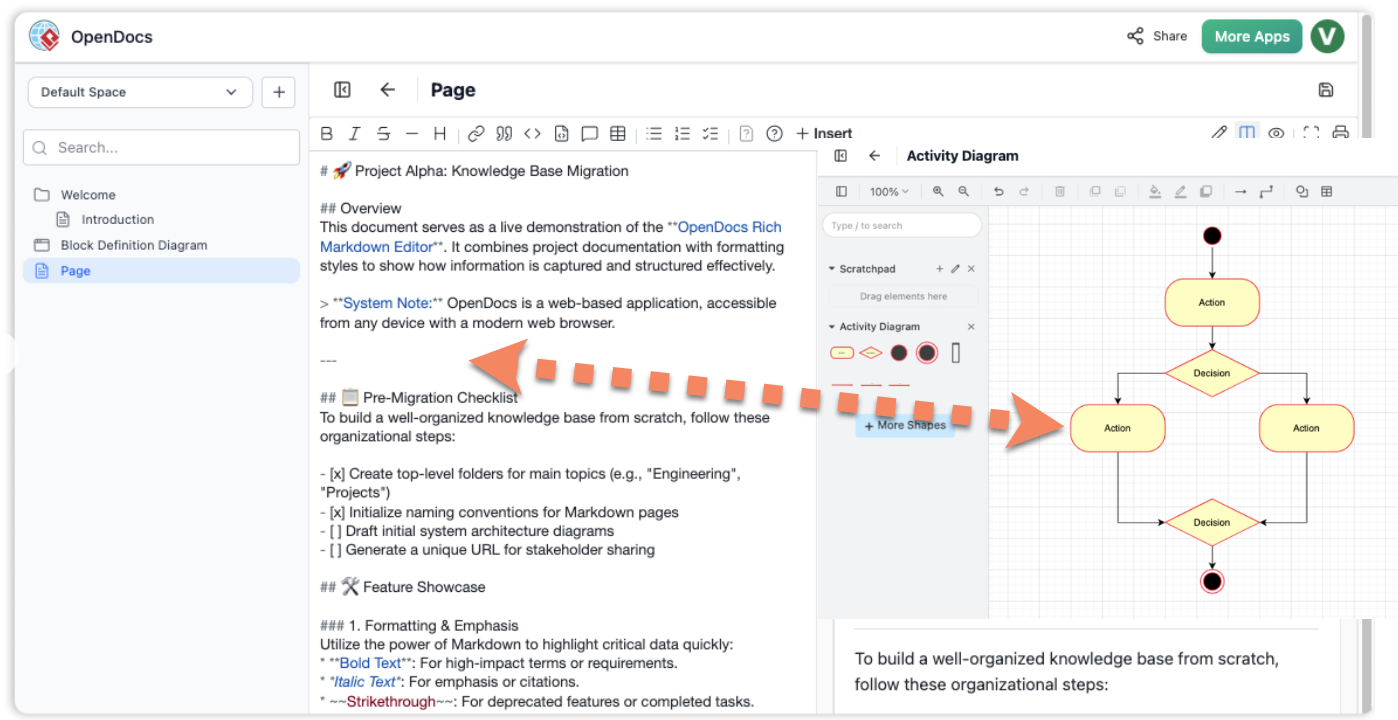
In der modernen Software- und Systemgestaltung ist die Visualisierung von Prozessen entscheidend für Klarheit, Zusammenarbeit und Dokumentation.OpenDocs, betrieben von Visual Paradigm, bietet eine leistungsstarke, künstliche Intelligenz unterstützte Umgebung zum Modellieren von Workflows mit Hilfe von UML (Unified Modeling Language). Dieser Leitfaden führt Sie Schritt für Schritt durch die Erstellung einer UML-Aktivitätsdiagramm—die ideale Wahl zur Modellierung von Geschäftsprozessen, Systemworkflows und Steuerflüssen—Schritt für Schritt.
✅ Warum UML-Aktivitätsdiagramme in OpenDocs verwenden?
UML-Aktivitätsdiagramme sind speziell dafür konzipiert, folgendes darzustellen:
-
Der Steuerfluss in einem System.
-
Sequenzielle und gleichzeitige Aktionen.
-
Entscheidungspunkte, Schleifen, und parallele Zweige.
-
Wirkliche Geschäftsprozesse wie z. B. die Kundenakquise, die Auftragsabwicklung oder die Rückerstattungsabwicklung.
Mit OpenDocs können Sie diese Diagramme manuell erstellen oder nutzen künstliche Intelligenz gestützte Generierung um Ihren Arbeitsablauf zu beschleunigen.
🛠️ Schritt-für-Schritt-Anleitung: Erstellen eines UML-Aktivitätsdiagramms in OpenDocs
Folgen Sie diesen Schritten, um ein professionelles, interaktives UML-Prozessdiagramm in OpenDocs zu erstellen.
Schritt 1: Seite öffnen oder neue Seite erstellen
-
Starten Sie die OpenDocs-Anwendung.
-
Navigieren Sie zu Ihrem Projekt oder klicken Sie auf „Neue Seite“ aus der Seitenleiste.
-
Geben Sie Ihrer Seite einen beschreibenden Namen, z. B. „Kundengutschrift-Prozess“.
💡 Tipp: Verwenden Sie klare, beschreibende Titel, um die Dokumentennavigation und die Zusammenarbeit im Team zu verbessern.
Schritt 2: Diagramm-Editor aufrufen
-
Klicken Sie in der oberen Navigationsleiste auf die Einfügen Schaltfläche.
-
Wählen Sie die Diagramme Registerkarte aus dem Dropdown-Menü auswählen.
-
Wählen Sie Aktivitätsdiagramm aus der Liste der UML-Diagrammtypen.
✅ Dies öffnet den Diagramm-Editor, in dem Sie mit der Erstellung Ihres Prozessmodells beginnen können.
Schritt 3: Mit KI generieren (optional, aber leistungsstark)
Verwenden Sie den KI-gestützten Diagrammerzeuger , um sofort einen Entwurf basierend auf Ihrer Beschreibung zu erstellen.
-
Klicken Sie Mit KI erstellen in der rechten oberen Ecke des Editors.
-
Geben Sie einen klaren Prompt ein, beispielsweise:
„Erstellen Sie ein Aktivitätsdiagramm für einen Kunden-Rückerstattungsprozess, einschließlich Schritte wie Rückerstattungsanfrage, Überprüfung, Genehmigung und Rückerstattungsausstellung.“
-
Klicken Sie Generieren.
Die KI wird:
-
Ihr Prompt wird analysiert.
-
Ein strukturiertes Diagramm mit Aktionen, Entscheidungen und Fluss wird entworfen.

-
Passende UML-Symbole und Anordnung werden vorgeschlagen.
🚀 Dies spart Stunden manueller Arbeit und bietet einen soliden Ausgangspunkt für die Feinabstimmung.
Schritt 4: Manuelle Erstellung und Feinabstimmung
Selbst mit KI-Unterstützung sorgt die manuelle Bearbeitung für Genauigkeit und Übereinstimmung mit Ihren Anforderungen.
Fügen Sie UML-Symbole aus der Palette hinzu
Ziehen Sie die folgenden Standard-UML-Elemente auf die Leinwand:
| Symbol | Zweck |
|---|---|
| Startknoten (Kreis mit Punkt) | Markiert den Beginn des Prozesses. |
| Aktion (abgerundetes Rechteck) | Stellt einen Schritt oder eine Aufgabe dar (z. B. „Rückerstattungsanfrage erhalten“). |
| Entscheidung (Diamant) | Zeigt einen Verzweigungspunkt an (z. B. „Ist die Anfrage gültig?“). |
| Zusammenführung (Diamant) | Kombiniert mehrere Ströme wieder zu einem. |
| Endknoten (Kreis mit dickem Rand) | Markiert das Ende des Prozesses. |
Verbinden Sie die Schritte
-
Verwenden Sie die Verbindungs-Werkzeug (üblicherweise eine Linie mit einem Pfeil) zum Verbinden von Symbolen.
-
Pfeile zeigen die Steuerungsablauf von einer Aktion zur nächsten.
-
Für verzweigte Logik zeichnen Sie Pfeile von der Entscheidungs-Diamant zu mehreren Ergebnissen (z. B. „Ja“ → „Genehmigen“, „Nein“ → „Ablehnen“).
Inhalt bearbeiten und anpassen
-
Doppelklicken Sie auf ein beliebiges Symbol, um:
-
Die Aktion umzubenennen (z. B. „Action1“ in „Kunden-ID überprüfen“ ändern).
-
Beschreibungen oder Notizen hinzuzufügen.
-
-
Verwenden Sie die Eigenschaften-Panel zum Anpassen von Farben, Schriftarten oder zum Hinzufügen von Metadaten.
✏️ Best Practice: Halten Sie Beschriftungen knapp und handlungsorientiert. Vermeiden Sie vage Begriffe wie „Prozessschritt 1“.
Schritt 5: Diagramm speichern und einbetten
Sobald Ihr Diagramm fertiggestellt ist:
-
Klicken Sie auf Speichern um Ihre Arbeit zu sichern.
-
Klicken Sie auf Schließen um den Editor zu verlassen.
-
Das Diagramm wird automatisch eingebettet in Ihre OpenDocs-Seite als ein interaktives Element.
🔗 Interaktive Funktionen:
Bewegen Sie die Maus über Elemente, um Tooltips zu sehen.
Klicken Sie, um direkt im Dokument zu bearbeiten.
Exportieren Sie als PNG, PDF oder SVG zum Teilen.
📊 Häufige UML-Diagramme zur Prozessmodellierung
Während Aktivitätsdiagramme sind am besten für allgemeine Workflows geeignet, hier sind andere UML-Diagramme, die Sie je nach Ziel verwenden können:
| Diagrammtyp | Anwendungsfall |
|---|---|
| Aktivitätsdiagramm | Visualisieren Sie Schritt-für-Schritt-Unternehmensprozesse (z. B. Bestellabwicklung, Benutzerregistrierung). |
| Sequenzdiagramm | Zeigen Sie Objektinteraktionen über die Zeit (z. B. wie ein Benutzer, Server und Datenbank während der Anmeldung kommunizieren). |
| Zustandsmaschinen-Diagramm | Modellieren Sie Zustandsübergänge eines Objekts (z. B. Bestellstatus: Ausstehend → Versandt → Geliefert). |
📌 Pro-Tipp: Verwenden Sie Aktivitätsdiagramme für den übergeordneten Ablauf; verwenden Sie Sequenzdiagramme für detaillierte Systeminteraktionen.
💬 Benötigen Sie Hilfe bei einem benutzerdefinierten KI-Prompt?
Lassen Sie mich Ihnen helfen, einen perfekten KI-Promptfür Ihren spezifischen Prozess. Antworten Sie einfach mit:
„Ich brauche ein Aktivitätsdiagramm für [Ihren Prozess], einschließlich [wichtiger Schritte oder Entscheidungen].“
Zum Beispiel:
„Ich brauche ein Aktivitätsdiagramm für einen Benutzer-Login-Prozess, einschließlich Schritte wie Eingabe der Anmeldedaten, Überprüfung des Passworts, Prüfung des Kontostatus und Weiterleitung zur Dashboard-Oberfläche oder Anzeige eines Fehlers.“
Ich stelle Ihnen einen sofort verwendbaren Prompt für den KI-Generator von OpenDocs bereit.
📚 Referenzliste (Markdown-Format)
Umfassender Leitfaden zu UML-Aktivitätsdiagrammen: Dieser Leitfaden erklärt, wie Aktivitätsdiagramme den Steuerfluss und Objektzustände in Systemen modellieren.
Einführung in UML: Unified Modeling Language: Eine grundlegende Übersicht über UML-Konzepte, einschließlich der verschiedenen Diagrammtypen und Anwendungsfälle.
KI-gestützte Diagrammerstellung in OpenDocs: Erläutert, wie OpenDocs KI nutzt, um Diagramme sofort zu generieren und die Gestaltungszeit erheblich zu verkürzen.
Übersicht über die Funktionen von OpenDocs: Offizielle Dokumentation, die die Fähigkeiten von OpenDocs hervorhebt, einschließlich kI-getriebener Modellierung und interaktiver Diagramme.
Die Revolutionierung der domänenspezifischen Modellierung mit KI in OpenDocs: Untersucht, wie KI die domänenspezifische Modellierung mit UML in OpenDocs verbessert.
Aktualisierung Februar–März 2026: KI-gestützter visueller Wissensmotor: Beschreibt neue Funktionen in OpenDocs, einschließlich KI-Verbesserungen für UML und Dokumentation.
KI-Profil-Diagramm-Generierung in OpenDocs: Kündigt die Unterstützung für KI-generierte UML-Profil-Diagramme in OpenDocs an.
Aktualisierung des KI-Komponentendiagramm-Generators: Hebt die jüngsten KI-Verbesserungen für Komponentendiagramme in OpenDocs hervor.
Wie man MVC mit UML-Sequenzdiagrammen modelliert: Ein praktischer Leitfaden zur Verwendung von Sequenzdiagrammen zur Modellierung der MVC-Architektur.
Erstellen von UML-Aktivitätsdiagrammen in der Praxis: Zeigt die praktische Anwendung von Aktivitätsdiagrammen in der Systemgestaltung auf.
✅ Letzte Tipps für den Erfolg
-
Beginne einfach: Beginne mit einer übersichtlichen Darstellung und füge dann Details hinzu.
-
Verwende konsistente Benennungen: Halte Aktionen und Entscheidungen klar und standardisiert.
-
Nutze KI gezielt: Nutze KI zur Ideenfindung und Strukturierung, und verfeinere anschließend manuell.
-
Kooperiere: Teile deine OpenDocs-Seite mit deinem Team, um Feedback zu erhalten.
-
Dokumentiere Annahmen: Füge Notizen hinzu, um komplexe Logik oder Geschäftsregeln zu erklären.
🎯 Fazit
Erstellen eines UML-Prozessdiagramms in OpenDocs ist schnell, intuitiv und äußerst effektiv – insbesondere mit Hilfe von KI-gestützter Erzeugung. Egal ob du einen Kunden-Rückerstattungsablauf, einen Benutzer-Authentifizierungsprozess oder einen komplexen Geschäftsablauf dokumentierst, OpenDocs bietet dir die Werkzeuge, um deine Modelle mit Vertrauen zu visualisieren, zu verfeinern und zu teilen.
🌟 Jetzt, da du den Prozess beherrschst – baue dein erstes Diagramm und verwandle deine Ideen in eine visuelle Realität!