


Dans la conception moderne des logiciels et des systèmes, visualiser les processus est essentiel pour la clarté, la collaboration et la documentation.OpenDocs, alimenté par Visual Paradigm, propose un environnement puissant et amélioré par l’IA pour modéliser les flux de travail à l’aide de UML (langage de modélisation unifié). Ce tutoriel vous guide étape par étape dans la création d’un diagramme d’activité UML—le choix idéal pour modéliser les processus métiers, les flux de travail système et les flux de contrôle—étape par étape.
✅ Pourquoi utiliser les diagrammes d’activité UML dans OpenDocs ?
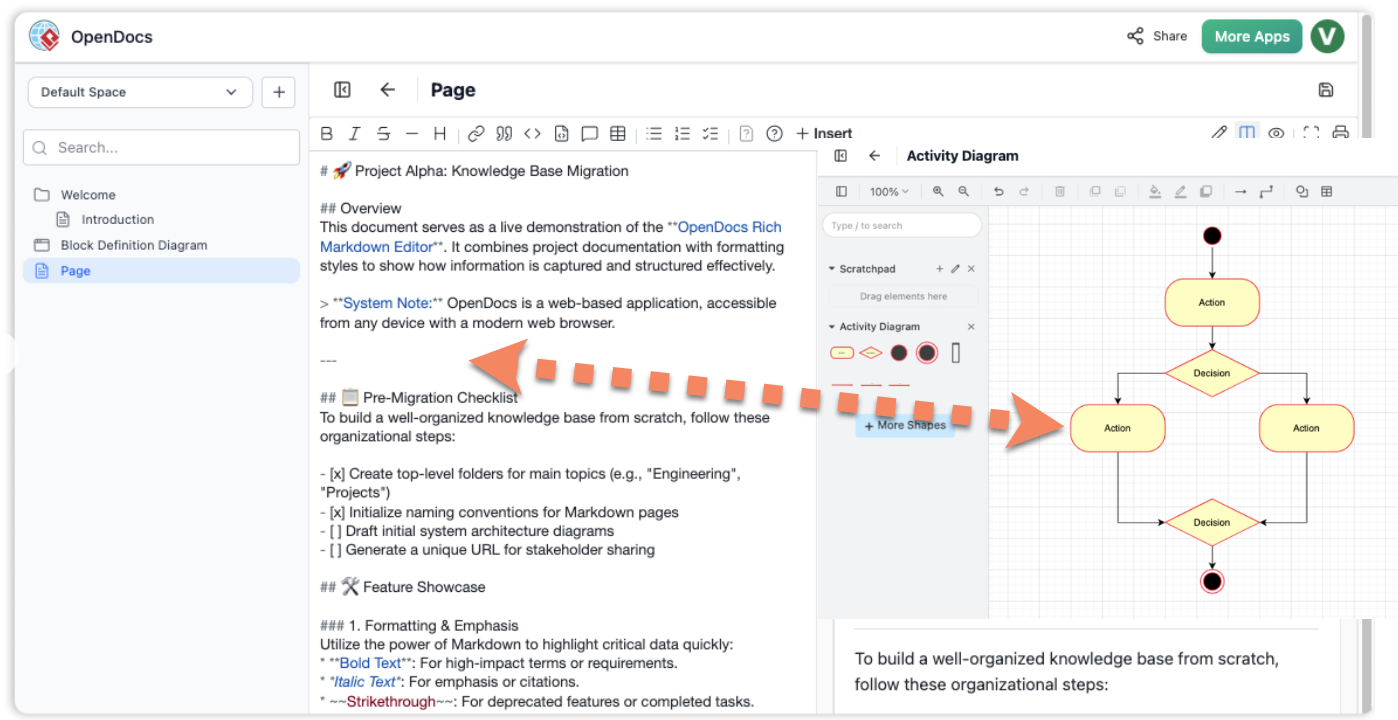
Les diagrammes d’activité UML sont spécifiquement conçus pour représenter :
-
Le flux de contrôle dans un système.
-
Actions séquentielles et concurrentes.
-
Points de décision, boucles, et branches parallèles.
-
Processus réels processus métiers tels que l’intégration des clients, la livraison des commandes ou le traitement des remboursements.
Avec OpenDocs, vous pouvez créer ces diagrammes manuellement ou tirer parti de la génération pilotée par l’IA pour accélérer votre flux de travail.
🛠️ Guide étape par étape : Création d’un diagramme d’activité UML dans OpenDocs
Suivez ces étapes pour créer un diagramme de processus UML professionnel et interactif dans OpenDocs.
Étape 1 : Ouvrir ou créer une nouvelle page
-
Lancez l’application application OpenDocs.
-
Accédez à votre projet ou cliquez sur « Nouvelle page » depuis la barre latérale.
-
Donnez à votre page un nom descriptif, par exemple « Processus de remboursement client ».
💡 Astuce : Utilisez des titres clairs et descriptifs pour améliorer la navigation dans les documents et la collaboration entre les équipes.
Étape 2 : Accéder à l’éditeur de diagrammes
-
Dans la barre de navigation supérieure, cliquez sur le bouton Insérer bouton.
-
Sélectionnez l’onglet Diagrammes depuis le menu déroulant.
-
Choisissez Diagramme d’activité dans la liste des types de diagrammes UML.
✅ Cela ouvre l’éditeur de diagramme, où vous pouvez commencer à construire votre modèle de processus.
Étape 3 : Générer avec l’IA (facultatif mais puissant)
Utilisez le générateur de diagrammes alimenté par l’IA pour créer instantanément un brouillon en fonction de votre description.
-
Cliquez surCréer avec l’IA dans le coin supérieur droit de l’éditeur.
-
Saisissez une requête claire telle que :
« Créez un diagramme d’activité pour un processus de remboursement client, incluant des étapes telles que la demande de remboursement, la vérification, l’approbation et l’émission du remboursement. »
-
Cliquez surGénérer.
L’IA va :
-
Analyser votre requête.
-
Rédiger un diagramme structuré avec des actions, des décisions et des flux.

-
Suggérer des symboles UML et une mise en page appropriés.
🚀 Cela économise des heures de travail manuel et fournit un point de départ solide pour le raffinement.
Étape 4 : Construction et amélioration manuelles
Même avec l’aide de l’IA, l’édition manuelle garantit la précision et l’alignement avec vos besoins.
Ajouter des symboles UML depuis la palette
Faites glisser et déposez les éléments UML standards suivants sur la toile :
| Symbole | Objectif |
|---|---|
| Nœud de départ (cercle avec un point) | Marque le début du processus. |
| Action (rectangle arrondi) | Représente une étape ou une tâche (par exemple, « Recevoir la demande de remboursement »). |
| Décision (losange) | Indique un point de branchement (par exemple, « La demande est-elle valide ? »). |
| Fusion (losange) | Combine plusieurs flux en un seul. |
| Nœud de fin (cercle avec une bordure épaisse) | Marque la fin du processus. |
Connectez les étapes
-
Utilisez le Outil de connexion (habituellement une ligne avec une flèche) pour relier les symboles.
-
Les flèches montrent le flux de contrôle d’une action à la suivante.
-
Pour une logique de branchement, dessinez des flèches à partir du Diamant de décision vers plusieurs résultats (par exemple, « Oui » → « Approuver », « Non » → « Rejeter »).
Éditez et personnalisez le contenu
-
Double-cliquez sur n’importe quelle forme pour :
-
Renommez l’action (par exemple, changez « Action1 » en « Vérifier l’ID client »).
-
Ajoutez des descriptions ou des notes.
-
-
Utilisez le Panneau des propriétés pour ajuster les couleurs, les polices ou ajouter des métadonnées.
✏️ Meilleure pratique : gardez les étiquettes concises et orientées vers l’action. Évitez les termes vagues comme « Étape du processus 1 ».
Étape 5 : Enregistrer et intégrer le diagramme
Une fois votre diagramme terminé :
-
Cliquez sur Enregistrer pour préserver votre travail.
-
Cliquez sur Fermer pour quitter l’éditeur.
-
Le diagramme est intégré automatiquement dans votre page OpenDocs en tant que composant interactif.
🔗 Fonctionnalités interactives :
Passez le curseur sur les éléments pour voir les infobulles.
Cliquez pour éditer directement dans le document.
Exportez au format PNG, PDF ou SVG pour le partage.
📊 Diagrams UML courants pour modéliser les processus
Alors que Diagrams d’activité sont les meilleurs pour les flux de travail généraux, voici d’autres diagrammes UML que vous pouvez utiliser selon votre objectif :
| Type de diagramme | Cas d’utilisation |
|---|---|
| Diagram d’activité | Visualisez processus métier étape par étape (par exemple, traitement de commande, inscription d’utilisateur). |
| Diagram de séquence | Montrez interactions entre objets au fil du temps (par exemple, comment un utilisateur, un serveur et une base de données communiquent lors de la connexion). |
| Diagram d’état-machine | Modélisez transitions d’état d’un objet (par exemple, statut de commande : En attente → Expédié → Livré). |
📌 Astuce : Utilisez les diagrammes d’activité pour les flux de processus de haut niveau ; utilisez les diagrammes de séquence pour les interactions détaillées du système.
💬 Besoin d’aide avec une invite AI personnalisée ?
Laissez-moi vous aider à générer un bonne invite d’IA parfaite pour votre processus spécifique. Répondez simplement par :
« J’ai besoin d’un diagramme d’activité pour [votre processus], incluant [étapes clés ou décisions]. »
Par exemple :
« J’ai besoin d’un diagramme d’activité pour un processus de connexion utilisateur, incluant des étapes telles que la saisie des identifiants, la validation du mot de passe, le contrôle de l’état du compte, et la redirection vers le tableau de bord ou l’affichage d’une erreur. »
Je vous fournirai une invite prête à l’emploi pour le générateur d’IA d’OpenDocs.
📚 Liste de références (format Markdown)
Guide complet sur les diagrammes d’activité UML: Ce guide explique comment les diagrammes d’activité modélisent le flux de contrôle et les états des objets dans les systèmes.
Introduction à UML : Langage de modélisation unifié: Une vue d’ensemble fondamentale des concepts UML, y compris ses différents types de diagrammes et leurs cas d’utilisation.
Génération de diagrammes pilotée par l’IA dans OpenDocs: Détaille comment OpenDocs utilise l’IA pour générer des diagrammes instantanément, réduisant considérablement le temps de conception.
Aperçu des fonctionnalités d’OpenDocs: Documentation officielle mettant en évidence les capacités d’OpenDocs, y compris la modélisation pilotée par l’IA et les diagrammes interactifs.
Révolutionner la modélisation spécifique au domaine avec l’IA dans OpenDocs: Explore comment l’IA améliore la modélisation spécifique au domaine à l’aide de UML dans OpenDocs.
Mise à jour février–mars 2026 : Moteur de connaissance visuelle piloté par l’IA: Couvre les nouvelles fonctionnalités d’OpenDocs, y compris les améliorations de l’IA pour UML et la documentation.
Génération de diagrammes de profil par IA dans OpenDocs: Annonce le support des diagrammes de profil UML générés par IA dans OpenDocs.
Mise à jour du générateur de diagrammes de composants par IA: Met en évidence les récentes améliorations de l’IA pour les diagrammes de composants dans OpenDocs.
Comment modéliser MVC avec des diagrammes de séquence UML: Un guide pratique sur l’utilisation des diagrammes de séquence pour modéliser l’architecture MVC.
Créer des diagrammes d’activité UML en pratique: Démontre l’utilisation concrète des diagrammes d’activité dans la conception de systèmes.
✅ Conseils finaux pour réussir
-
Commencez par le simple: Commencez par une vue d’ensemble, puis ajoutez des détails.
-
Utilisez une nomenclature cohérente: Maintenez les actions et les décisions claires et standardisées.
-
Utilisez intelligemment l’IA: Utilisez l’IA pour l’élaboration d’idées et la structure, puis affinez manuellement.
-
Collaborez: Partagez votre page OpenDocs avec les membres de votre équipe pour obtenir des retours.
-
Documentez les hypothèses: Ajoutez des notes pour expliquer la logique complexe ou les règles métier.
🎯 Conclusion
Créer un diagramme de processus UML dansOpenDocs est rapide, intuitif et très efficace—surtout avec l’aide dela génération pilotée par l’IA. Que vous soyez en train de documenter un flux de remboursement client, un processus d’authentification utilisateur ou un flux métier complexe, OpenDocs vous fournit les outils pour visualiser, affiner et partager vos modèles avec confiance.
🌟 Maintenant que vous avez maîtrisé le processus—créez votre premier diagramme et transformez vos idées en réalité visuelle !