


W nowoczesnym projektowaniu oprogramowania i systemów wizualizacja procesów jest niezbędna dla przejrzystości, współpracy i dokumentacji.OpenDocs, działający na platformie Visual Paradigm, oferuje potężne środowisko zwiększające możliwości AI do modelowania przepływów pracy przy użyciu UML (Język modelowania zintegrowanego). Ten przewodnik prowadzi Cię krok po kroku przez tworzenie diagramu działania UML—idealny wybór do modelowania procesów biznesowych, przepływów systemowych i przepływów sterowania—krok po kroku.
✅ Dlaczego używać diagramów działania UML w OpenDocs?
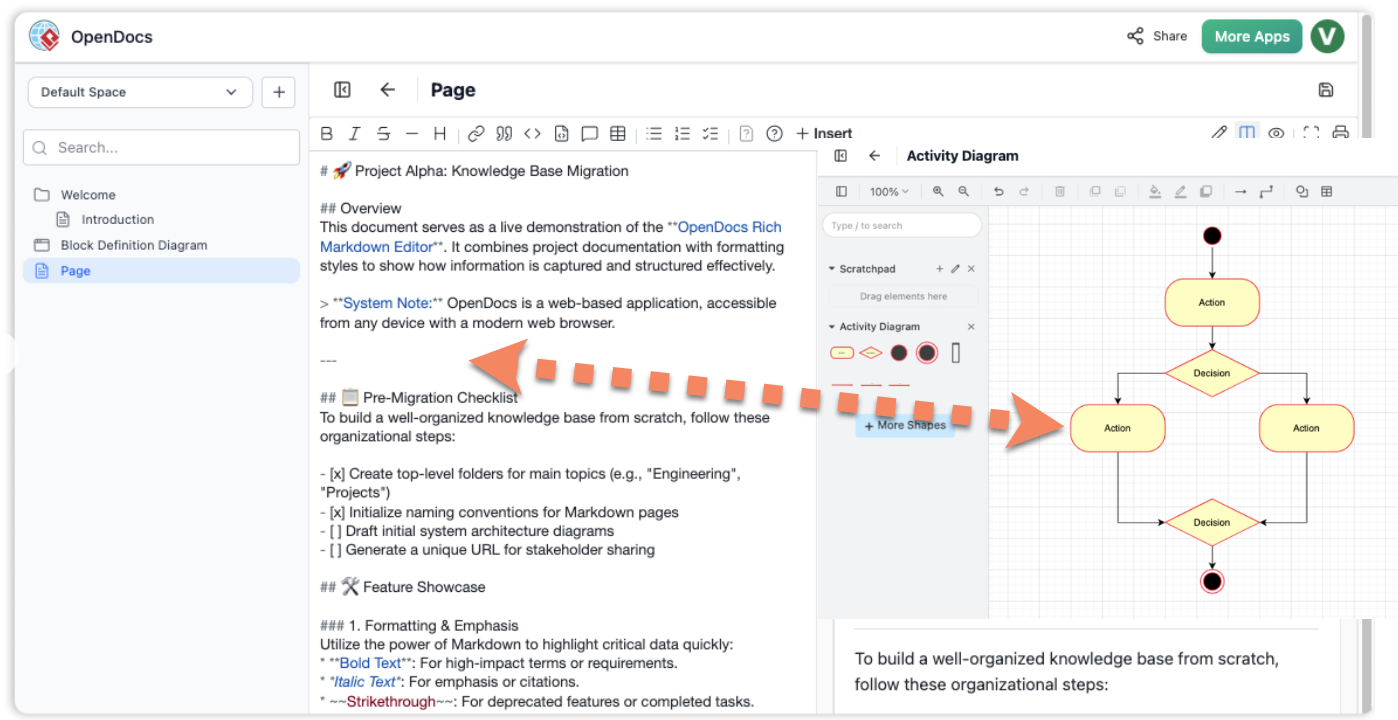
Diagramy działania UML zostały specjalnie zaprojektowane w celu przedstawienia:
-
Przepływsterowania w systemie.
-
Działania sekwencyjne i równoległe.
-
Punkty decyzyjne, pętle, oraz gałęzie równoległe.
-
Prawdziwe procesy biznesowe takie jak onboardowanie klientów, realizacja zamówień lub przetwarzanie zwrotów.
Z OpenDocs możesz tworzyć te diagramy ręcznie lub wykorzystać generowanie wspomagane przez AI w celu przyspieszenia Twojego przepływu pracy.
🛠️ Przewodnik krok po kroku: Tworzenie diagramu działania UML w OpenDocs
Postępuj zgodnie z tymi krokami, aby utworzyć profesjonalny, interaktywny diagram procesu UML w OpenDocs.
Krok 1: Otwórz stronę lub utwórz nową stronę
-
Uruchom aplikację OpenDocs.
-
Przejdź do swojego projektu lub kliknij „Nowa strona” z paska bocznego.
-
Daj stronie opisową nazwę, np. „Proces zwrotu pieniędzy klientowi”.
💡 Wskazówka: Używaj jasnych, opisowych tytułów, aby ulepszyć nawigację w dokumencie i współpracę zespołu.
Krok 2: Dostęp do edytora diagramów
-
W górnym pasku nawigacyjnym kliknij Wstaw przycisk.
-
Wybierz Diagramy kartę z rozwijanego menu.
-
Wybierz Diagram aktywności z listy typów diagramów UML.
✅ Otwiera Edytor diagramów, w którym możesz rozpocząć tworzenie modelu procesu.
Krok 3: Generuj za pomocą AI (opcjonalnie, ale bardzo skutecznie)
Użyj generator diagramów z możliwością działania z AI do natychmiastowego utworzenia szkicu na podstawie Twojego opisu.
-
Kliknij Utwórz przy użyciu AI w prawym górnym rogu edytora.
-
Wprowadź jasne polecenie, takie jak:
„Utwórz diagram działania dla procesu zwrotu pieniędzy klienta, w tym kroki takie jak wniosek o zwrot, weryfikacja, zatwierdzenie i wydanie zwrotu.”
-
Kliknij Generuj.
AI zrobi to:
-
Analizuje Twoje polecenie.
-
Tworzy szkic zorganizowanego diagramu z działaniami, decyzjami i przepływem.

-
Sugestuje odpowiednie symbole UML i układ.
🚀 Oszczędza godziny pracy ręcznej i zapewnia solidne punkt wyjścia do dopracowania.
Krok 4: Ręczna konstrukcja i dopracowanie
Nawet z pomocą AI, edycja ręczna zapewnia dokładność i zgodność z Twoimi potrzebami.
Dodaj symbole UML z palety
Przeciągnij i upuść następujące standardowe elementy UML na płótno:
| Symbol | Zadanie |
|---|---|
| Węzeł początkowy (okrąg z kropką) | Oznacza początek procesu. |
| Działanie (okrągły prostokąt) | Reprezentuje krok lub zadanie (np. „Odbierz wniosek o zwrot”). |
| Decyzja (romb) | Wskazuje punkt rozgałęzienia (np. „Czy wniosek jest ważny?”). |
| Połączenie (romb) | Łączy wiele przepływów z powrotem w jeden. |
| Węzeł końcowy (okrąg z grubym obramowaniem) | Oznacza koniec procesu. |
Połącz kroki
-
Użyj Narzędzie łączenia (zwykle linia z strzałką) do połączenia symboli.
-
Strzałki pokazują przepływ sterowania od jednej czynności do następnej.
-
W przypadku logiki rozgałęzieniowej, rysuj strzałki od Diament decyzyjny do wielu wyników (np. „Tak” → „Zatwierdź”, „Nie” → „Odrzuć”).
Edytuj i dostosuj zawartość
-
Podwójne kliknięcie dowolnego kształtu, aby:
-
Zmień nazwę czynności (np. zmień „Action1” na „Weryfikuj ID klienta”).
-
Dodaj opisy lub notatki.
-
-
Użyj Panel właściwości aby dostosować kolory, czcionki lub dodać metadane.
✏️ Najlepsza praktyka: twórz krótkie i skierowane na działanie etykiety. Unikaj nieprecyzyjnych określeń takich jak „Krok procesu 1”.
Krok 5: Zapisz i osadź schemat
Gdy schemat będzie gotowy:
-
Kliknij Zapisz aby zachować swoją pracę.
-
Kliknij Zamknij aby wyjść z edytora.
-
Schemat jest automatycznie osadzony na stronie OpenDocs jako element interaktywny.
🔗 Cechy interaktywne:
Przetrzymaj kursor nad elementami, aby zobaczyć podpowiedzi.
Kliknij, aby edytować bezpośrednio w dokumencie.
Eksportuj do PNG, PDF lub SVG do udostępniania.
📊 Powszechne diagramy UML do modelowania procesów
Podczas gdy Diagramy aktywności są najlepsze dla ogólnych przepływów pracy, oto inne diagramy UML, które możesz użyć w zależności od swojego celu:
| Typ diagramu | Przypadek użycia |
|---|---|
| Diagram aktywności | Wizualizuj krok po kroku procesy biznesowe (np. przetwarzanie zamówień, rejestracja użytkownika). |
| Diagram sekwencji | Pokaż interakcje obiektów w czasie (np. jak użytkownik, serwer i baza danych komunikują się podczas logowania). |
| Diagram maszyny stanów | Modeluj przejścia stanów obiektu (np. status zamówienia: Oczekujące → Wysłane → Dostarczone). |
📌 Porada: Używaj diagramów aktywności do ogólnego przepływu procesu; używaj diagramów sekwencji do szczegółowych interakcji systemu.
💬 Potrzebujesz pomocy z niestandardowym promptem AI?
Pozwól mi pomóc Ci stworzyć idealny prompt dla AI dla Twojego konkretnego procesu. Po prostu odpowiedz:
„Potrzebuję diagramu czynności dla [Twojego procesu], uwzględniając [kluczowe kroki lub decyzje].”
Na przykład:
„Potrzebuję diagramu czynności dla procesu logowania użytkownika, uwzględniając kroki takie jak wprowadzanie danych logowania, weryfikacja hasła, sprawdzenie statusu konta oraz przekierowanie do pulpitu lub wyświetlenie błędu.”
Zaprezentuję gotowy do użycia prompt dla generatora AI OpenDocs.
📚 Lista odniesień (format Markdown)
Kompleksowy przewodnik po diagramach czynności UML: Ten przewodnik wyjaśnia, jak diagramy czynności modelują przepływ sterowania i stany obiektów w systemach.
Wprowadzenie do UML: Język Unifikowanego Modelowania: Podstawowy przegląd koncepcji UML, w tym różnych typów diagramów i przypadków ich zastosowania.
Generowanie diagramów z wykorzystaniem AI w OpenDocs: Szczegółowo opisuje, jak OpenDocs wykorzystuje AI do natychmiastowego generowania diagramów, znacznie skracając czas projektowania.
Przegląd funkcji OpenDocs: Oficjalna dokumentacja podkreślająca możliwości OpenDocs, w tym modelowanie sterowane AI oraz interaktywne diagramy.
Rewolucja w modelowaniu specyficznych dla domeny z wykorzystaniem AI w OpenDocs: Przedstawia, jak AI poprawia modelowanie specyficzne dla domeny przy użyciu UML w OpenDocs.
Aktualizacja lutego–marca 2026: Wizualny silnik wiedzy z wykorzystaniem AI: Omawia nowe funkcje w OpenDocs, w tym ulepszenia AI dla UML i dokumentacji.
Generowanie diagramów profilu z wykorzystaniem AI w OpenDocs: Ogłasza wsparcie dla generowanych przez AI diagramów profilu UML w OpenDocs.
Aktualizacja generatora diagramów komponentów z wykorzystaniem AI: Podkreśla ostatnie ulepszenia AI dla diagramów komponentów w OpenDocs.
Jak modelować architekturę MVC za pomocą diagramów sekwencji UML: Praktyczny przewodnik dotyczący używania diagramów sekwencji do modelowania architektury MVC.
Tworzenie diagramów czynności UML w praktyce: Pokazuje praktyczne zastosowanie diagramów czynności w projektowaniu systemów.
✅ Ostateczne wskazówki dotyczące sukcesu
-
Zacznij prosto: Zacznij od ogólnego widoku, a następnie dodaj szczegóły.
-
Używaj spójnych nazw: Zachowaj jasność i spójność działań oraz decyzji.
-
Prawidłowym sposobem wykorzystaj sztuczną inteligencję: Używaj AI do generowania pomysłów i struktury, a następnie dopracuj ręcznie.
-
Współpracuj: Udostępnij swoją stronę OpenDocs członkom zespołu w celu uzyskania opinii.
-
Dokumentuj założenia: Dodaj notatki, aby wyjaśnić złożoną logikę lub zasady biznesowe.
🎯 Wnioski
Tworzenie diagramu procesu UML w OpenDocs jest szybkie, intuicyjne i bardzo skuteczne – szczególnie z pomocą generowania opartego na sztucznej inteligencji. Niezależnie od tego, czy dokumentujesz przepływ zwrotu klienta, proces uwierzytelniania użytkownika czy złożowy przepływ biznesowy, OpenDocs zapewnia Ci narzędzia do wizualizacji, doskonalenia i udostępniania Twoich modeli z pewnością.
🌟 Teraz, gdy opanowałeś proces – stwórz swój pierwszy diagram i przekształć swoje pomysły w rzeczywistość wizualną!