


No design moderno de software e sistemas, visualizar processos é essencial para clareza, colaboração e documentação.OpenDocs, impulsionado pelo Visual Paradigm, oferece um ambiente poderoso e aprimorado por IA para modelar fluxos de trabalho usando UML (Linguagem de Modelagem Unificada). Este tutorial guia você passo a passo na criação de um Diagrama de Atividades UML—a escolha ideal para modelar processos de negócios, fluxos de trabalho do sistema e fluxos de controle—passo a passo.
✅ Por que usar Diagramas de Atividades UML no OpenDocs?
Diagramas de Atividades UML foram especificamente projetados para representar:
-
O fluxo de controle em um sistema.
-
Ações sequenciais e concorrentes.
-
Pontos de decisão, loops, e ramificações paralelas.
-
Processos do mundo real processos de negócios como onboarding de clientes, cumprimento de pedidos ou processamento de reembolsos.
Com o OpenDocs, você pode criar esses diagramas manualmente ou aproveitar o geração com base em IA para acelerar seu fluxo de trabalho.
🛠️ Guia Passo a Passo: Criando um Diagrama de Atividades UML no OpenDocs
Siga estas etapas para criar um diagrama de processo UML profissional e interativo no OpenDocs.
Passo 1: Abra ou crie uma nova página
-
Inicie o aplicativo OpenDocs.
-
Navegue até o seu projeto ou clique em “Nova Página” na barra lateral.
-
Dê um nome descritivo à sua página, por exemplo “Processo de Reembolso ao Cliente”.
💡 Dica: Use títulos claros e descritivos para melhorar a navegação no documento e a colaboração da equipe.
Passo 2: Acesse o editor de diagramas
-
Na barra de navegação superior, clique no botão Inserir botão.
-
Selecione o Diagramas guia no menu suspenso.
-
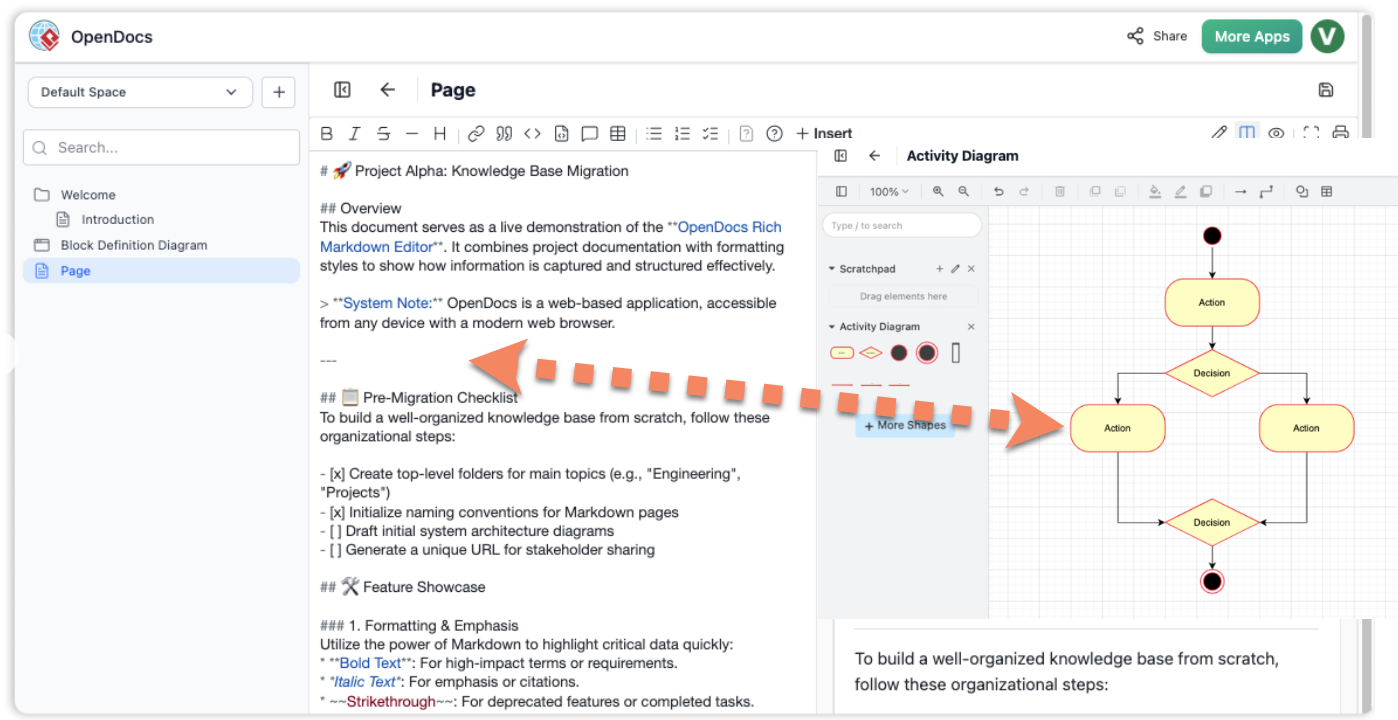
Escolha Diagrama de Atividades da lista de tipos de diagramas UML.
✅ Isso abre o Editor de Diagramas, onde você pode começar a construir seu modelo de processo.
Passo 3: Gere com IA (opcional, mas poderoso)
Use o gerador de diagramas com IA para criar um rascunho instantaneamente com base na sua descrição.
-
Clique Crie com IA no canto superior direito do editor.
-
Insira uma solicitação clara, como:
“Crie um diagrama de atividades para um processo de reembolso de cliente, incluindo etapas como solicitação de reembolso, verificação, aprovação e emissão do reembolso.”
-
Clique Gerar.
A IA irá:
-
Analisar sua solicitação.
-
Elaborar um diagrama estruturado com ações, decisões e fluxo.

-
Sugerir símbolos e layout apropriados de UML.
🚀 Isso poupa horas de trabalho manual e fornece um ponto de partida sólido para aprimoramento.
Etapa 4: Construção e aprimoramento manuais
Mesmo com a ajuda da IA, a edição manual garante precisão e alinhamento com suas necessidades.
Adicione símbolos de UML da paleta
Arraste e solte os seguintes elementos padrão de UML na tela:
| Símbolo | Propósito |
|---|---|
| Nó de Início (Círculo com um ponto) | Marca o início do processo. |
| Ação (Retângulo arredondado) | Representa uma etapa ou tarefa (por exemplo, “Receber solicitação de reembolso”). |
| Decisão (Losango) | Indica um ponto de ramificação (por exemplo, “A solicitação é válida?”). |
| Mesclar (Losango) | Combina múltiplos fluxos novamente em um único. |
| Nó de Fim (Círculo com borda grossa) | Marca o fim do processo. |
Conecte as Etapas
-
Use o Ferramenta de Conector (geralmente uma linha com uma seta) para ligar símbolos.
-
As setas mostram o fluxo de controle de uma ação para a próxima.
-
Para lógica de ramificação, desenhe setas a partir do Diamante de Decisão para múltiplos resultados (por exemplo, “Sim” → “Aprovar”, “Não” → “Rejeitar”).
Edite e Personalize o Conteúdo
-
Clique duas vezes em qualquer forma para:
-
Renomeie a ação (por exemplo, altere “Ação1” para “Verificar ID do Cliente”).
-
Adicione descrições ou notas.
-
-
Use o Painel de Propriedades para ajustar cores, fontes ou adicionar metadados.
✏️ Melhor Prática: Mantenha rótulos concisos e orientados para a ação. Evite termos vagos como “Etapa do Processo 1”.
Etapa 5: Salve e Insira o Diagrama
Assim que seu diagrama estiver completo:
-
Clique Salvar para preservar seu trabalho.
-
Clique Fechar para sair do editor.
-
O diagrama é automaticamente incorporado na sua página OpenDocs como um componente interativo.
🔗 Recursos Interativos:
Passe o mouse sobre os elementos para ver dicas.
Clique para editar diretamente no documento.
Exportar para PNG, PDF ou SVG para compartilhamento.
📊 Diagramas UML Comuns para Modelagem de Processos
Enquanto Diagramas de Atividade são ideais para fluxos de trabalho gerais, aqui estão outros diagramas UML que você pode usar dependendo do seu objetivo:
| Tipo de Diagrama | Caso de Uso |
|---|---|
| Diagrama de Atividade | Visualize processos empresariais passo a passo (por exemplo, processamento de pedidos, registro de usuário). |
| Diagrama de Sequência | Mostre interações de objetos ao longo do tempo (por exemplo, como um usuário, servidor e banco de dados se comunicam durante o login). |
| Diagrama de Máquina de Estados | Modele transições de estado de um objeto (por exemplo, status do pedido: Pendente → Enviado → Entregue). |
📌 Dica Profissional: Use Diagramas de Atividade para fluxos de processo de alto nível; use Diagramas de Sequência para interações detalhadas do sistema.
💬 Precisa de Ajuda com uma Prompt Personalizada de IA?
Deixe-me ajudá-lo a gerar um prompt perfeito de IA para o seu processo específico. Basta responder com:
“Preciso de um diagrama de atividades para [seu processo], incluindo [etapas principais ou decisões].”
Por exemplo:
“Preciso de um diagrama de atividades para um processo de login de usuário, incluindo etapas como inserir credenciais, validar a senha, verificar o status da conta e redirecionar para o painel ou exibir um erro.”
Vou fornecer um prompt pronto para uso para o gerador de IA do OpenDocs.
📚 Lista de Referências (Formato Markdown)
Guia Completo sobre Diagramas de Atividades UML: Este guia explica como os diagramas de atividades modelam o fluxo de controle e os estados dos objetos em sistemas.
Introdução ao UML: Linguagem de Modelagem Unificada: Uma visão geral fundamental dos conceitos do UML, incluindo seus diversos tipos de diagramas e casos de uso.
Geração de Diagramas com Inteligência Artificial no OpenDocs: Detalha como o OpenDocs utiliza IA para gerar diagramas instantaneamente, reduzindo significativamente o tempo de design.
Visão Geral dos Recursos do OpenDocs: Documentação oficial que destaca as capacidades do OpenDocs, incluindo modelagem impulsionada por IA e diagramas interativos.
Revolutionando a Modelagem Específica de Domínio com IA no OpenDocs: Explora como a IA aprimora a modelagem específica de domínio usando UML no OpenDocs.
Atualização de Fevereiro a Março de 2026: Motor de Conhecimento Visual com Inteligência Artificial: Aborda novos recursos no OpenDocs, incluindo aprimoramentos com IA para UML e documentação.
Geração de Diagramas de Perfil com IA no OpenDocs: Anuncia o suporte para diagramas de perfil UML gerados por IA no OpenDocs.
Atualização do Gerador de Diagramas de Componentes com IA: Destaca os recentes aprimoramentos com IA para diagramas de componentes no OpenDocs.
Como Modelar MVC com Diagramas de Sequência UML: Um guia prático sobre o uso de diagramas de sequência para modelar a arquitetura MVC.
Criando Diagramas de Atividades UML na Prática: Demonstra o uso prático de diagramas de atividades no design de sistemas.
✅ Dicas Finais para o Sucesso
-
Comece simples: Comece com uma visão de alto nível e depois adicione detalhes.
-
Use nomenclatura consistente: Mantenha ações e decisões claras e padronizadas.
-
Aproveite a IA com sabedoria: Use a IA para geração de ideias e estruturação, depois refine manualmente.
-
Colabore: Compartilhe sua página do OpenDocs com membros da equipe para feedback.
-
Documente suposições: Adicione notas para explicar lógicas complexas ou regras de negócios.
🎯 Conclusão
Criando um diagrama de processo UML no OpenDocs é rápido, intuitivo e altamente eficaz—especialmente com a ajuda de geração com IA. Seja você esteja documentando um fluxo de reembolso de cliente, um processo de autenticação de usuário ou um fluxo de trabalho de negócios complexo, o OpenDocs oferece as ferramentas para visualizar, aprimorar e compartilhar seus modelos com confiança.
🌟 Agora que você dominou o processo—vá criar seu primeiro diagrama e transforme suas ideias em realidade visual!