


在現代軟體與系統設計中,以視覺化方式呈現流程對於清晰性、協作與文件編製至關重要。OpenDocs,由 Visual Paradigm 提供支援,提供強大的 AI 增強環境,可使用 UML(統一建模語言)。本教程將逐步引導您創建一個 UML 活動圖——這是最適合用來模擬業務流程、系統工作流程與控制流程的選擇——一步步進行。
✅ 為什麼要在 OpenDocs 中使用 UML 活動圖?
UML 活動圖專門用於表示:
-
系統中的 控制流程在系統中的流程。
-
順序與並行動作.
-
決策點, 迴圈,以及 平行分支.
-
現實世界中的 業務流程例如客戶入職、訂單履行或退款處理。
使用 OpenDocs,您可以手動建立這些圖表,或利用 AI 驅動的生成功能來加速您的工作流程。
🛠️ 逐步指南:在 OpenDocs 中創建 UML 活動圖
按照以下步驟在 OpenDocs 中創建專業且互動式的 UML 流程圖。
步驟 1:開啟或建立新頁面
-
啟動 OpenDocs 應用程式.
-
導航至您的專案,或點擊 “新頁面” 從側邊欄中選擇。
-
為您的頁面命名一個描述性名稱,例如 “客戶退款流程”.
💡 提示:使用清晰且描述性的標題,以改善文件導航與團隊協作。
步驟 2:存取圖表編輯器
-
在頂部導航列中,點擊 插入 按鈕。
-
從下拉式選單中選擇 圖表 標籤。
-
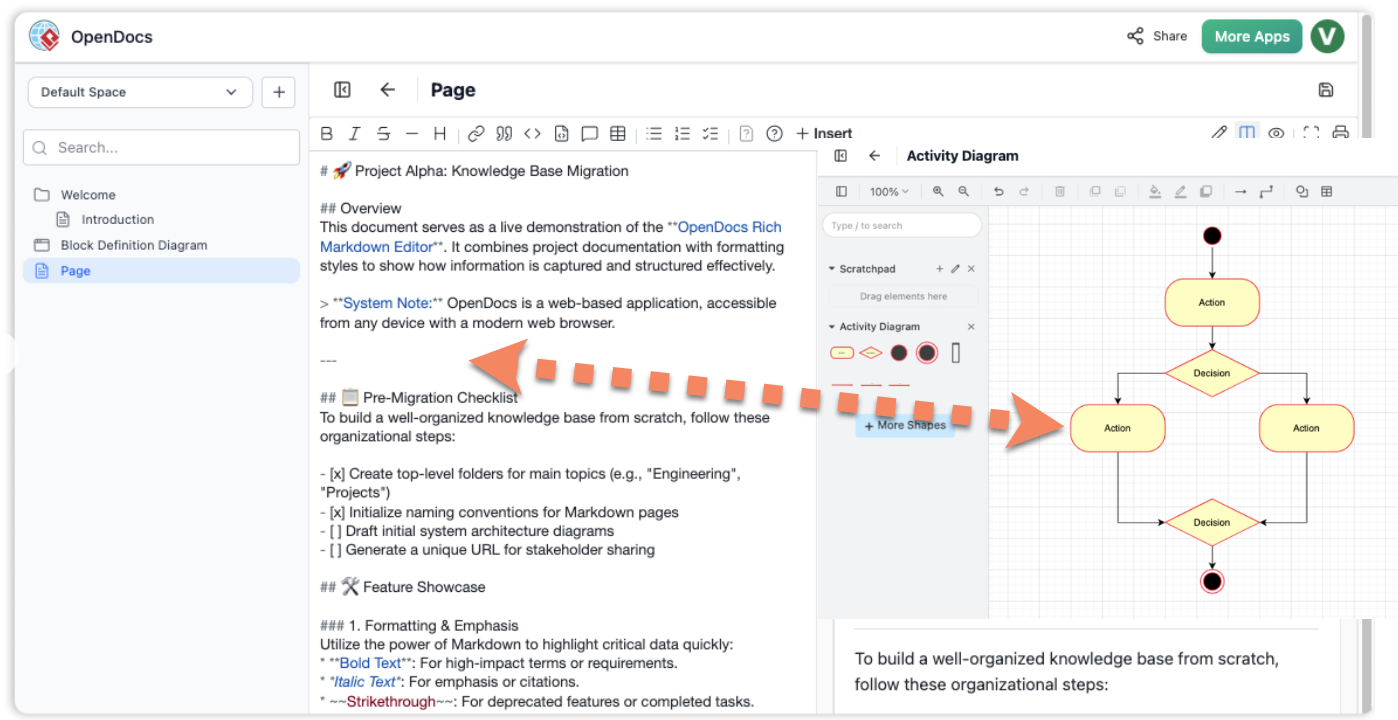
從 UML 圖表類型清單中選擇 活動圖 從 UML 圖表類型清單中選擇。
✅ 這將開啟 圖表編輯器,您可以在這裡開始建立您的流程模型。
步驟 3:使用 AI 生成(可選但強大)
使用 AI 驅動的圖表生成器 根據您的描述立即生成草圖。
-
點擊 使用 AI 創建編輯器右上角的
-
輸入明確的提示,例如:
「為客戶退款流程創建一個活動圖,包含退款申請、驗證、批准和退款發放等步驟。」
-
點擊 生成.
AI 將會:
-
分析您的提示。
-
繪製包含動作、決策和流程的結構化圖表。

-
建議適當的 UML 符號和佈局。
🚀 這可節省數小時的手動工作,並提供一個強大的優化起點。
步驟 4:手動構建與優化
即使有 AI 協助,手動編輯仍能確保準確性並符合您的需求。
從調色板添加 UML 符號
將以下標準 UML 元素拖放到畫布上:
| 符號 | 用途 |
|---|---|
| 起始節點(帶點的圓圈) | 標示流程的開始。 |
| 動作(圓角矩形) | 代表一個步驟或任務(例如:「接收退款申請」)。 |
| 決策(菱形) | 標示分支點(例如:「申請是否有效?」)。 |
| 合併(菱形) | 將多個流程合併為一個。 |
| 結束節點(粗邊圓圈) | 標示流程的結束。 |
連接各個步驟
-
使用 連接工具 (通常是一條帶箭頭的線)來連接符號。
-
箭頭顯示 控制流 從一個動作到下一個動作。
-
對於分支邏輯,從 判斷菱形 連接到多個結果(例如:「是」→「批准」,「否」→「拒絕」)。
編輯並自訂內容
-
雙擊任何形狀以執行:
-
重新命名動作(例如:將「Action1」改為「驗證客戶ID」)。
-
新增描述或註解。
-
-
使用 屬性面板 來調整顏色、字型,或新增元資料。
✏️ 最佳實務:保持標籤簡潔且以動作為導向。避免使用模糊的詞語,例如「流程步驟1」。
步驟5:儲存並嵌入圖表
當您的圖表完成後:
-
按一下 儲存 以保存您的工作。
-
按一下 關閉 以離開編輯器。
-
圖表會 自動嵌入 到您的 OpenDocs 頁面中,作為一個 互動元件.
🔗 互動功能:
將游標懸停在元件上以查看工具提示。
點擊即可直接在文件中編輯。
匯出為 PNG、PDF 或 SVG 格式以便分享。
📊 常用 UML 圖表用於流程建模
雖然活動圖最適合一般工作流程,以下是根據您的目標可能使用的其他 UML 圖表:
| 圖表類型 | 用例圖 |
|---|---|
| 活動圖 | 可視化逐步的業務流程(例如:訂單處理、使用者註冊)。 |
| 序列圖 | 顯示物件在時間上的互動(例如:使用者、伺服器與資料庫在登入期間如何通訊)。 |
| 狀態機圖 | 建模狀態轉換物件的狀態轉換(例如:訂單狀態:待處理 → 已出貨 → 已送達)。 |
📌 專業提示:使用活動圖來呈現高階流程;使用序列圖來呈現詳細的系統互動。
💬 需要協助撰寫自訂 AI 提示嗎?
讓我幫你產生一個完美的AI提示用於你特定流程的提示。只需回覆:
「我需要一個[你的流程]的活動圖,包含[關鍵步驟或決策]。」
例如:
「我需要一個使用者登入流程的活動圖,包含輸入憑證、驗證密碼、檢查帳戶狀態,以及重新導向至儀表板或顯示錯誤等步驟。」
我會提供一個可立即使用的提示,適用於OpenDocs的AI產生器。
📚 參考文獻列表(Markdown 格式)
UML活動圖全面指南: 本指南說明活動圖如何在系統中模擬控制流程與物件狀態。
UML簡介:統一建模語言: UML概念的基礎概述,包含其各種圖表類型與使用情境。
OpenDocs中由AI驅動的圖表生成: 詳細說明OpenDocs如何利用AI即時生成圖表,大幅縮短設計時間。
OpenDocs功能概覽: 官方文件,重點介紹OpenDocs的功能,包括由AI驅動的建模與互動式圖表。
在OpenDocs中以AI革新領域特定建模: 探討AI如何透過UML在OpenDocs中提升領域特定建模。
2026年2月至3月更新:由AI驅動的視覺知識引擎: 涵蓋OpenDocs的新功能,包括UML與文件編輯的AI增強功能。
OpenDocs中的AI概要圖生成: 宣布OpenDocs將支援由AI生成的UML概要圖。
AI元件圖產生器更新: 強調OpenDocs中元件圖的最新AI改進。
如何使用UML序列圖建模MVC: 一份實用指南,說明如何使用序列圖來建模MVC架構。
實務中建立UML活動圖: 示範活動圖在系統設計中的實際應用。
✅ 成功最後的建議
-
從簡單開始: 從高階視圖開始,然後逐步加入細節。
-
使用一致的命名: 保持動作與決策清晰且標準化。
-
智慧運用 AI: 使用 AI 進行構思與結構設計,再手動細化。
-
協作: 與團隊成員分享您的 OpenDocs 頁面以獲取反饋。
-
記錄假設: 加註說明以解釋複雜的邏輯或商業規則。
🎯 結論
在 OpenDocs 中建立 UML 流程圖OpenDocs 快速、直覺且極具成效——尤其在 AI 驅動的生成的協助下。無論您是在記錄客戶退款流程、使用者驗證流程,還是複雜的商業工作流程,OpenDocs 都能提供您所需的工具,讓您自信地視覺化、優化並分享您的模型。
🌟 現在您已掌握整個流程——快來建立您的第一張圖表,將您的想法轉化為視覺化的現實吧!