


Trong thiết kế phần mềm và hệ thống hiện đại, việc trực quan hóa các quy trình là điều cần thiết để đảm bảo sự rõ ràng, hợp tác và tài liệu hóa.OpenDocs, được hỗ trợ bởi Visual Paradigm, cung cấp môi trường mạnh mẽ, được tăng cường trí tuệ nhân tạo để mô hình hóa quy trình làm việc bằng cách sử dụng UML (Ngôn ngữ mô hình hóa thống nhất). Hướng dẫn này sẽ dẫn bạn từng bước tạo ra một sơ đồ hoạt động UML—lựa chọn lý tưởng để mô hình hóa các quy trình kinh doanh, luồng công việc hệ thống và luồng điều khiển—từng bước một.
✅ Tại sao nên sử dụng sơ đồ hoạt động UML trong OpenDocs?
Sơ đồ hoạt động UML được thiết kế đặc biệt để biểu diễn:
-
Luồng luồng điều khiển trong một hệ thống.
-
Các hành động tuần tự và đồng thời.
-
Các điểm quyết định, vòng lặp, và các nhánh song song.
-
Các quy trình thực tế quy trình kinh doanh như quá trình đưa khách hàng mới vào hệ thống, thực hiện đơn hàng hoặc xử lý hoàn tiền.
Với OpenDocs, bạn có thể tạo các sơ đồ này thủ công hoặc tận dụng tạo tự động được hỗ trợ bởi trí tuệ nhân tạo để tăng tốc quy trình làm việc của bạn.
🛠️ Hướng dẫn từng bước: Tạo sơ đồ hoạt động UML trong OpenDocs
Thực hiện các bước sau để tạo sơ đồ quy trình UML chuyên nghiệp, tương tác trong OpenDocs.
Bước 1: Mở trang hoặc tạo trang mới
-
Khởi động ứng dụng ứng dụng OpenDocs.
-
Đi đến dự án của bạn hoặc nhấp vào “Trang mới” từ thanh bên.
-
Đặt tên cho trang của bạn bằng một tên mô tả, ví dụ như “Quy trình hoàn tiền khách hàng”.
💡 Mẹo: Sử dụng tiêu đề rõ ràng, mô tả để cải thiện việc điều hướng tài liệu và hợp tác giữa các thành viên trong nhóm.
Bước 2: Truy cập trình chỉnh sửa sơ đồ
-
Trong thanh điều hướng ở đầu trang, nhấp vào Chèn nút.
-
Chọn Sơ đồ thẻ từ menu thả xuống.
-
Chọn Sơ đồ hoạt động từ danh sách các loại sơ đồ UML.
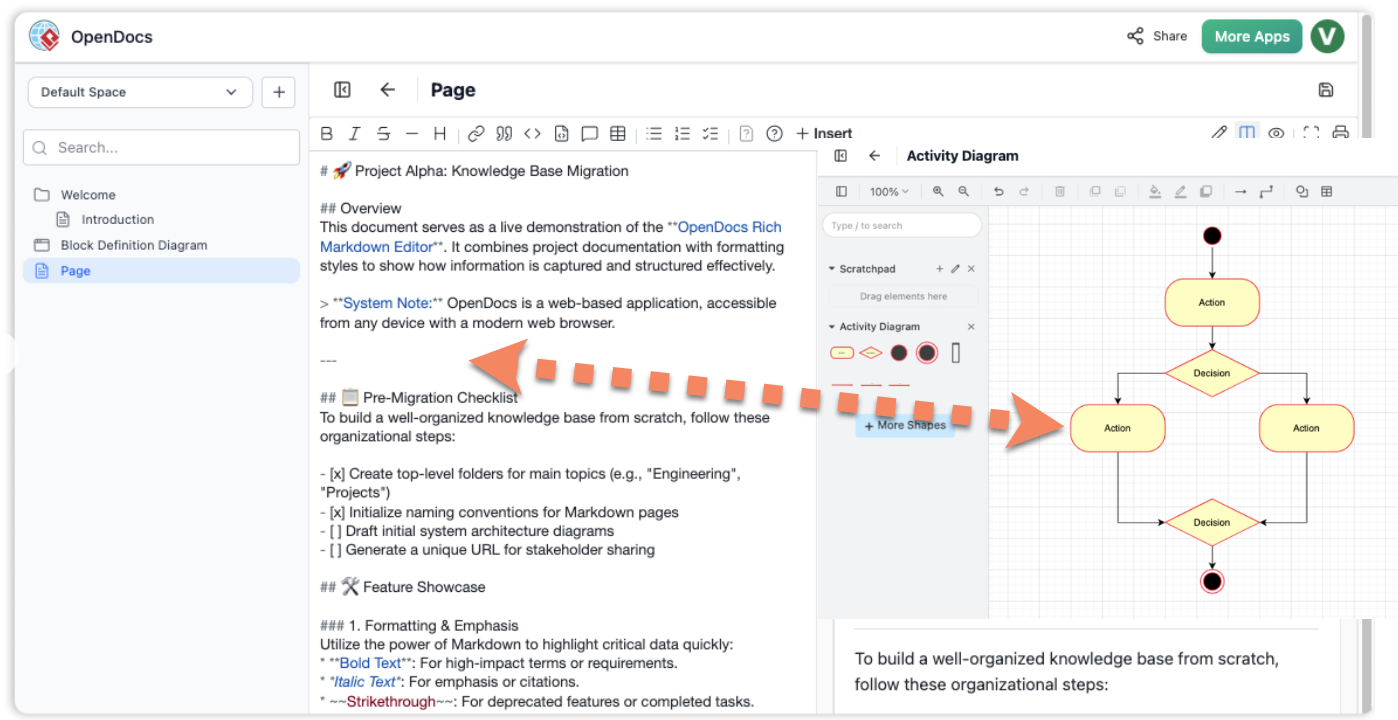
✅ Điều này mở ra Trình chỉnh sửa sơ đồ, nơi bạn có thể bắt đầu xây dựng mô hình quy trình của mình.
Bước 3: Tạo bằng AI (Tùy chọn nhưng rất mạnh mẽ)
Sử dụng trình tạo sơ đồ được hỗ trợ bởi AI để tạo bản nháp ngay lập tức dựa trên mô tả của bạn.
-
Nhấp vàoTạo bằng AIở góc trên bên phải của trình chỉnh sửa.
-
Nhập một lời nhắc rõ ràng như:
“Tạo sơ đồ hoạt động cho quy trình hoàn tiền cho khách hàng, bao gồm các bước như yêu cầu hoàn tiền, xác minh, phê duyệt và phát hành hoàn tiền.”
-
Nhấp vàoTạo.
AI sẽ:
-
Phân tích lời nhắc của bạn.
-
Vẽ bản nháp sơ đồ có cấu trúc với các hành động, quyết định và luồng.

-
Gợi ý các ký hiệu UML và bố cục phù hợp.
🚀 Điều này tiết kiệm hàng giờ làm việc thủ công và cung cấp điểm khởi đầu vững chắc để hoàn thiện.
Bước 4: Xây dựng và hoàn thiện thủ công
Ngay cả khi được hỗ trợ bởi AI, việc chỉnh sửa thủ công đảm bảo độ chính xác và phù hợp với nhu cầu của bạn.
Thêm các ký hiệu UML từ bảng công cụ
Kéo và thả các thành phần UML tiêu chuẩn sau lên bảng vẽ:
| Ký hiệu | Mục đích |
|---|---|
| Nút bắt đầu (Hình tròn có chấm) | Chỉ ra điểm bắt đầu của quy trình. |
| Hành động (Hình chữ nhật bo tròn) | Biểu diễn một bước hoặc nhiệm vụ (ví dụ: “Nhận yêu cầu hoàn tiền”). |
| Quyết định (Hình thoi) | Chỉ ra điểm phân nhánh (ví dụ: “Yêu cầu có hợp lệ không?”). |
| Hợp nhất (Hình thoi) | Kết hợp nhiều luồng trở lại thành một luồng. |
| Nút kết thúc (Hình tròn có viền đậm) | Chỉ ra điểm kết thúc của quy trình. |
Kết nối các bước
-
Sử dụng Công cụ kết nối (thường là một đường thẳng có mũi tên) để kết nối các ký hiệu.
-
Mũi tên thể hiện luồng điều khiển từ một hành động sang hành động tiếp theo.
-
Đối với logic nhánh, vẽ các mũi tên từ Hình thoi quyết định đến nhiều kết quả đầu ra (ví dụ: “Có” → “Chấp thuận”, “Không” → “Từ chối”).
Chỉnh sửa và tùy chỉnh nội dung
-
Nhấp đúp vào bất kỳ hình nào để:
-
Đổi tên hành động (ví dụ: thay đổi “Action1” thành “Xác minh ID khách hàng”).
-
Thêm mô tả hoặc ghi chú.
-
-
Sử dụng Bảng thuộc tính để điều chỉnh màu sắc, phông chữ hoặc thêm dữ liệu mô tả.
✏️ Thực hành tốt nhất: Giữ nhãn ngắn gọn và hướng đến hành động. Tránh dùng các thuật ngữ mơ hồ như “Bước quy trình 1”.
Bước 5: Lưu và nhúng sơ đồ
Khi sơ đồ của bạn đã hoàn tất:
-
Nhấp Lưu để lưu lại công việc của bạn.
-
Nhấp Đóng để thoát khỏi trình chỉnh sửa.
-
Sơ đồ được tự động nhúng vào trang OpenDocs của bạn dưới dạng một thành phần tương tác.
🔗 Tính năng tương tác:
Di chuột qua các thành phần để xem các công cụ gợi ý.
Nhấp để chỉnh sửa trực tiếp trong tài liệu.
Xuất ra PNG, PDF hoặc SVG để chia sẻ.
📊 Các sơ đồ UML phổ biến để mô hình hóa quy trình
Trong khi Sơ đồ hoạt động là tốt nhất cho các luồng công việc chung, dưới đây là các sơ đồ UML khác bạn có thể sử dụng tùy theo mục tiêu của mình:
| Loại sơ đồ | Trường hợp sử dụng |
|---|---|
| Sơ đồ hoạt động | Trực quan hóa quy trình kinh doanh từng bước (ví dụ: xử lý đơn hàng, đăng ký người dùng). |
| Sơ đồ tuần tự | Hiển thị tương tác giữa các đối tượng theo thời gian (ví dụ: cách người dùng, máy chủ và cơ sở dữ liệu giao tiếp trong quá trình đăng nhập). |
| Sơ đồ máy trạng thái | Mô hình hóa chuyển đổi trạng thái của một đối tượng (ví dụ: trạng thái đơn hàng: Đang chờ → Đã gửi → Đã giao). |
📌 Mẹo hay: Sử dụng sơ đồ hoạt động cho luồng quy trình cấp cao; sử dụng sơ đồ tuần tự cho các tương tác hệ thống chi tiết.
💬 Cần trợ giúp với một lời nhắc AI tùy chỉnh?
Hãy để tôi giúp bạn tạo ra mộtgợi ý AI hoàn hảocho quy trình cụ thể của bạn. Chỉ cần trả lời bằng:
“Tôi cần một sơ đồ hoạt động cho [quy trình của bạn], bao gồm [các bước chính hoặc quyết định].”
Ví dụ:
“Tôi cần một sơ đồ hoạt động cho quy trình đăng nhập người dùng, bao gồm các bước như nhập thông tin đăng nhập, xác minh mật khẩu, kiểm tra trạng thái tài khoản, và chuyển hướng đến bảng điều khiển hoặc hiển thị lỗi.”
Tôi sẽ cung cấp một gợi ý sẵn sàng sử dụng cho bộ sinh AI của OpenDocs.
📚 Danh sách tham khảo (Định dạng Markdown)
Hướng dẫn toàn diện về sơ đồ hoạt động UML: Hướng dẫn này giải thích cách sơ đồ hoạt động mô hình hóa luồng điều khiển và trạng thái đối tượng trong hệ thống.
Giới thiệu về UML: Ngôn ngữ mô hình hóa thống nhất: Tổng quan nền tảng về các khái niệm UML, bao gồm các loại sơ đồ khác nhau và các trường hợp sử dụng.
Tạo sơ đồ được hỗ trợ bởi AI trong OpenDocs: Chi tiết cách OpenDocs sử dụng AI để tạo sơ đồ ngay lập tức, giảm đáng kể thời gian thiết kế.
Tổng quan tính năng OpenDocs: Tài liệu chính thức làm nổi bật khả năng của OpenDocs, bao gồm mô hình hóa do AI dẫn dắt và các sơ đồ tương tác.
Cách mạng hóa mô hình hóa chuyên ngành bằng AI trong OpenDocs: Khám phá cách AI nâng cao mô hình hóa chuyên ngành bằng cách sử dụng UML trong OpenDocs.
Cập nhật tháng 2–3 năm 2026: Động cơ tri thức trực quan được hỗ trợ bởi AI: Bao gồm các tính năng mới trong OpenDocs, bao gồm cải tiến AI cho UML và tài liệu.
Tạo sơ đồ hồ sơ AI trong OpenDocs: Thông báo về việc hỗ trợ tạo sơ đồ hồ sơ UML do AI sinh ra trong OpenDocs.
Cập nhật bộ sinh sơ đồ thành phần AI: Nhấn mạnh những cải tiến AI gần đây cho sơ đồ thành phần trong OpenDocs.
Làm thế nào để mô hình hóa MVC bằng sơ đồ tuần tự UML: Hướng dẫn thực tế về việc sử dụng sơ đồ tuần tự để mô hình hóa kiến trúc MVC.
Tạo sơ đồ hoạt động UML trong thực tế: Minh họa cách sử dụng sơ đồ hoạt động trong thực tế khi thiết kế hệ thống.
✅ Lời khuyên cuối cùng để thành công
-
Bắt đầu đơn giản: Bắt đầu bằng cái nhìn tổng quan, sau đó thêm chi tiết.
-
Sử dụng tên gọi nhất quán: Giữ cho các hành động và quyết định rõ ràng và chuẩn hóa.
-
Sử dụng AI một cách khôn ngoan: Sử dụng AI để phát ý tưởng và xây dựng cấu trúc, sau đó tinh chỉnh thủ công.
-
Hợp tác: Chia sẻ trang OpenDocs của bạn với các thành viên trong nhóm để nhận phản hồi.
-
Tài liệu các giả định: Thêm ghi chú để giải thích logic phức tạp hoặc các quy tắc kinh doanh.
🎯 Kết luận
Tạo sơ đồ quy trình UML trong OpenDocs rất nhanh, trực quan và hiệu quả cao—đặc biệt là với sự hỗ trợ của tạo tự động bằng AI. Dù bạn đang tài liệu hóa luồng hoàn tiền cho khách hàng, quy trình xác thực người dùng hay một luồng công việc kinh doanh phức tạp, OpenDocs cung cấp cho bạn các công cụ để trực quan hóa, tinh chỉnh và chia sẻ mô hình của mình một cách tự tin.
🌟 Bây giờ bạn đã thành thạo quy trình—hãy tạo sơ đồ đầu tiên của bạn và biến những ý tưởng của bạn thành hiện thực trực quan!