Was ist OpenDocs?
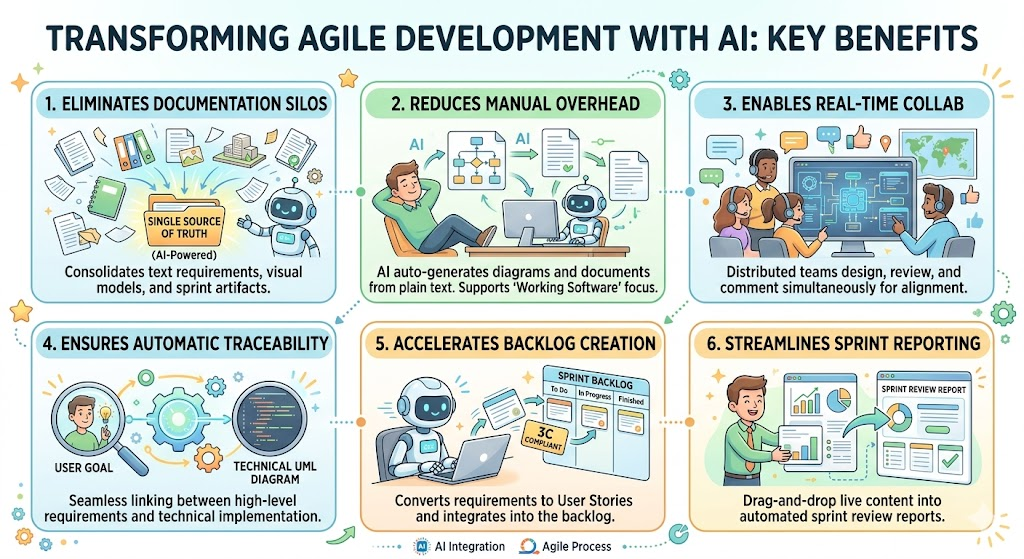
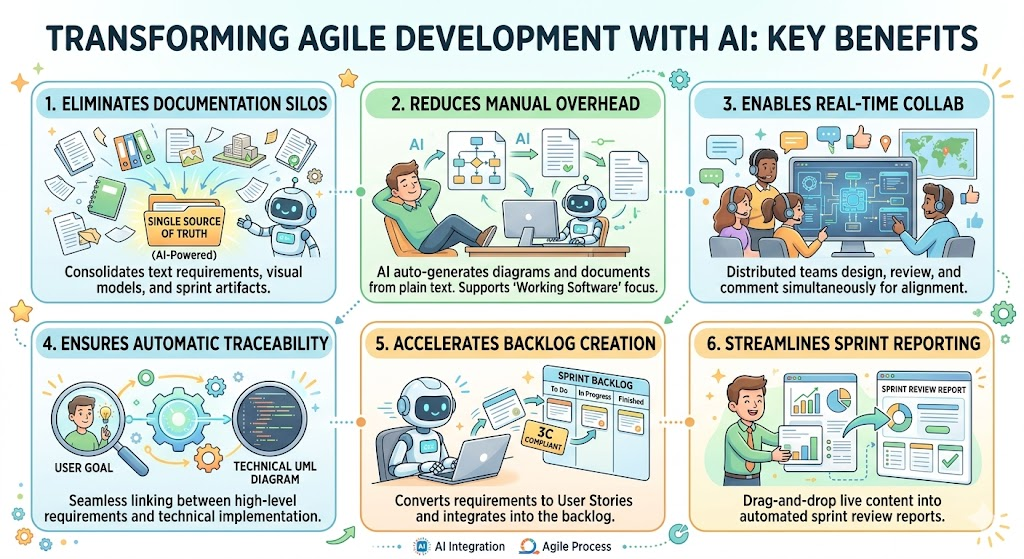
OpenDocs ist die künstlich-intelligenten Wissensmanagementplattform von Visual Paradigm, die entwickelt wurde, um Ingenieur-, Architektur- und Produktteams dabei zu unterstützen, reichhaltige, lebendige Dokumentationen zu erstellen, die sich gemeinsam mit ihren Projekten weiterentwickeln [8]. Es dient als All-in-One-Wissensdatenbank und Dokumentationszentrum, das eine intuitive Plattform zum Erstellen, Organisieren und Teilen von Texten und Diagrammen bietet, ideal für Einzelpersonen und Teams, um Informationen effektiv zu strukturieren [6].
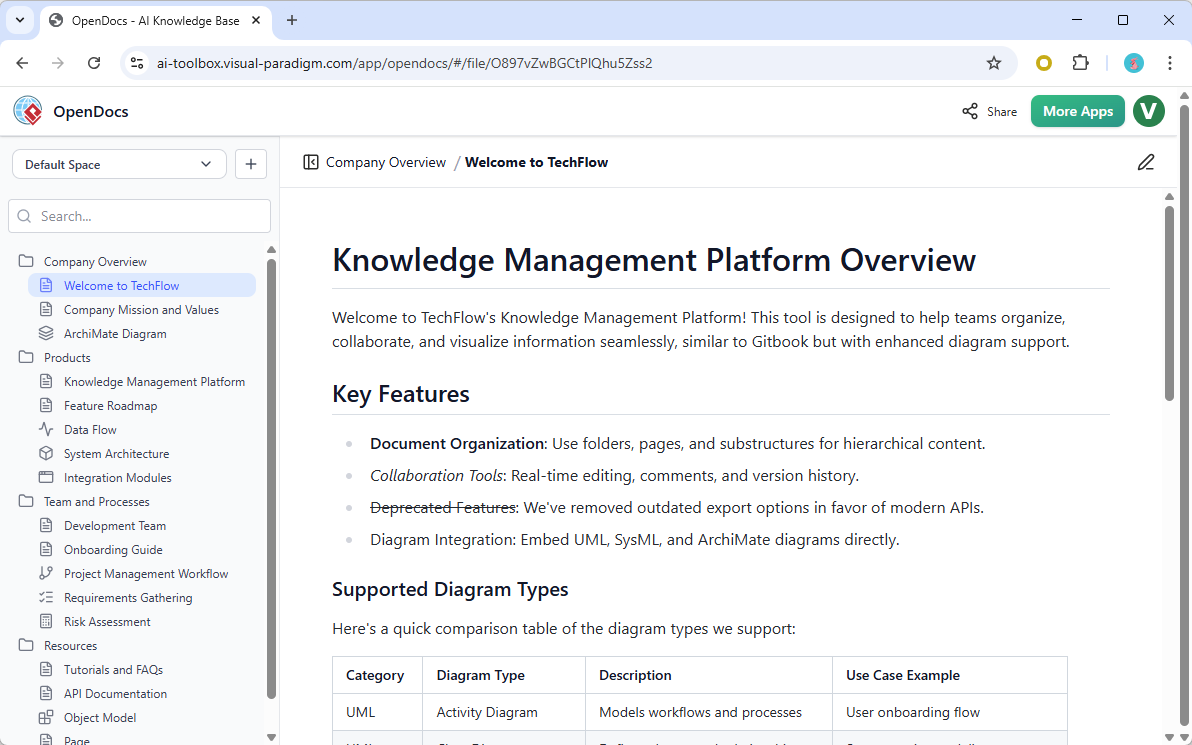
Als vollständig webbasiertes Werkzeug, das keine Installation erfordert, ist OpenDocs für Benutzer mit einer Visual Paradigm Online (Combo-Ausgabe) oder Visual Paradigm (Professional Edition / Desktop Professional) Lizenz [[5]].
Kernfunktionen und Funktionen
📝 Intelligenter Markdown-Editor
OpenDocs verfügt über einen leistungsstarken Markdown-Editor mit geteilter Ansicht, die eine Live-Vorschau beim Schreiben bietet [[6]]. Zu den wichtigsten Funktionen gehören:
-
Schön strukturierte Dokumente mit Überschriften, Listen, Tabellen, Codeblöcken und mehr
-
Echtzeit-Vorschau der Formatierung für sofortige visuelle Rückmeldung
-
Unterstützung für technische Dokumentation mit Code-Snippets und strukturierten Inhalten
🎨 Integrierter Diagramm-Editor
Erstellen Sie eine Vielzahl von Diagrammen direkt innerhalb von OpenDocs, ohne zwischen Anwendungen wechseln zu müssen [[6]]:

-
Flussdiagramme, UML-Diagramme (Klasse, Sequenz, Use Case, Aktivität, Zustandsmaschine, Komponente)
-
Mindmaps, Netzwerkdigramme und Entitätsbeziehungsschemata (ERDs)
-
Umfangreiche Bibliothek an Formen und Vorlagen für professionell aussehende Visualisierungen
-
Ziehen-und-Ablegen-Oberfläche mit automatischen Ausrichtungswerkzeugen
🤖 KI-gestützte Diagrammerstellung
Von einem Satz zum Diagramm sofort – beschreiben Sie einfach, was Sie brauchen, in einfacher Sprache, und die KI erstellt das gesamte Bild für Sie [[6]]:
-
Eingabe in natürlicher Sprache: Geben Sie Prompts wie „Erstellen Sie ein Flussdiagramm für unseren Rückerstattungsprozess“ oder „Entwerfen Sie ein UML-Profil für Gesundheitssysteme“ ein
-
Sofortige Generierung: Die KI analysiert die Semantik und erzeugt in Sekundenproduktionsfertige Diagramme
-
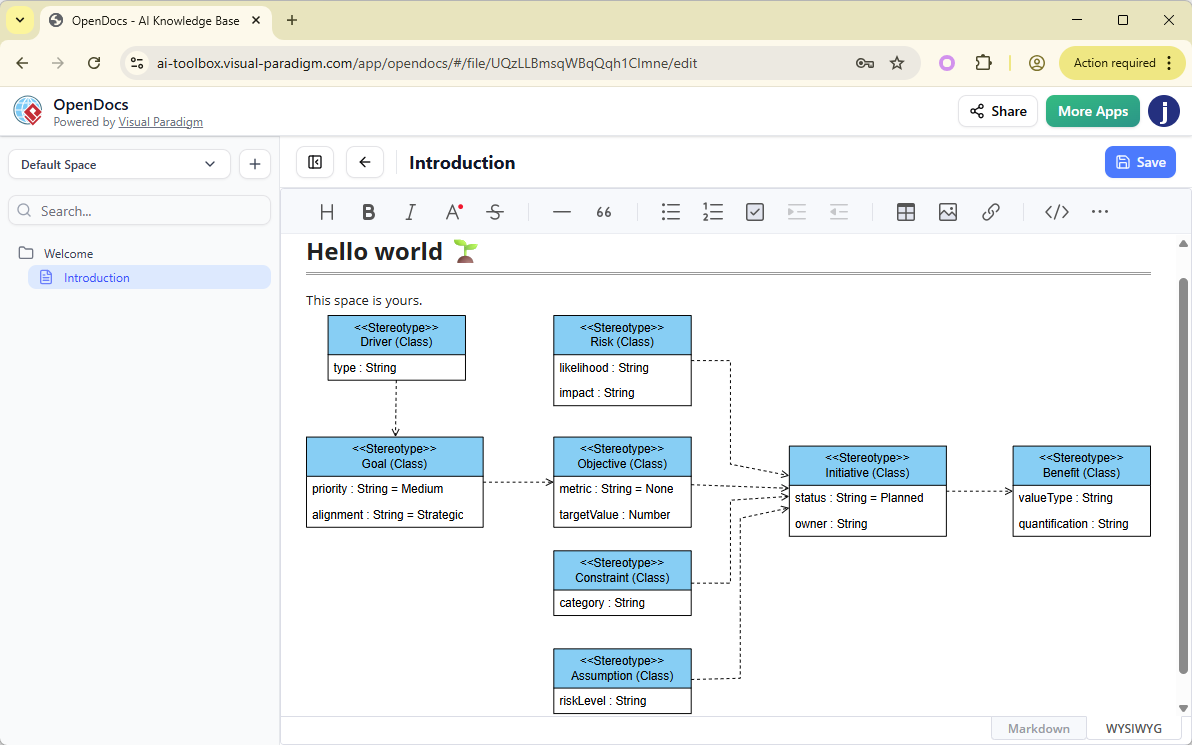
Unterstützte Diagrammtypen: UML-Profil-Diagramme, PERT-Diagramme, Datenflussdiagramme (DFD), Bereitstellungsdigramme, Entitätsbeziehungsschemata und mehr [[2]][[3]][[7]][[14]]
🗂️ Hierarchische Organisation
Organisieren Sie Ihre Wissensbasis mithilfe einer vertrauten Baumstruktur aus Ordnern [[6]]:
-
Logische und skalierbare verschachtelte Ordner zur Projektorganisation
-
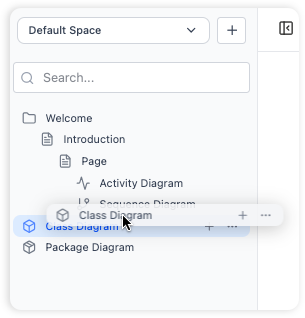
Ziehen-und-Ablage-Funktion zum Umordnen der Hierarchie
-
Intuitive Navigation für große Dokumentations-Repositories
🔗 Nahtlose Zusammenarbeit und Teilen
-
Generieren Sie eindeutige URLs, um gesamte Wissensbasen sofort mit sicheren, schreibgeschützten Links zu teilen
-
Eingebettete interaktive Diagrammkomponenten, die Benutzer mit Mausüberhängen, Zoomen und Erkunden ohne Verlassen der Dokumente nutzen können
-
Dedizierte Komponentenseiten für wiederverwendbare Referenzmaterialien über mehrere Dokumente hinweg [[5]]
Unterstützte Diagrammtypen
OpenDocs unterstützt eine wachsende Bibliothek von Diagrammtypen, viele mit KI-generierten Funktionen:
| Diagrammtyp | KI-Generierung | Anwendungsfall |
|---|---|---|
| UML-Klassendiagramm | ✅ | Objektorientierte Systemgestaltung |
| UML-Sequenzdiagramm | ✅ | Interaktionsfluss zwischen Komponenten |
| UML-Anwendungsfalldiagramm | ✅ | Modellierung funktionaler Anforderungen |
| UML-Aktivitätsdiagramm | ✅ | Geschäftsprozess-Workflows |
| UML-Profil-Diagramm | ✅ | domainspezifische UML-Erweiterungen [[19]] |
| UML-Bereitstellungsdiagramm | ✅ | Infrastruktur- und Systembereitstellung |
| Entitäts-Beziehungs-Diagramm (ERD) | ✅ | Datenbankdesign und -modellierung [[14]] |
| Datenflussdiagramm (DFD) | ✅ | Analyse des Informationsflusses [[7]] |
| PERT-Diagramm | ✅ | Projektzeitplan und kritischer Pfad [[3]] |
| Mindmap | ✅ | Brainstorming und Ideenorganisation [[2]] |
| Flussdiagramm | ✅ | Prozessdokumentation und Entscheidungsbaum [[23]] |
| Aufbaustrukturdiagramm | ✅ | Arbeitsteilung und hierarchische Zerlegung [[4]] |
Wie man OpenDocs verwendet: Kernarbeitsabläufe
Schritt 1: Starten und Initialisieren
Öffnen Sie die OpenDocs-Anwendung über Ihre Visual Paradigm-Online-Arbeitsfläche. Sie werden von einem Willkommensbildschirm begrüßt, auf dem Sie kürzlich bearbeitete Projekte verwalten können [[6]].
Schritt 2: Erstellen und Benennen Ihrer ersten Seite
Klicken Sie auf die „Neue Seite“ Schaltfläche in der Seitenleiste, um ein Markdown-Dokument zu erstellen, und geben Sie ihm einen beschreibenden Namen, um Ordnung zu halten.
Schritt 3: Inhalt schreiben und formatieren
Verwenden Sie den Markdown-Editor, um zu schreiben. Wenden Sie die Standard-Markdown-Syntax an, um Struktur, Hervorhebungen, Codeblöcke und Tabellen zu Ihren Notizen hinzuzufügen.
Schritt 4: Visuelle Diagramme erstellen
-
Klicken Sie auf „Einfügen“ → „Diagramme“ Registerkarte → wählen Sie Ihren gewünschten Diagrammtyp aus
-
Für die KI-generierte Erstellung: Klicken Sie auf „Mit KI erstellen“, geben Sie eine Beschreibung in natürlicher Sprache ein und klicken Sie auf „Generieren“ [[19]]
-
Für die manuelle Erstellung: Verwenden Sie den Zieh-und-Ablage-Editor mit der umfassenden Formenpalette
Schritt 5: Ordnen mit Ordnern
Erstellen Sie neue Ordner über die Seitenleiste und ziehen Sie Seiten oder Diagramme per Ziehen-und-Ablage in sie, um eine strukturierte, navigierbare Wissensbasis aufzubauen.
Schritt 6: Teilen Sie Ihre Arbeit
Generieren Sie einen sicheren Freigabeverknüpfung, um Ihre gesamte Wissensbasis an Kollegen oder Stakeholder mit Lesezugriff zu verteilen.
Beispiel für einen KI-gestützten Arbeitsablauf: Erstellen eines UML-Profil-Diagramms
-
Öffnen Sie Ihr OpenDocs-Dokument im Webbrowser
-
Klicken Sie auf Einfügen → Diagramme Registerkarte → Profil-Diagramm
-
Klicken Sie auf Mit KI erstellen (Ecke rechts oben)
-
Geben Sie einen fachspezifischen Prompt ein:
„Erstellen Sie ein UML-Profil für automotive Software mit Stereotypen für ECU-, Sensor- und Aktuatorkomponenten, einschließlich markierter Werte für Priorität und Compliance-Standards.“
-
Klicken Sie auf Generieren – die KI verarbeitet die Semantik und gibt ein strukturiertes Diagramm zurück
-
Layout verfeinern, Elemente hinzufügen oder Stereotypen bei Bedarf anpassen
-
Klicken Speichern → Diagramm wird automatisch in Ihr Dokument eingebettet [[19]]
💡 Pro-Tipp: Verwenden Sie spezifische, kontextreiche Sprache für bessere KI-Ergebnisse. Je mehr fachspezifischer Kontext Sie bereitstellen, desto genauer und umsetzbarer ist die Ausgabe.
Wichtige Vorteile
| Vorteil | Beschreibung |
|---|---|
| All-in-One-Wissenszentrum | Kombinieren Sie Text und Diagramme in einer einzigen Plattform und beseitigen Sie die Reibung beim Wechseln von Werkzeugen [[6]] |
| Ordnen Sie Ihre Gedanken | Organisieren Sie Wissen hierarchisch mit verschachtelten Ordnern für skalierbare Navigation |
| Mühelose Zusammenarbeit | Teilen Sie gesamte Wissensbasen mit einem Klick über sichere Links |
| Visuell reichhaltige Dokumentation | Gehen Sie über reine Texte hinaus mit professionellen Diagrammen, die komplexe Prozesse veranschaulichen |
| Markdown für fortgeschrittene Benutzer | Nutzen Sie die Einfachheit von Markdown für schnelles und effizientes Dokumentenformatieren |
| Überall zugänglich | Webbasierten Zugriff von jedem modernen Browser aus – keine Desktop-Installation erforderlich |
| KI-Beschleunigung | Verringern Sie die manuelle Erstellungszeit von Diagrammen von Stunden auf Sekunden mit intelligenter Generierung |
Anwendungsfälle und Zielgruppen
👥 Wer profitiert am meisten?
-
Software-Architekten: Modellieren Sie Systemdesigns mit UML-Diagrammen, die in die technische Dokumentation integriert sind
-
Geschäftsanalysten: Erstellen Sie Ablaufdiagramme und Anforderungsspezifikationen mit visueller Unterstützung
-
Produktteams: Pflegen Sie lebendige Produkt-Dokumentation, die sich mit der Entwicklung weiterentwickelt
-
Entwicklungsteams: Dokumentieren Sie Architekturentscheidungen, Bereitstellungsstrategien und API-Spezifikationen
-
Berater & Lehrkräfte: Erstellen Sie freigebbare Wissensdatenbanken für Kunden oder Studierende
🎯 Häufige Anwendungen
-
Technische Dokumentation und API-Referenzen
-
Projektplanung mit PERT-Diagrammen und Gantt-artigen Zeitlinien
-
Datenbankdesign mit künstlich generierten ER-Diagrammen
-
Geschäftsprozessmodellierung mit Flussdiagrammen und DFDs
-
Domänen-spezifisches Modellieren mit UML-Profil-Erweiterungen
-
Erstellung einer Wissensdatenbank für Onboarding und Schulung
Checkliste zum Start
-
Stellen Sie sicher, dass Sie eine Lizenz für Visual Paradigm Online (Combo) oder Professional Edition besitzen
-
Greifen Sie auf OpenDocs über https://ai.visual-paradigm.com/tool/opendocs/ zu
-
Erstellen Sie Ihre erste Ordnerstruktur zur Projektorganisation
-
Experimentieren Sie mit dem Markdown-Editor unter Verwendung der Live-Vorschau
-
Probieren Sie die AI-Diagrammerzeugung mit einem einfachen Prompt aus
-
Einbetten eines generierten Diagramms auf einer Dokumentationsseite
-
Generieren Sie einen Freigabelink, um Zusammenarbeitsfunktionen zu testen
Referenzliste
- OpenDocs | All-in-One-Wissensdatenbank- und Diagramm-Tool: Offizielle Produktseite, die OpenDocs als leistungsstarke Wissensdatenbank und Dokumentationszentrale beschreibt, die Markdown-Editing, integriertes Diagrammieren und künstliche Intelligenz-gestützte Generierungsfunktionen bietet.
- OpenDocs – Wissensplattform mit künstlicher Intelligenz – Visual Paradigm: Übersicht über die Funktionen von Visual Paradigm, die OpenDocs als Plattform zur Erstellung, Organisation und Freigabe von Texten und Diagrammen für Einzelpersonen und Teams hervorhebt.
- Visual Paradigm stellt künstlich intelligente UML-Profil-Diagramme in OpenDocs vor: Ausführlicher Artikel, der OpenDocs als künstlich intelligente Wissensmanagementplattform von Visual Paradigm beschreibt, die speziell für Entwicklungsteams und Produktteams konzipiert ist und den Fokus auf die neue Unterstützung von UML-Profil-Diagrammen legt.
- AI-Profil-Diagramm-Generierung in OpenDocs: Offizielle Ankündigung der Veröffentlichung mit detaillierten Schritt-für-Schritt-Anleitungen zur Erstellung von UML-Profil-Diagrammen mithilfe der KI-Generierung innerhalb von OpenDocs.
- OpenDocs Neues Feature: AI-gesteuerte PERT-Diagramm-Unterstützung: Ankündigung der AI-gesteuerten Generierung von PERT-Diagrammen in OpenDocs zur Visualisierung von Projektzeitplänen.
- OpenDocs Neues Feature: AI-gesteuerte Unterstützung für Datenflussdiagramme (DFD): Funktionsupdate mit Einführung der AI-gesteuerten Unterstützung für Datenflussdiagramme zur Analyse von Informationsflüssen innerhalb von OpenDocs.
- Aufbaustruktur-Tool: Visualisierung komplexer Daten mit OpenDocs: Übersicht über die Funktionalitäten des Aufbaustruktur-Diagramms in OpenDocs zur Visualisierung hierarchischer Daten und Arbeitsaufteilung.
- Komplette Anleitung zu Entitäts-Beziehungs-Diagrammen in OpenDocs: Umfassende Anleitung zur Verwendung von künstlich generierten Entitäts-Beziehungs-Diagrammen in OpenDocs für intelligente Datenbank-Design-Abläufe.
- Professionelles Mindmap-Tool für Dokumente: Ankündigung einer Funktion, die die Integration von Mindmaps in OpenDocs für visuelle Brainstorming-Sitzungen und Wissensorganisation beschreibt.
- AI-Bereitstellungsdiagramm-Generator in OpenDocs: Einführung in die AI-gesteuerte Generierung von UML-Bereitstellungsdiagrammen zur Dokumentation von Infrastruktur innerhalb von OpenDocs.