Ein umfassender Leitfaden zu UML-Aktivitätsdiagrammen: Von der manuellen Modellierung bis zur künstlichen Intelligenz-gestützten Generierung natürlicher Sprache

Einführung: Die sich wandelnde Rolle von UML-Aktivitätsdiagrammen in der modernen Softwareentwicklung

UML-Aktivitätsdiagramme stellen eine der leistungsfähigsten und ausdrucksstarksten Formen der Verhaltensmodellierung in der Unified Modeling Language (UML) dar. Im Gegensatz zu statischen Strukturdiagrammen wie Klassendiagrammen oder Komponentendiagrammen konzentrieren sich Aktivitätsdiagramme auf die dynamische Verhaltensweisevon Systemen – wie Prozesse ablaufen, Entscheidungen getroffen werden und Workflows im Laufe der Zeit fortschreiten.

Ursprünglich als Methode zur Modellierung von Geschäftsprozessen und Software-Workflows auf formale, aber intuitive Weise konzipiert, sind UML-Aktivitätsdiagramme zu einem grundlegenden Werkzeug geworden, das die Lücke zwischen hochwertigen Geschäftsanforderungen und detaillierter Systemlogik schließt. Heute sind sie unverzichtbar für die Anforderungsanalyse, die Gestaltung von Benutzererfahrungen, die Prozessautomatisierung und sogar die Spezifikation algorithmischer Workflows.

Grundlegende Konzepte und strukturelle Semantik von UML-Aktivitätsdiagrammen

Auf seiner Grundlage ist ein Aktivitätsdiagramm ein flussbasierte Darstellungeiner Abfolge von Aktionen, Entscheidungen und Ereignissen. Es verwendet ein gut definiertes symbolisches Vokabular, um Prozesselemente so darzustellen, dass sie sowohl visuell klar als auch semantisch streng sind.


Anfangsknoten (●): Markiert den Startpunkt des Workflows. Dies ist ein ausgefüllter schwarzer Kreis und erscheint typischerweise in der oberen linken Ecke des Diagramms und signalisiert, wo der Prozess beginnt – beispielsweise wenn ein Benutzer eine Buchung startet oder ein System eine Anfrage erhält.

  • Aktionsknoten (abgerundete Rechtecke): Stellen ausführbare Aufgaben oder Aktivitäten dar. Dies können Benutzeraktionen (z. B. „Zimmerart auswählen“) oder Systemoperationen (z. B. „Überprüfung des Check-in-Datums“) sein. Jede Aktion ist ein einzelner Schritt, der zum Gesamtprozess beiträgt.
  • Steuerungsfluss (Pfeile →): Gerichtete Kanten stellen die Ausführungsreihenfolge dar. Diese Flüsse bestimmen die Reihenfolge, in der Schritte erfolgen, und ermöglichen eine lineare Fortschreibung, bedingte Verzweigung oder parallele Ausführung.
  • Entscheidungsknoten (◇): Diamanten stellen verzweigende Logik basierend auf Bedingungen dar. Zum Beispiel löst „Ist das Check-in-Datum vor dem Check-out-Datum?“ Pfade für gültige oder ungültige Eingaben aus. Wächter – boolesche Ausdrücke, die auf Kanten geschrieben sind – geben präzise Bedingungen an, die die Flussrichtung beeinflussen.
  • Verschmelzungsknoten (◇): Vereinigen mehrere eingehende Flüsse nach einer Verzweigung. Obwohl sie in einfachen Prozessen oft implizit sind, sind sie entscheidend, wenn mehrere parallele oder bedingte Pfade wieder in einen einzigen Fluss zusammengeführt werden (z. B. nachdem ein Kunde ein Formular mit mehreren Optionen abgeschickt hat).
  • Fork- und Join-Knoten (horizontale Balken): Ermöglichen die Modellierung von gleichzeitigen Prozessen. Ein Fork teilt einen einzelnen Fluss in parallele Teilprozesse auf (z. B. die gleichzeitige Überprüfung der Zahlung und die Buchung eines Zimmers), während ein Join sie zu einem einheitlichen Ergebnis synchronisiert. Diese sind besonders relevant in verteilten Systemen oder komplexen transaktionalen Workflows.
  • Endknoten (⊙): Ein umkreister schwarzer Punkt markiert das Ende der Aktivität. Dies kann die Fertigstellung, eine Systemantwort oder einen Fehler darstellen. In einigen Fällen kann ein Endknoten weggelassen werden, wenn die Prozessbeendigung aus dem Kontext hervorgeht.
  • Schwimmzellen oder Partitionen: Vertikale oder horizontale Spalten teilen den Workflow nach Verantwortung oder Rolle (z. B. „Benutzer“, „System“, „Zahlungsgateway“) auf. Dies verbessert die Lesbarkeit in komplexen Systemen und ermöglicht eine Ausrichtung der Stakeholder hinsichtlich der Prozessverantwortung.
  • Objektknoten, Pins und Ausnahmeflüsse: Objekte stellen Daten oder Entitäten (z. B. „Reservierungsobjekt“) dar, die erstellt, verändert oder zerstört werden können. Pins ermöglichen die Übergabe von Parametern zwischen Aktionen. Ausnahmeflüsse (häufig mit gestrichelten Linien dargestellt) modellieren Fehlerzustände wie ungültige Eingaben, Netzwerkfehler oder Systemfehler.

Diese Elemente sind nicht willkürlich – sie sind in der UML 2.5-Spezifikation formell definiert und dienen der Sicherstellung von Klarheit, Präzision und Nachvollziehbarkeit bei der Prozessmodellierung. Das Ergebnis ist ein Diagramm, das nicht nur eine visuelle Skizze ist, sondern eine formalisierte Verhaltensspezifikation die in Design-Reviews, Tests und sogar bei der Codeerzeugung verwendet werden können.

UML-Beispiel-Aktivitätsdiagramm

Hier ist eine klare Erklärung von UML-Aktivitätsdiagramm-Notation, unter Verwendung der Struktur und Elemente Ihres bereitgestellten Beispiels als Leitfaden. Ich werde jeden Teil Schritt für Schritt durchgehen und ihn den Standard-UML-Symbolen und -Konventionen zuordnen.

What is Activity Diagram?Das einfache Aktivitätsdiagramm oben fasst die am häufigsten verwendeten Elemente in Aktivitätsdiagrammen zusammen – ein hervorragendes repräsentatives Beispiel für viele realweltliche Prozesse (z. B. Benutzerregistrierung, Bestellverarbeitung, Buchungssysteme).

1. Anfangsknoten (Start)

  • Symbol: (gefüllter schwarzer Kreis)
  • Bedeutung: Der Ausgangspunkt der gesamten Aktivität / des Prozesses.
  • In Ihrem Diagramm: Der obere an dem die Flussrichtung nach allen Voraussetzungen beginnt.

2. Aktion / Aktivitätsknoten

  • Symbol: Abgerundetes Rechteck (manchmal als Pille oder Rechteck mit abgerundeten Ecken dargestellt)
  • Bedeutung: Stellt einen einzelnen Schritt, eine Aufgabe, eine Operation oder eine Berechnung dar, die vom System oder Akteur ausgeführt wird.
  • In Ihrem Diagramm:
    • Schritt 1, Schritt 2, Schritt 3
    • Schritt 4.1 und Schritt 4.2 (parallele Schritte)
  • Häufige Beschriftungen: Verbphrasen wie „Eingabe überprüfen“, „Zahlung verarbeiten“, „E-Mail senden“

3. Steuerfluss (Pfeil)

  • Symbol: Fester Pfeil → (manchmal mit offener Pfeilspitze)
  • Bedeutung: Zeigt die Ausführungsreihenfolge von einer Aktion zur nächsten an.
  • In Ihrem Diagramm: Alle festen Pfeile, die Schritte verbinden.
  • Punktierte Pfeile (—-→) werden manchmal informell für Akteureingaben oder Datenfluss verwendet, obwohl die Standard-UML feste Pfeile für Steuerfluss und gepunktete/punktierte für Objektfluss bevorzugt.

4. Entscheidungsknoten (Verzweigung / Bedingung)

  • Symbol: (Diamant)
  • Bedeutung: Stellt einen Verzweigungspunkt basierend auf einer Bedingung (Ja/Nein, Wahr/Falsch oder mehrere Wächter) dar.
  • Wächter: In eckigen Klammern [Bedingung] auf den ausgehenden Kanten geschrieben.
  • In Ihrem Diagramm:
    • Der erste mit „Wahr?“ → [Ja] zum Hauptfluss, [Nein] zum alternativen/Erweiterungsfluss.
    • Der zweite (zurückkehrender alternativer Fluss), der sich wieder mit dem Hauptpfad verbindet.

5. Verschmelzungsknoten

  • Symbol: Auch (Diamant) — gleiche Form wie Entscheidung, jedoch zum Wiederverbinden eingehender Flüsse verwendet.
  • Bedeutung: Synchronisiert mehrere eingehende Pfade zu einem ausgehenden Pfad (keine Bedingung erforderlich).
  • In Ihrem Diagramm: Der untere nachdem der alternative Fluss zum Hauptpfad zurückkehrt.

Hinweis: In einfachen Diagrammen verwenden Menschen manchmal denselben Diamanten sowohl für Entscheidung als auch für Verschmelzung, aber streng genommen sind sie getrennt (Entscheidung hat einen eingehenden / mehrere ausgehende Pfade; Verschmelzung hat mehrere eingehende / einen ausgehenden Pfad).

6. Fork-Knoten (für parallele / gleichzeitige Aktivitäten)

  • Symbol: Dicker horizontaler Balken (oder vertikal in einigen Tools)
  • Bedeutung: Teilt einen einzelnen Fluss in mehrere gleichzeitige (parallele) Flüsse auf, die unabhängig voneinander ausgeführt werden können.
  • In Ihrem Diagramm: Der Balken darunter Schritt 3 der sich in Schritt 4.1 und Schritt 4.2.

7. Join-Knoten (Synchronisation)

  • Symbol: Dicker horizontaler Balken (gleich wie Fork, aber für das Verbinden verwendet)
  • Bedeutung: Wartet auf alleeingehende parallele Flüsse, um fortzufahren.
  • In Ihrem Diagramm: Der untere Balken, der Schritt 4.1 und Schritt 4.2 bevor er zum letzten Knoten weitergeht.

8. Endknoten (Aktivitätsende)

  • Symbol: (Ziel: Kreis mit gefülltem inneren Kreis) oder manchmal nur innerhalb eines Kreises
  • Bedeutung: Das Ende der gesamten Aktivität — alle Flüsse münden hier ein, wenn der Prozess abgeschlossen ist.
  • In Ihrem Diagramm: Der untere nach den Nachbedingungen.

(Einige Diagramme verwenden außerdem einen separaten Fluss-EndeKnoten um nur einen Pfad zu beenden, ohne die gesamte Aktivität zu beenden, aber Ihr Beispiel verwendet das vollständige Aktivitätsende.)

Zusätzliche häufig verwendete Elemente (nicht in Ihrer Skizze enthalten, aber häufig anzutreffen)

  • Schwimmzellen / Partitionen: Vertikale oder horizontale Spalten, beschriftet mit Akteuren/Rollen (z. B. Kunde | System | Zahlungsgateway), um anzuzeigen, wer jede Aktion durchführt.
  • Objektknoten / Steckverbindungen: Rechtecke für übertragene Daten (z. B. Auftragsobjekt, das zwischen Aktionen fließt).
  • Wächterbedingungen: [Ja], [Nein], [Alter > 18], [Zahlung erfolgreich], usw.
  • Hinweise: Kleine Rechtecke mit umgeklapptem Eck für Erklärungen.

Wichtige Anwendungsbereiche in Software- und Geschäftsumgebungen

Aktivitätsdiagramme sind besonders effektiv in Szenarien, in denen prozedurales Verhalten, Benutzerinteraktion und bedingte Logik zentral für den Prozess sind. Ihr Nutzen steigt, wenn sie eingesetzt werden, um End-to-End-Workflows mit mehreren Pfaden und Fehlerbedingungen zu modellieren.

1. Geschäftsprozessmodellierung

Organisationen verwenden Aktivitätsdiagramme, um interne Workflows wie die Einarbeitung von Mitarbeitern, die Auftragsabwicklung, die Rechnungsabwicklung oder die Eskalation von Kundenservice-Anfragen zu dokumentieren. Durch die Visualisierung jeder Phase – von der ersten Anfrage bis zur endgültigen Lösung – können Teams Engpässe, Überlappungen oder Compliance-Risiken identifizieren.

2. Erweiterung und Vertiefung von Anwendungsfällen

Anwendungsfalldiagramme beschreiben „was“ ein System tut; Aktivitätsdiagramme erklären „wie“. Zum Beispiel kann ein Anwendungsfall wie „Ein Zimmer buchen“ in einen detaillierten Aktivitätsfluss ausgeweitet werden, der Folgendes umfasst:

  • Benutzer wählt die Zimmerart aus
  • System überprüft die Daten
  • Der Check-in muss vor dem Check-out erfolgen
  • Wenn ungültig, Benutzer auffordern, die Daten zu korrigieren
  • Wenn gültig, Verfügbarkeit des Raums prüfen
  • Der Raum wird bestätigt oder abgelehnt
  • Der Benutzer erhält eine E-Mail-Bestätigung

Diese Detailgenauigkeit ermöglicht eine genaue Schätzung, Risikoidentifikation und funktionale Validierung, bevor die Entwicklung beginnt.

3. System-Workflows und Flusssteuerungsdesign

Von Anmeldeflüssen bis hin zu Checkout-Pipelines sind Aktivitätsdiagramme unverzichtbar für die Modellierung der internen Logik von Softwaresystemen. Beispiele sind:

  • Anmeldeprozess mit mehrstufiger Authentifizierung
  • E-Commerce-Kasse mit Integration eines Zahlungsgateways
  • Terminplanung mit Überprüfung der Verfügbarkeit von Ärzten
  • Video-Upload-Workflows, die Größenüberprüfung und Wiederholungslogik beinhalten

4. Darstellung algorithmischer und Steuerlogik

Komplexe Softwarerlogik, wie schleifenbasierte Validierungen, iterative Wiederholungen oder bedingte Schwellenwerte, kann effektiv mit Aktivitätsdiagrammen modelliert werden. Zum Beispiel kann ein Video-Upload-Prozess:

  1. Versuch des Hochladens
  2. Wenn fehlgeschlagen (aufgrund der Größe oder des Netzwerks), mit Verzögerung erneut versuchen
  3. Wenn die Wiederholung nach drei Versuchen fehlschlägt, Benutzer benachrichtigen

Derartige Workflows sind schwer in reinem Text zu beschreiben, werden aber natürlich in Aktivitätsdiagrammen durch Schleifen, Entscheidungspunkte und Ausnahmefilialen dargestellt.

5. Anforderungsvalidierung und Gap-Analyse

Bevor die Programmierung beginnt, dienen Aktivitätsdiagramme als Validierungswerkzeug. Sie ermöglichen es den Stakeholdern, zu überprüfen, ob alle notwendigen Schritte, Randfälle und Fehlerpfade berücksichtigt sind. Fehlende Übergänge, unbehandelte Ausnahmen oder mehrdeutige Schleifen können frühzeitig erkannt werden, wodurch die Wahrscheinlichkeit kostspieliger Nacharbeiten während der Implementierung reduziert wird.

Die KI-Revolution im Prozessmodellieren: von Text zu UML in Sekunden

Historisch gesehen erforderte die Erstellung eines UML-Aktivitätsdiagramms Fachwissen in der UML-Syntax, Erfahrung mit Modellierungstools (z. B. Visual Paradigm, Lucidchart, Enterprise Architect) sowie iterative Verbesserung. Der Prozess war zeitaufwendig und führte oft zu Inkonsistenzen, besonders bei komplexer bedingter Logik oder parallelen Prozessen.

Heute ermöglicht die Integration von natürlicher Sprachverarbeitung (NLP) mit UML-Generierungstools die Art und Weise, wie Teams Workflows konzipieren und visualisieren, grundlegend verändert. Werkzeuge wie Visual Paradigm’s KI-Aktivitätsdiagramm-Generator—erreichbar über seine conversational Chat-Oberfläche unter chat.visual-paradigm.com—erlauben Benutzern, einen Prozess in einfacher Sprache zu beschreiben und innerhalb von Sekunden ein vollständig kompatibles UML-Aktivitätsdiagramm zu erhalten.

Wie der KI-Workflow funktioniert

Der KI-gestützte Generierungsprozess folgt einer strukturierten, mehrstufigen Interpretationspipeline:

  1. Absichtsauswertung: Das System analysiert die Benutzereingabe, um Schlüsselelemente wie Aktionen, Bedingungen, Entscheidungspunkte und Ergebnisse zu extrahieren. Es verwendet NLP-Modelle, die auf branchenspezifischer Geschäftssprache trainiert wurden, um semantische Bedeutung zu interpretieren.
  2. Elementzuordnung: Jeder textuelle Schritt wird einem UML-Element zugeordnet – beispielsweise wird „Benutzer wählt Zimmerart aus“ zu einem abgerundeten Rechteck mit der Beschriftung „Benutzer wählt Zimmerart aus“.
  3. Flusskonstruktion: Steuerflüsse werden aus Reihenfolge- und bedingten Aussagen abgeleitet. Zum Beispiel generiert „Wenn das Eincheckdatum nach dem Auscheckdatum liegt, Fehler anzeigen“ einen Entscheidungsknoten mit einer Schutzbedingung und zwei ausgehenden Pfaden.
  4. Layout-Optimierung: Die KI ordnet die Elemente für optimale Lesbarkeit an – indem sie Abstand, Flussrichtung und visuelle Hierarchie ausbalanciert –, um sicherzustellen, dass das Diagramm intuitiv und leicht nachvollziehbar ist.
  5. Validierung und Verbesserung: Das generierte Diagramm wird auf Übereinstimmung mit UML-Standards überprüft. Die KI stellt sicher, dass alle Flüsse korrekt verbunden sind, alle Entscheidungen Schutzbedingungen aufweisen und Merge-Punkte dort korrekt angewendet werden, wo erforderlich.

Dieser Prozess geht nicht nur um Automatisierung – er führt eine neue Ebene der kontextuelle Intelligenz. Die KI generiert nicht nur Diagramme; sie interpretiert Geschäftsabsichten, antizipiert häufige Sonderfälle und schlägt Verbesserungen vor, um Vollständigkeit und Robustheit sicherzustellen.

Praktisches Beispiel: Hotelbuchungssystem

Betrachten Sie den folgenden Prompt:

„Erstellen Sie ein Aktivitätsdiagramm für den Prozess „Zimmer buchen“ in einem Hotelbuchungssystem. Der Benutzer wählt eine Zimmerart aus, gibt Ein- und Auscheckdatum ein, das System überprüft diese Daten (Eincheckdatum vor Auscheckdatum), prüft die Zimmerverfügbarkeit und sendet eine Bestätigungs-E-Mail, falls erfolgreich. Falls die Daten ungültig oder nicht verfügbar sind, zeigen Sie eine Fehlermeldung an und fordern den Benutzer auf, die Eingaben zu korrigieren.“
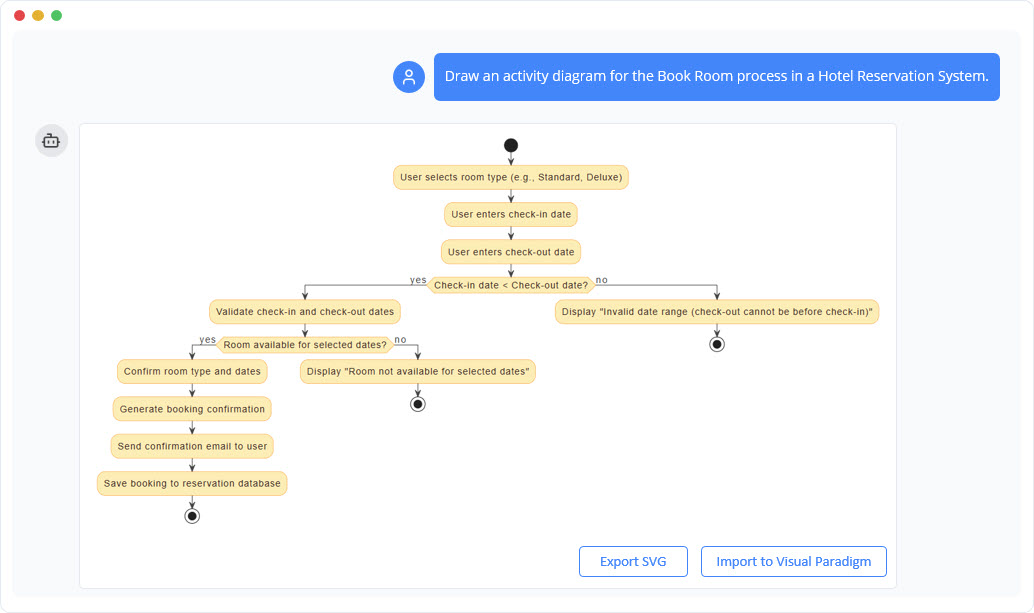
Example of using ai chatbot to generate activity diagram.

Das von der KI generierte Diagramm enthält:

  • Anfangsknoten, der den Start markiert
  • Aktionsknoten für Benutzereingabe und Systemüberprüfung
  • Entscheidungsknoten mit Schutzbedingung: „Eincheckdatum < Auscheckdatum?“
  • Zwei ausgehende Zweige: einer für gültige Daten (weiter zur Verfügbarkeitsprüfung), einer für ungültige Daten (Schleife zurück zur Eingabe)
  • Fluss zur Zimmerverfügbarkeitsprüfung mit bedingtem Ergebnis
  • Erfolgreicher Pfad führt zur E-Mail-Bestätigung und Datenbankspeicherung
  • Fehlerpfad beinhaltet eine Fehlermeldung und Rückkehr zur Eingabe
  • Endknoten für Erfolgs- und Fehlerausgänge
  • Optionale Swimlanes: Benutzer vs. System

Dieses Beispiel zeigt, wie die KI natürliche Sprache mit ausreichender Genauigkeit interpretieren kann, um ein strukturell solides, standardskonformes Diagramm zu erstellen, das die realen Geschäftslogiken präzise widerspiegelt.

Vorteile der künstlichen Intelligenz-gestützten Diagrammerstellung

Die Einführung von künstlich-intelligenten Werkzeugen zur Erstellung von Aktivitätsdiagrammen bringt erhebliche Vorteile in technischen, operativen und organisatorischen Bereichen mit sich:

  • Geschwindigkeit und Effizienz: In weniger als 10 Sekunden wird ein vollständiges Aktivitätsdiagramm generiert, verglichen mit Stunden manueller Arbeit bei herkömmlichen Tools.
  • Geringere Einstiegshürde: Keine vorherige UML-Erfahrung ist erforderlich. Business Analysten, Product Owner und nicht-technische Stakeholder können nun durch natürliche Sprache zur Prozessmodellierung beitragen.
  • Verbesserte Genauigkeit: KI reduziert menschliche Fehler, indem sie eine konsistente Syntax, eine korrekte Flussverbindung und das Fehlen fehlender Entscheidungen oder Verschmelzungen sicherstellt.
  • Verbesserte Zusammenarbeit: Teams können das Diagramm durch konversationelle Verbesserung weiterentwickeln – beispielsweise „Füge eine Schleife hinzu, um nach einer ungültigen Dateneingabe erneut zu versuchen“ oder „Füge eine Swimlane für das Zahlungsmodul hinzu.“
  • Frühzeitige Risikodetektion: Die KI markiert potenzielle Probleme wie unverbundene Flüsse, fehlende Bedingungen oder unbalancierte Entscheidungsbäume, was eine proaktive Verbesserung ermöglicht.
  • Skalierbarkeit: Teams können mehrere Prozesse (z. B. Buchung, Stornierung, Rückerstattung) schnell prototypisch erstellen, ohne die Grundlagen der Modellierung neu erlernen zu müssen.

Einschränkungen und Überlegungen

Obwohl leistungsstark, sind künstlich generierte Diagramme nicht fehlerfrei. Sie können:

  • Implizite Annahmen oder domain-spezifische Regeln übersehen (z. B. Stornierungsrichtlinien für Zimmer)
  • Komplexe Entscheidungsbäume übermäßig vereinfachen mit geringer Granularität
  • Diagramme erzeugen, die logisch korrekt sind, aber im Kontext irreführend sind, ohne Expertenbewertung

Daher sollte KI als einekollaborative Assistentin, nicht als Ersatz für menschliche Urteilsfähigkeit. Endgültige Diagramme sollten von Fachexperten überprüft und validiert werden, um Vollständigkeit und Treue zu den Geschäftsregeln sicherzustellen.

Zukünftige Entwicklungen und Auswirkungen auf die Softwareentwicklung

Die Integration von KI in die UML-Modellierung markiert eine entscheidende Veränderung in der Art und Weise, wie Software-Teams Prozesse konzipieren und gestalten. Mit der Reife der generativen KI können wir weitere Fortschritte erwarten, wie zum Beispiel:

  • Autonome Diagrammerzeugung aus Nutzerstories: Die Umwandlung einer Nutzerstory wie „Als Gast möchte ich ein Zimmer für zwei Nächte buchen“ direkt in einen vollständigen Aktivitätsfluss.
  • Lebendige Diagramme, die sich mit den Anforderungen entwickeln: Diagramme, die sich automatisch aktualisieren, wenn sich die Anforderungen ändern – möglicherweise ausgelöst durch eine Änderung eines Anwendungsfalls oder einer neuen Geschäftsregel.
  • Verknüpfung mit Code und Testfällen: KI-Systeme, die zunächst Diagramme erstellen, die dann automatisch Stub-Code oder Test-Szenarien basierend auf dem Steuerfluss generieren.
  • Automatisierte Abbildung von Code auf Diagramm und von Diagramm auf Code: Zweiwege-Flüsse zwischen Design und Implementierung, die die Lücke zwischen Spezifikation und Ausführung verkleinern.

Diese Entwicklung deutet auf einekonversationsbasiertes Design-Paradigma, bei dem Stakeholder über natürliche Sprache mit einem System interagieren und das System in Echtzeit visuelle, formalisierte Modelle bereitstellt.

Fazit: Die Zukunft der Prozessmodellierung ist konversationsbasiert

UML-Aktivitätsdiagramme bleiben ein Eckpfeiler der Software- und Geschäftsprozessmodellierung. Ihr strukturierter, formaler Ansatz gewährleistet Klarheit bei komplexen, bedingten Abläufen – insbesondere, wenn sie in Kombination mit der Kommunikation mit Stakeholdern und technischem Design eingesetzt werden.

Doch mit dem Aufkommen von künstlicher Intelligenz, die natürliche Sprache generiert, ist der Zugang zu diesen Diagrammen demokratisiert worden. Was einst Stunden an Modellierungsarbeit, UML-Kenntnisse und spezialisierte Tools erforderte, kann nun in Minuten durch einfache, konversationsbasierte Eingaben erreicht werden.

Da Teams diese Technologie weiterhin übernehmen, wird der Gestaltungsprozess inklusiver, schneller und genauer. Die Zukunft der Diagrammerstellung handelt nicht mehr von Zeichnen – sie handelt vonkonversieren.

Artikel und Ressourcen

Software-Architektur vereinfachen: Ein ausführlicher Blick auf den KI-gestützten UML-Klassendiagramm-Generator

Systemmodellierung ist ein Eckpfeiler der robusten Softwareentwicklung, doch die Einstiegshürde für die Erstellung genauerUnified Modeling Language (UML)-Diagramme kann oft hoch erscheinen. Ob Sie ein Student sind, der mit Konzepten des objektorientierten Designs (OOD) kämpft, oder ein erfahrener Architekt, der einen schnellen Prototyp erstellen möchte, die Komplexität von Syntax und Struktur kann einschüchternd sein. Treten Sie ein derKI-gestützte UML-Klassendiagramm-Generator, ein interaktives Werkzeug, das entwickelt wurde, um diesen Prozess durch eine Kombination aus geführtem Lernen und künstlicher Intelligenz zu entmystifizieren.

In dieser Rezension untersuchen wir, wie dieses Bildungswerkzeug den Text-zu-Diagramm-Workflow verändert und professionelle Systemgestaltung für alle – von Anfängern bis zu Experten – zugänglich macht.

Was ist der KI-gestützte UML-Klassendiagramm-Generator?

Der KI-gestützte UML-Klassendiagramm-Generator ist mehr als nur eine Zeichenfläche; er ist ein interaktiver Assistent, der Benutzer durch die Erstellung strukturierter UML-Klassendiagramme führt. Im Gegensatz zu traditionellen Drag-and-Drop-Editoren, die vorherige Kenntnisse voraussetzen, zerlegt dieses Werkzeug den Modellierungsprozess in einen logischen10-Schritte-Workflow.

Seine primäre Philosophie ist „Lernen durch Tun“. Während Benutzer die Schritte durchlaufen – von der Definition des Umfangs bis zur Analyse des endgültigen Entwurfs – werden sie unterstützt durchKI-gestützte Unterstützung. Diese KI kann Beschreibungen generieren, potenzielle Klassen identifizieren, Attribute vorschlagen und sogar die endgültige Architektur kritisieren. Das Ergebnis ist eine nahtlose Umwandlung von textbasierten Eingaben in professionellePlantUMLDiagramme.

Für wen ist dieses Werkzeug konzipiert?

Die Vielseitigkeit des Generators macht ihn zu einem wertvollen Werkzeug für eine breite Palette von Nutzern in der Technikbranche und der Akademie:

  • Studenten: Es bietet eine praktische Methode, die Prinzipien vonobjektorientiertem Designzu erlernen, ohne durch Syntaxfehler behindert zu werden.
  • Ambitionierte Softwareentwickler: Es dient als Übungsplatz, um die grundlegenden Bestandteile vonSoftwarearchitektur.
  • Lehrkräfte und Tutoren:Lehrkräfte können es nutzen, um Systemmodellierungs-Konzepte und Best Practices in Echtzeit zu veranschaulichen.
  • Softwareingenieure und Architekten:Professionelle können das Werkzeug nutzen, um schnell Entwurfsdiagramme für neue Ideen zu erstellen oder bestehende Legacy-Systeme zu dokumentieren.

Kernfunktionen, die hervorstechen

1. Der geführte 10-Schritte-Wizard

Das Herz der Anwendung ist ihr linearer Wizard. Er führt den Benutzer durch jeden Schritt der Erstellung und stellt sicher, dass kein kritischer Bestandteil übersehen wird. Dieser strukturierte Ansatz bietet Anfängern eine „Sicherheitsnetz“, sodass die komplexe Aufgabe des Modellierens überschaubar erscheint. Er wirkt fast wie ein erfahrener Tutor, der den Benutzer zum richtigen Zeitpunkt nach spezifischen Informationen fragt.

2. KI-gestützte Generierung und Analyse

Die Überwindung von Schreibblockaden ist eine der stärksten Stärken des Tools. In entscheidenden Phasen können Benutzer auf eine„KI generieren“Schaltfläche klicken, um Inhalt automatisch zu erstellen. Die KI kann:

3. Echtzeit-PlantUML-Visualisierung

Für alle, die die Stärke von Text-zu-Diagramm-Tools schätzen, bietet der Generator eine Echtzeit-Visualisierung. Sobald Klassen, Attribute und Beziehungen im Wizard definiert werden, generiert das Tool den entsprechendenPlantUMLCode im Hintergrund. Dies ermöglicht es Benutzern, ihr Diagramm sofort vorzuschauen und auf den Quellcode zuzugreifen, was für technische Dokumentation unverzichtbar ist.

4. Integrierte Bildungsinhalte

Jeder Schritt des Wizards wird durch spezielle Bildungstexte begleitet. Dadurch wird sichergestellt, dass der Benutzer nicht nur versteht, wiemandas Tool zu verwenden, sondern auch, warumman bestimmte Aktionen durchführt.Es stärkt zentrale objektorientierte Prinzipien und verwandelt den Gestaltungsprozess in eine kontinuierliche Lernerfahrung.

So funktioniert es: Übersicht über den Arbeitsablauf

Das Tool strukturiert den Gestaltungsprozess in eine logische Abfolge. Hier ist, wie ein typischer Arbeitsablauf beim Erstellen eines neuen Diagramms aussieht:

  1. Zweck und Umfang definieren:Der Benutzer beginnt, das System zu beschreiben (z. B. „EinBibliotheksverwaltungssystem“). Die KI kann bei der Ausarbeitung dieser Beschreibung helfen.
  2. Klassen identifizieren: Aufgrund des Umfangs listet der Benutzer die Hauptentitäten auf. Die KI kann Substantive aus der Beschreibung vorschlagen, die als Klassen behandelt werden sollten.
  3. Details hinzufügen (Attribute & Operationen): Der Benutzer fügt spezifische Datenfelder und Methoden zu den Klassen hinzu.
  4. Beziehungen definieren: Der Benutzer verbindet Klassen über Assoziationen, Vererbung oder Aggregationen.
  5. Validierung: Eine integrierte Prüfliste hilft sicherzustellen, dass das Diagramm logisch und vollständig ist.
  6. Generierung & Analyse: Die letzten Schritte beinhalten das Anzeigen des gerenderten Diagramms und die Anforderung einerKI-Analysebericht zur Überprüfung der Designqualität.

Technische Flexibilität: Speichern, Laden und Exportieren

Moderne Tools erfordern moderne Datenportabilität. Der KI-gestützte UML-Klassendiagramm-Generator bietet mehrere robuste Optionen zum Verwalten von Projekten:

  • Cloud-Speicherung/Laden: Benutzer können ihre Projekte in der Cloud speichern und von überall darauf zugreifen.
  • JSON-Export: Der gesamte Projektzustand kann als JSON-Datei heruntergeladen werden, was lokale Sicherungen und den Offline-Gebrauch ermöglicht.
  • PlantUML-Export: Die endgültige Ausgabe kann als.puml Datei exportiert werden. Dies ermöglicht die Integration des Diagramms in andere Dokumentationssysteme oder die Bearbeitung in jeder IDE, die PlantUML unterstützt.

Wichtige Konzepte und Begriffe

Um das Tool vollständig nutzen zu können, hilft es, die in der Assistenten-UI verwendeten Begriffe zu verstehen. Die Anwendung bietet Kontext für diese Begriffe, aber hier ist eine kurze Übersicht:

Begriff Definition
Klasse Ein Bauplan zum Erstellen von Objekten, der eine Hauptentität im System darstellt (z. B. „Kunde“).
Attribute Ein Attribut oder Datenfeld einer Klasse (z. B. studentenId).
Operation Ein Verhalten oder eine Aktion, die eine Klasse ausführen kann, oft auch Methode genannt (z. B. calculateTotal()).
Beziehung Eine Verbindung zwischen Klassen, wie z. B. Assoziation oder Vererbung.
Sichtbarkeit Definiert Zugriffsebenen: Öffentlich (+), Privat (-), oder Geschützt (#).
PlantUML Die textbasierte Skriptsprache, die das Tool verwendet, um die visuellen Diagramme darzustellen.

Vorteile und Nutzen

Die Verwendung des KI-gestützten UML-Klassendiagramm-Generators bietet mehrere deutliche Vorteile gegenüber der manuellen Diagrammerstellung:

  • Beschleunigter Arbeitsablauf: Die KI-Funktionen automatisieren die Erstellung von Standardtexten und reduzieren die benötigte Zeit für die Erstellung eines Diagramms erheblich.
  • Verbesserte Designqualität: Die Kombination aus einer Überprüfungsliste und einem KI-Analysebericht hilft Benutzern, logische Fehler und Designmängel zu erkennen, die sonst möglicherweise übersehen würden.
  • Entzauberung von UML: Durch die schrittweise Anleitung entfernt das Tool die Erschrecken vor komplexen Modellierungssprachen.
  • Standardisierte Ausgabe: Da es PlantUML-Code generiert, ist die Ausgabe standardisiert, sauber und leicht versionierbar.

Fazit

Der KI-gestützte UML-Klassendiagramm-Generator schließt die Lücke zwischen theoretischem Wissen und praktischer Anwendung. Durch die Kombination eines strukturierten Assistenten mit den generativen Fähigkeiten der KI bietet er eine einzigartige Umgebung, in der Studierende lernen und Fachleute schnell iterieren können. Ob Sie eine neue Softwareidee dokumentieren oder einfach nur ein besseres Verständnis für objektorientierte Architektur erlangen möchten, dieses Tool bietet eine umfassende, benutzerfreundliche Lösung.

Beherrschung der Sprint-Vorbereitung: Eine umfassende Bewertung des Agile Backlog Refiners

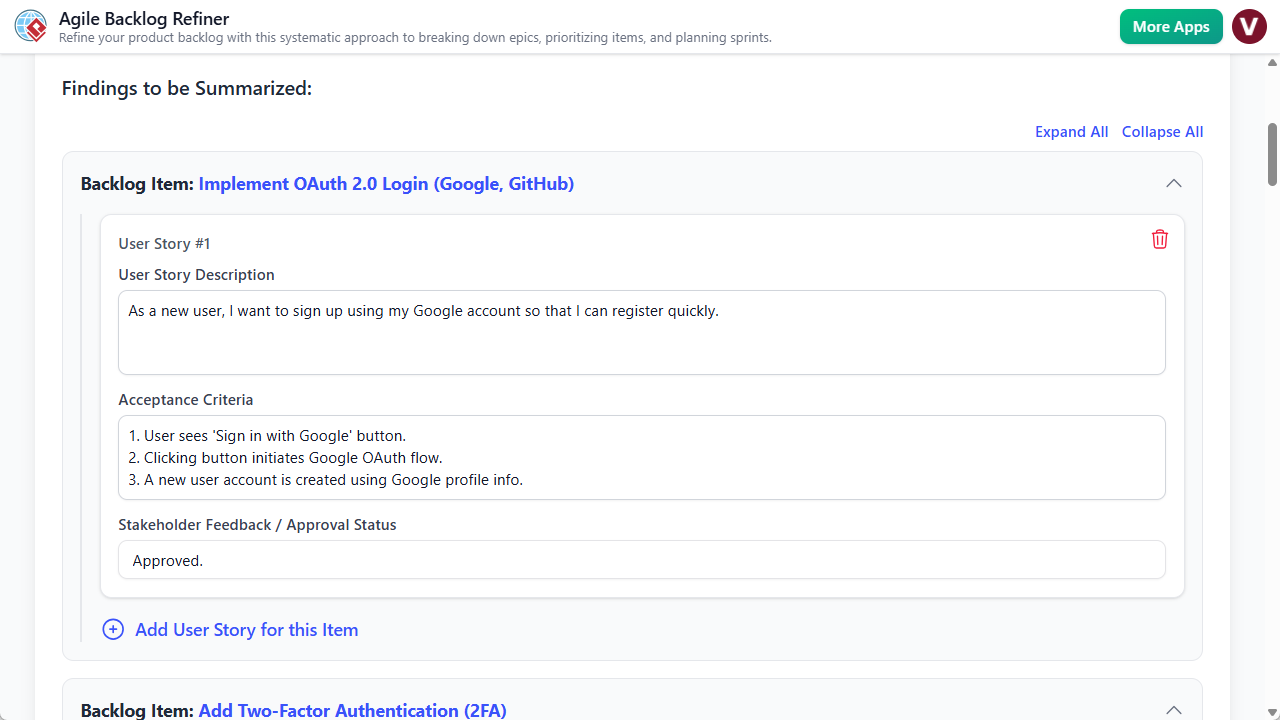
In der schnelllebigen Welt der Softwareentwicklung liegt die Schwierigkeit für Teams oft genau in der Lücke zwischen einem hochrangigen Projektziel und einem für die Entwicklung bereiten Backlog. Die Backlog-Refinierung – früher als Grooming bekannt – ist unerlässlich, kann aber ohne die richtige Struktur zeitaufwendig und chaotisch werden. Der Agile Backlog Refiner will versuchen, dieses Problem zu lösen, indem er einen strukturierten 7-Schritte-Assistenten mit intelligenter KI-Automatisierung kombiniert. In dieser Bewertung untersuchen wir, wie dieses Tool die Umsetzung von Geschäftsanforderungen in umsetzbare Epics, Benutzerstories und Sprint-Pläne.

Ai Powered Backlog Refinement Tool

Was ist der Agile Backlog Refiner?

Der Agile Backlog Refiner ist eine spezialisierte Webanwendung, die Product Owners, Scrum Masters und Entwicklungsteams durch den gesamten Lebenszyklus der Backlog-Refinierung führt. Im Gegensatz zu allgemeinen Projektmanagement-Boards, die davon ausgehen, dass bereits alle Aufgaben definiert sind, konzentriert sich dieses Tool auf die Erstellung und DefinitionPhase. Er fungiert als intelligenter Assistent, der dabei hilft, ein einzelnes Projektziel in einen umfassenden Bericht mit priorisierten BenutzerstoriesBenutzerstories, Risikobewertungen und einen Entwurf eines Sprintplans.

Das Tool arbeitet mit zwei Hauptmodi: einem manuellen Modus zur feinkörnigen Steuerung und einem KI-gestützten Modus, der einen vollständigen Refinementsplan aus einer einfachen Beschreibung generiert. Die Ausgabe ist ein zusammengeführter Bericht, der als einzige Quelle der Wahrheit für Stakeholder und Entwickler dient.

Wichtige Funktionen und Fähigkeiten

1. KI-gestützte Backlog-Erstellung

Das herausragende Merkmal dieses Tools ist seine Fähigkeit, Künstliche Intelligenzdie schwere Arbeit der Backlog-Erstellung zu übernehmen. Indem man einfach eine hochrangige Projektbeschreibung eingibt (z. B. „Erstellen einer Benutzerprofilseite mit Bestellverlauf“), füllt die KI-Engine Daten über den gesamten Workflow hinweg aus. Sie entwirft Epics, zerlegt sie in spezifische Benutzerstories, formuliert Akzeptanzkriterien und schlägt sogar Prioritäten vor. Diese Funktion beschleunigt die Vorbereitung erheblich und ermöglicht es Product Owners, mit einem soliden Entwurf zu beginnen, anstatt mit einer leeren Seite.

2. Der 7-Schritte-geführt Assistent

Um sicherzustellen, dass kein kritischer Aspekt der agilen Planung übersehen wird, setzt die Anwendung einen Best-Practice-Workflow mit sieben unterschiedlichen Schritten durch:

  • Vorbereitung: Die Bühne und Ziele vorbereiten.
  • Epics zerlegen: Große Arbeitspakete aufteilen.
  • PBIs priorisieren: Mit Methoden wie MoSCoW, um Items zu bewerten.
  • Stories verfeinern: Zusätzliche Details hinzufügen und Akzeptanzkriterien.
  • Risikobewertung:Frühzeitiges Erkennen möglicher Fallstricke.
  • Finalisieren & Planen: Entwurf der Sprint-Struktur.
  • Abschlussbericht:Generierung des Ausgabedokuments.

Ein visueller Schrittmacher am oberen Rand der Oberfläche verfolgt den Fortschritt und wird grün, sobald Schritte abgeschlossen sind. Dieser gamifizierte Aspekt vermittelt ein Gefühl der Erfolgserlebnisse und gewährleistet einen systematischen Fortschritt.

3. Strukturierte formularbasierte Eingabe

Die Benutzeroberfläche ist auf klare, strukturierte Formulare ausgelegt. Unabhängig davon, ob Sie Daten manuell eingeben oder AI-Vorschläge bearbeiten, bietet das Tool spezifische Felder für Epics, Benutzerstories und Risikodefinitionen. Diese Struktur fungiert als digitales Arbeitsblatt, das den Benutzer zum richtigen Zeitpunkt mit den richtigen Informationen versorgt, was direkt die Qualität und Konsistenz des Backlogs verbessert.

4. Flexible Datenverwaltung

Angesichts der unterschiedlichen Sicherheitsanforderungen agiler Teams bietet das Tool zwei Speichermechanismen. Benutzer können Projekte auf der Cloud für den Zugriff von verschiedenen Standorten aus oder den gesamten Projektzustand als lokalen .json-Datei. Letzteres ist besonders nützlich für Teams mit strengen Anforderungen an die Datenprivatsphäre oder für diejenigen, die ihre Planungssitzungen manuell versionieren möchten.

Zielgruppe und Einsatzfälle

Der Agile Backlog Refiner ist auf bestimmte Rollen im Softwareentwicklungslebenszyklus zugeschnitten:

  • Product Owner & Manager: Er dient als Vorbereitungsunterlage für Backlog-Refinement-Sitzungen und stellt sicher, dass sie mit einer klaren, priorisierten Aufgabenliste in die Meetings kommen.
  • Scrum-Master: Das Tool wirkt als Facilitator und hält das Team fokussiert und stellt sicher, dass oft übergangene Schritte, wie die Risikobewertung, abgedeckt werden.
  • Entwicklungsteams: Entwickler profitieren von der Klarheit gut formulierter Benutzerstories und definierten Akzeptanzkriterien, was die Unklarheiten während der Umsetzung reduziert.

Praktische Arbeitsablauf-Szenarien

KI-gestütztes Sprint-Planning

Für Teams, die schnell einen Backlog für ein neues Feature erstellen müssen, ist der KI-Workflow ideal. Das Team kann sich auf eine einzeilige Beschreibung einigen, sie in den „Mit KI generieren“-Prompt eingeben und einen vollständig strukturierten Plan erhalten. Die Sitzung wechselt dann von Schreiben zu Überprüfung, bei dem das Team die Prioritäten anpasst und Schätzungen basierend auf ihrem spezifischen Kontext.

Manuelle Tiefenanalyse-Verfeinerung

Für komplexe Funktionen, die eine detaillierte menschliche Überwachung erfordern, können Benutzer die KI umgehen. Beginnend mit einem leeren Projekt kann ein Product Owner in Schritt 2 ein Epic manuell eingeben, es in Produkt-Backlog-Elemente (PBIs) in Schritt 3 zerlegen und in Schritt 4 die Akzeptanzkriterien sorgfältig definieren. Dieser Modus eignet sich hervorragend, um eine strenge Kontrolle über technische Anforderungen zu gewährleisten.

Einschränkungen und Überlegungen

Obwohl der Agile Backlog Refiner ein leistungsfähiges Planungswerkzeug ist, sollten potenzielle Nutzer bestimmte Einschränkungen berücksichtigen, um Erwartungen zu managen:

  • Keine direkte Integration: Das Werkzeug erstellt einen verfeinerten Plan, aber er wird nicht automatisch mit Jira synchronisieren, Trello oder Azure DevOps. Benutzer müssen die finalen Stories manuell in ihren primären Problemverfolgungstool übertragen.
  • Fokus auf Einzelbenutzer: Die Anwendung ist für einen Moderator (z. B. den Product Owner) konzipiert, der die Sitzung leitet. Sie unterstützt keine Echtzeit-Zusammenarbeit, bei der mehrere Teammitglieder gleichzeitig schreiben.
  • KI-Gedächtnis: Die KI behandelt jede Generierungsanfrage als neue Sitzung; sie behält kein Gedächtnis an frühere Projekte oder langfristigen organisatorischen Kontext.

Fazit

Der Agile Backlog Refiner hilft, die Lücke zwischen abstrakten Ideen und konkreten Entwicklungsarbeiten zu schließen. Durch die Durchsetzung eines strukturierten 7-Schritte-Verfahrens und die Nutzung von KI, um das „leere-Blatt-Syndrom“ zu beseitigen, ermöglicht er Teams produktivere Meetings und qualitativ hochwertigere Dokumentation. Obwohl die fehlende direkte Integration mit Problemverfolgungstools einen manuellen Schritt in den Workflow einbringt, ist der Gewinn an Klarheit, Risikobewertung und effizienter Planung eine wertvolle Ergänzung im Agile-Toolset.

Model Canvas Review: Die Revolution der strategischen Planung mit KI

Einführung in die moderne strategische Planung

In der komplexen Landschaft des modernen Geschäfts ist die Fähigkeit, Strategie zu formulieren, zu visualisieren und zu kommunizieren von entscheidender Bedeutung. Ob Sie ein Gründungsunternehmer sind, der eine Störung skizziert, oder ein Unternehmensplaner, der Marktrisiken analysiert – die Rahmenwerke, die Sie verwenden, sind wichtig. Treten Sie einModel Canvas, ein vielseitiges,Visual ParadigmKI-gestütztes Modell-Canvas-Studio konzipiert, um die Art und Weise, wie wir strategische Dokumentation angehen, zu verändern. Im Gegensatz zu statischen Vorlagen oder getrennten Whiteboard-Apps integriert Model Canvas einen fortschrittlichen, mehrschichtigen KI-Assistenten direkt in den Arbeitsablauf und verspricht, eine einzelne Idee innerhalb von Sekunden in einen umfassenden Geschäftsplan zu verwandeln.

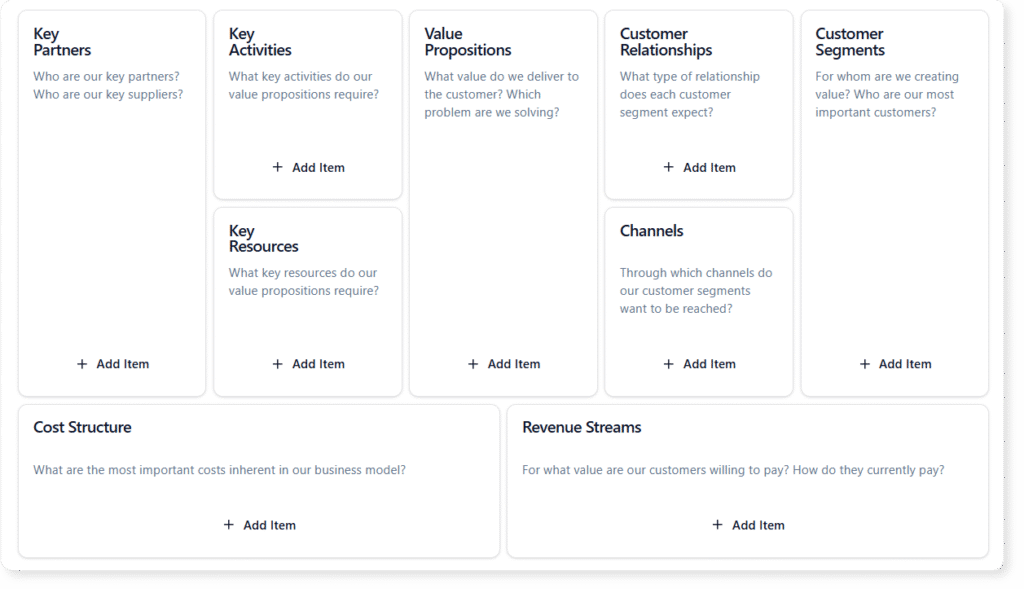
Layouts of blank Business Model Canvas

Was ist das Model Canvas Tool?

Im Kern ist das Visual Paradigm Model Canvas Tool ein umfassendes Set vonstrategischen Vorlagen. Es fungiert als digitales Atelier, in dem Benutzer eine Vielzahl von Geschäftsmodellen erstellen, analysieren und verwalten können. Während es sich auf das beliebteBusiness Model Canvas stützt, erstreckt sich seine Bibliothek auf Lean Canvas,SWOT-Analyse, PESTLE, und Dutzende weiterer Rahmenwerke, die von Produktmanagern und agilen Coaches verwendet werden.

Das Tool zeichnet sich durch seinen „hybriden“ Ansatz zur Inhaltserschaffung aus. Benutzer können manuell brainstormen – indem sie die Oberfläche wie ein strukturiertes digitales Whiteboard nutzen – oder sie können dieeingebaute KI nutzen, um die harte Arbeit zu übernehmen. Diese Flexibilität macht es sowohl für pädagogische Zwecke geeignet, bei denen Studierende die Rahmenwerke erlernen, als auch für professionelle Umgebungen, in denen Geschwindigkeit und Tiefe entscheidend sind.

Der Motor: Drei Ebenen der KI-Unterstützung

Das herausragende Merkmal von Model Canvas ist die Integration von Künstlicher Intelligenz, die nicht nur als Textgenerator fungiert, sondern als strategischer Partner. Die Anwendung unterteilt die KI-Unterstützung in drei verschiedene Ebenen, die unterschiedlichen Phasen des Planungsprozesses entsprechen.

Ebene 1: Vollständige Erstellung des Canvas

Diese Funktion ist für die Phase „Von Null auf Eins“ konzipiert. Benutzer geben ein Thema auf hoher Ebene oder eine einfache Geschäftsidee an – beispielsweise „Ein Abonnement-Box-Service für seltene Zimmerpflanzen“. Die KI generiert danneinen vollständig ausgefüllten Canvas. Sie füllt jeden Abschnitt mit relevanten Notizen aus, wodurch innerhalb von Sekunden ein detaillierter Entwurf entsteht. Diese Funktion beseitigt die Angst vor einer leeren Seite und liefert sofortiges Material zur Weiterarbeit.

Ebene 2: Kontextbewusste Vorschläge

Die strategische Planung stößt oft auf Hindernisse. Sie könnten eine klare Wertpositionierung haben, aber Schwierigkeiten haben, die Schlüsselpartnerschaften zu definieren. Mit Unterstützung auf Ebene 2 können Benutzer gezielte Vorschläge für bestimmte Abschnitte anfordern. Die KI analysiert den Kontext des gesamten Canvas, um Konsistenz sicherzustellen, und bietet eine Liste neuer Ideen speziell für diesen Block an. Es fühlt sich an, als würde man einen klugen Kollegen fragen: „Was habe ich hier verpasst?“

Ebene 3: Tiefgehende strategische Analyse

Vielleicht die wertvollste Funktion für strategische Entscheidungen ist die spezialisierte „KI-Analyse“-Register. Sobald ein Canvas gefüllt ist, kann die KI tiefgehende Analysen durchführen und statische Daten in dynamische Erkenntnisse verwandeln. Zu den Funktionen gehören:

  • Erstellung von Präsentations-Sprüchen:Zusammenfassung des gesamten Geschäftsmodells in eine überzeugende Erzählung.
  • SWOT-Auswertung:Identifizierung von Stärken und Schwächen, die im Modell implizit enthalten sind.
  • Risikobewertung:Hervorhebung potenzieller Ausfallpunkte.
  • Marketingstrategie:Vorschlag von Markteinführungsstrategien basierend auf Kundensegmenten.

Benutzererfahrung und Kernfunktionen

Abgesehen von der KI ist die Anwendung mit Fokus auf Benutzerfreundlichkeit und professionelles Management gestaltet.

Multi-Canvas-Schalter

Die Anwendung vermeidet die Falle des „eine Größe passt für alle“ durch die Einbeziehung einesMulti-Canvas-Schalter. Diese Bibliothek ermöglicht es Benutzern, je nach Aufgabe zwischen verschiedenen Rahmenwerken zu wechseln. Ein Produktmanager könnte beispielsweise mit einem Produkt-Canvas für die Entwicklung beginnen und dann zu einem Lean-Canvas für die Marktbewertung wechseln, alles innerhalb derselben Ökosystem.

Zwei Ansichtsmodi

Um sowohl ganzheitliches Denken als auch tiefgehende Konzentration zu unterstützen, bietet Model Canvas zwei primäre Ansichtsmodi.Canvas-Ansichtzeigt das gesamte Raster an, sodass Benutzer Verbindungen und das „große Ganze“ erkennen können. Im Gegensatz dazuFokus-Modusisolieren eine einzelne Sektion und entfernen Ablenkungen. Dies ist besonders nützlich während Brainstorming-Sitzungen, bei denen das Ziel darin besteht, alle Elemente einer bestimmten Kategorie, wie beispielsweise „Kundensegmente“, erschöpfend aufzulisten.

Projektmanagement und Teilen

Model Canvas schafft eine Brücke zwischen der Bequemlichkeit der Cloud und der lokalen Kontrolle. Projekte können in der Cloud gespeichert werden, um von verschiedenen Geräten darauf zuzugreifen, oder als lokale Dateien exportiert werden, um Privatsphäre zu gewährleisten. Das Teilen erfolgt überLesezugriff-Links, sodass Stakeholder, Investoren oder Berater die Strategie einsehen können, ohne die Gefahr von versehentlichen Änderungen. Dies macht es zu einem hervorragenden Werkzeug, um einen überarbeiteten „Zulässigkeitscheck“ an einen potenziellen Investor zu senden.

Zielgruppe

Die Vielseitigkeit von Model Canvas macht es zu einem wertvollen Werkzeug für eine breite Palette von Fachleuten:

  • Unternehmer:Für die schnelle Prototypenerstellung von Startups und das Umstellen von Geschäftsmodellen.
  • Produktmanager:Zur Darstellung von Kundenerfahrungen und Wettbewerbsanalysen.
  • Agile Coaches:Zur Unterstützung der Teamausrichtung über Frameworks wie das Team-Canvas.
  • Wirtschaftsstudierende:Als pädagogisches Laboratorium zumLernen strategischer Frameworks.

Einschränkungen und Überlegungen

Obwohl Model Canvas ein robustes Werkzeug ist, sollten potenzielle Nutzer bestimmte Einschränkungen berücksichtigen, um sicherzustellen, dass es zu ihrem Arbeitsablauf passt:

  • Fokus auf Einzelnutzer:Das Werkzeug ist für den Einzelgebrauch konzipiert. Es unterstützt derzeit keine Echtzeit-Zusammenarbeit (wie bei Google Docs), was bedeutet, dass Teams nicht gleichzeitig am selben Canvas arbeiten können.
  • Abhängigkeit von Internetverbindung:Eine aktive Internetverbindung ist erforderlich, um auf alle KI-Funktionen und Cloud-Speicherkapazitäten zuzugreifen.
  • Feste Layouts:Die Canvas-Vorlagen sind vorgegeben. Benutzer können keine benutzerdefinierten Canvas-Layouts erstellen oder die Struktur bestehender Vorlagen ändern.

Fazit

Model Canvas stellt einen bedeutenden Fortschritt im Bereich der digitalen strategischen Planung dar. Durch die Kombination einer umfangreichen Bibliothek bewährter Geschäftsframeworks mit einem mehrschichtigen KI-Assistenten löst es die beiden größten Probleme in der Strategie: den Start und das tiefe Eindringen. Ob Sie einen Pitch für ein neues Unternehmen erstellen oder eine SWOT-Analyse für ein etabliertes Unternehmen durchführen, Model Canvas bietet die Struktur und Intelligenz, um den Prozess schneller, präziser und professioneller zu gestalten.

Aufwertung zur künstlich-intelligenten Modellierung in Visual Paradigm: Ein umfassender Leitfaden

Einführung

Die Landschaft der Softwarearchitektur und der Geschäftsprozessmodellierung befindet sich in einer tiefgreifenden Transformation. Jahre lang haben Fachleute auf traditionelles manuelles Diagrammieren innerhalb von Visual Paradigm—eine Methode, die durch präzise Steuerung, Drag-and-Drop-Mechanismen und manuelle Definition von Beziehungen gekennzeichnet ist. Obwohl diese Vorgehensweise wirksam ist, kann sie zeitaufwendig sein, insbesondere in den frühen Entwurfsphasen komplexer Systeme.

Ab 2026 markiert der Übergang zu künstlich-intelligentem generativem Modelliereneinen bedeutenden Produktivitätsfortschritt für Visual Paradigm-Nutzer. Dieser Wandel verlagert den Arbeitsablauf von einem mechanischen Prozess hin zu einer konversationellen, absichtsorientierten Interaktion. Anstatt Formen manuell zu platzieren, können Benutzer ihre Ideen nun in natürlicher Sprache beschreiben, wodurch die KI Diagramme sofort generieren, verfeinern und analysieren kann.

Dieser umfassende Leitfaden untersucht, wie man diesen Upgrade bewältigt, erläutert die wesentlichen Unterschiede zwischen traditionellen und künstlich-intelligenten Ansätzen, die Vorteile des Wechsels und einen schrittweisen Arbeitsablauf zur Integration der KI in Ihre Modellierungspraxis.

Vergleich: Traditionelle vs. künstlich-intelligente generative Modellierung

Um die Bedeutung dieses Upgrades zu verstehen, ist es unerlässlich, die Mechanismen des traditionellen Arbeitsablaufs mit den neuen künstlich-intelligenten Fähigkeiten. Während traditionelle Methoden eine feine Steuerung bieten, konzentriert sich die künstlich-intelligente Modellierung auf Geschwindigkeit, Interpretation und Automatisierung.

Funktion Traditionelle Modellierung Künstlich-intelligente generative Modellierung
Eingabemethode Manuelle Interaktion über Desktop-/Online-Editor (Drag-and-Drop, Verbindungspunkte). Natürliche Sprache als Eingabe (z. B. „Erstellen Sie ein Klassendiagramm für ein Bibliothekssystem“).
Hauptfokus Hohe Präzision, endgültige Feinabstimmung und strikte Einhaltung von Standards (UML 2.5, BPMN). Schnelles Prototyping, Reduzierung der kognitiven Belastung und Behandlung von Anfangsstrukturen.
Geschwindigkeit Zeitaufwendig, insbesondere bei großen Modellen oder beim Start von Grund auf. Sofortige Erzeugung komplexer Diagramme innerhalb von Sekunden.
Verfeinerungsprozess Manuelle Iteration und Layout-Anpassungen. Konversationelle Feinabstimmung (z. B. „Vererbung zwischen Benutzer und Administrator hinzufügen“).
Unterstützte Notationen Vollständige Unterstützung für UML, BPMN, ArchiMate usw. Umfassende Unterstützung einschließlich UML, C4-Modelle, ArchiMate, SysML, ERD und Mind Maps.
Fähigkeitsanforderung Erfordert tiefgehendes Wissen über Notationssyntax und Werkzeugmechanismen. Senkt die Einstiegshürde; verstärkt bestehende Fähigkeiten durch Automatisierung der Syntax.

Es ist wichtig zu beachten, dassKI ersetzt traditionelle Fähigkeiten nicht; sie verstärkt sie. Fachkräfte, die UML-Notationen und architektonische Muster verstehen, sind am besten gerüstet, diese Werkzeuge zu nutzen, da sie Ungenauigkeiten schneller erkennen, bessere Prompts erstellen und Ergebnisse effektiv validieren können.

Warum aktualisieren? Die beruflichen Vorteile

Die Einführung vonKI-generatives Modellieren inVisual Paradigm geht nicht nur darum, mit Trends Schritt zu halten; es geht um spürbare Verbesserungen in der Arbeitsablauf-Effizienz und der Ausgabequalität. Aufgrund von Nutzerfeedback und Plattformfunktionen treiben die folgenden Vorteile Fachkräfte zur Aktualisierung an:

  • Unübertroffene Geschwindigkeit: Die Fähigkeit, komplexe Diagramme in Sekunden anstatt in Stunden zu generieren, verändert die frühen Phasen eines Projekts. Diese Geschwindigkeit ist für Kickoff-Meetings, Brainstorming-Sessions und schnelles Prototyping unverzichtbar.
  • Produktivitätssteigerung: KI automatisiert die Standardarbeiten. Zum Beispiel kann die Extraktion von Klassen und Beziehungen aus einem textbasierten Anforderungsdokument sofort erfolgen, wodurch Architekten sich auf strategische Gestaltungsentscheidungen konzentrieren können.
  • Iterative Zusammenarbeit: Die chatähnliche Oberfläche fungiert als „Modellierungspartner“. Sie ermöglicht Echtzeit-Anpassungen während gemeinsamer Sitzungen, bei denen Änderungen mündlich beantragt und sofort durch die KI umgesetzt werden können.
  • Konsistenz & Standards: Die KI ist darauf trainiert, UML- und BPMN-Regeln zu beachten. Obwohl menschliche Überwachung weiterhin erforderlich ist, übernimmt die KI die grundlegende Validierung und stellt sicher, dass Namenskonventionen und Standardbeziehungen von Beginn an korrekt angewendet werden.
  • Nahtlose Integration: Eine der stärksten Funktionen von Visual Paradigm ist, dass KI-generierte Diagramme keine statischen Bilder sind. Sie können direkt in Visual-Paradigm-Projekte exportiert werden, um Code zu generieren, Objekt-Relational-Mapping (ORM) mit Hibernate/JPA durchzuführen, Simulationen durchzuführen und bidirektionales Engineering zu ermöglichen.

Nutzer berichten konstant5–10-fach schnellere erste Modellierung, insbesondere bei der Arbeit mit großskaligen Architekturen oder der Umwandlung unstrukturierter Anforderungen in visuelle Modelle.

Schritt-für-Schritt-Anleitung: Wechsel zu KI in Visual Paradigm

Die Aktualisierung Ihres Workflows erfordert keine komplexe Migration oder eine neue Abonnementstufe für grundlegende Funktionen. KI-Funktionen sind in den neueren Versionen (ab 18.0) integriert undVP Online. Folgen Sie dieser Anleitung, um Ihren Wechsel zu beginnen.

1. Zugriff auf die KI-Tools

Es gibt mehrere Einstiegspunkte für die KI-Funktionen, die unterschiedliche Arbeitsabläufe berücksichtigen:

  • Der KI-Chatbot:Dies ist der primäre Einstiegspunkt für generative Aufgaben. Es handelt sich um ein browserbasiertes Tool, das unter bestimmten Subdomains von Visual Paradigm verfügbar ist (z. B. chat.visual-paradigm.com). Es funktioniert als eigenständiges Tool, verbindet sich aber mit Ihren Projekten.
  • Desktop- und Online-Integration: Gehen Sie innerhalb der Visual-Paradigm-Oberfläche zuWerkzeuge > KI-Chatbot oderWerkzeuge > KI-Diagramm. Sie können diese Funktionen auch im KI-Toolkasten finden.
  • Lizenzierung: Für die grundlegende Nutzung ist oft ein kostenloses Angebot verfügbar. Wenn Sie sich jedoch mit einem Pro- oder Enterprise-Konto anmelden, erhalten Sie Zugang zu erweiterten Funktionen, wie beispielsweise unbegrenzten Generierungen und erweiterten Exportoptionen.

2. Einfach beginnen: Der erste Prompt

Um sich an den neuen zielorientierten Prozess anzupassen, beginnen Sie mit vertrauten Diagrammtypen. Vermeiden Sie es, Ihren ersten Versuch zu komplizieren.

Beispiel-Prompt: „Erstellen Sie ein UML-Klassendiagramm für ein Online-Einkaufswagen-System mit den Entitäten Benutzer, Produkt, Warenkorb und Bestellung.“

Nach dem Absenden dieses Prompts erstellt die KI Klassen, Attribute, Operationen und Assoziationen, wobei oft eine saubere automatische Anordnung angewendet wird. Von hier aus können Sie die konversationelle Feinabstimmung üben:

  • „Fügen Sie die Vielzahl 1..* zur Assoziation zwischen Warenkorb und Produkt hinzu.“
  • „Lassen Sie Bestellung von einer neuen Klasse namens Zahlung erben.“
  • „Verbessern Sie die Anordnung, um überlappende Linien zu vermeiden.“

3. Nutzung der Textanalyse

Eine der leistungsstärksten Funktionen für Fachleute ist dieKI-gestützte Textanalyse. Anstatt ein Anforderungsdokument manuell zu analysieren, können Sie den Text direkt an die KI übergeben.

Arbeitsablauf: Fügen Sie einen Abschnitt eines Anforderungsdokuments in den Chatbot ein.
Prompt: „Analysieren Sie diesen Anforderungstext und generieren Sie ein Klassendiagramm basierend auf den beschriebenen Entitäten und Beziehungen.“

Die KI wird Domänenentitäten und Beziehungen automatisch erkennen und eine strukturierte visuelle Darstellung des unstrukturierten Textes bereitstellen.

4. Iteration und professionelle Feinabstimmung

Sobald das Grundmodell erstellt ist, wechselt der Arbeitsablauf zur Iteration. Verwenden Sie Nachfolgebefehle, um den Umfang oder die Nutzbarkeit des Modells zu erweitern:

  • Verhaltensmodellierung: „Fügen Sie ein Sequenzdiagramm für den Zahlungsvorgang basierend auf diesen Klassen hinzu.“
  • Dokumentation: „Generieren Sie Dokumentation aus diesem Modell.“
  • Interoperabilität: „Exportieren Sie dieses Diagramm in PlantUML.“

Wichtig ist, dass Sie das von der KI generierte Ergebnis zurück in den traditionellen Editor importieren. Dadurch können Feinabstimmungen, strenge Validierungen und die Nutzung erweiterter Funktionen wie Codegenerierung erfolgen.

5. Erweiterte Workflows

Für Nutzer auf Unternehmensebene erweitern die KI-Tools die Grundfunktionen von UML:

  • DBModeler KI:Verwenden Sie dies für die Datenbankgestaltung. Beschreiben Sie die Datenanforderungen Ihrer Anwendung, und das Tool erstellt ein normalisiertes Entität-Beziehung-Diagramm (ERD) und das entsprechende Klassendiagramm.
  • Use-Case-Modellierungs-Studio:Diese Funktion verarbeitet die vollständige Flussgenerierung. Sie können mit einer Zielangabe beginnen, und die KI erstellt Use Cases, Diagramme und sogar Testfälle.
  • C4-Architektur: Für die hochgradige Softwarearchitektur fordern Sie schichtbasierte Ansichten an. Beispiel:„Erstellen Sie ein C4-Komponentendiagramm für eine mikrodienstbasierte Bankanwendung.“

Best Practices für einen reibungslosen Übergang

Um die Wirksamkeit der KI in Visual Paradigm zu maximieren, beachten Sie die folgenden Best Practices:

  1. Seien Sie präzise in Ihren Befehlen:Unklarheiten führen zu generischen Ergebnissen. Geben Sie in Ihrem ersten Befehl immer den Diagrammtyp, die Schlüsselentitäten und spezifische Beziehungen an.
  2. Validierung durch den Menschen im Prozess:Überprüfen Sie immer die KI-Ergebnisse. Prüfen Sie Kardinalitäten, Stereotypen und Beschränkungen anhand der Projektanforderungen. Die KI ist ein Werkzeug für Geschwindigkeit, kein Ersatz für architektonische Verantwortung.
  3. Hybrider Workflow:Die effektivsten Fachleute exportieren KI-Rohentwürfe in das Hauptprojekt, um Ansätze zu kombinieren. Nutzen Sie die KI für die „schwere Arbeit“ der Erstellung und traditionelle Werkzeuge für die Präzision der Finalisierung.
  4. Bewahren Sie traditionelles Wissen: Ihr Verständnis von UML und Modellierungstheorie ermöglicht es Ihnen, effektive Prompts zu erstellen und subtile Fehler in der Logik des KI-Systems zu erkennen.

Praktische Beispiele

Hier sind spezifische Szenarien, in denen die KI-Generierung besonders gut abschneidet und übliche berufliche Anfragen trifft:

  • UML-Klassendiagramme:Fügen Sie eine Problembeschreibung ein (z. B. ein Hotelbuchungssystem), und beobachten Sie, wie die KI sofort Klassen, Attribute, Methoden und Beziehungen extrahiert.
  • C4-Architektur:Prompting„Generieren Sie ein C4-Modell (Kontext + Container + Komponenten) für eine E-Commerce-Plattform“ ergibt mehrschichtige Ansichten aus einer einzigen Interaktion und spart Stunden an Einrichtungszeit.
  • Zustandsmaschinen:Beschreiben Sie einen Lebenszyklus, beispielsweise„Erstellen Sie eine UML-Zustandsmaschine für einen 3D-Druckprozess: bereit → drucken → pausiert → Fehlerbehandlung“um komplexe Logikflüsse zu visualisieren.
  • Datenbankentwurf:Mit DBModeler AI eine Beschreibung von Anwendungsanforderungen in ein vollständig normalisiertes ERD umwandeln.

Benutzererfahrungen & Testimonials (2025–2026)

Die Aufnahme dieser Funktionen in der Visual Paradigm-Community war überwältigend positiv. Rückmeldungen aus Blogs, Tutorials und Plattform-Testimonials unterstreichen die praktische Wirkung:

Maria Thompson, Lösungsarchitekt: „Früher habe ich Stunden damit verbracht, Systemkontexte zu skizzieren. Jetzt konzentriere ich mich auf Architekturentscheidungen, während die KI die Zeichnung übernimmt. Es hat meine Herangehensweise an die Anfangsphasen eines Projekts vollständig verändert.“

Daniel Rivera, Projektmanager: „Das Umwandeln von Diagrammen in Berichte mit einem Befehl spart Stunden bei der Überprüfung – der Workflow ist viel effizienter.“

Tutorial-Nutzer und Entwickler teilen diese Ansicht. Anfänger schätzen das Gefühl des „Gesprächs mit einem Experten“, das sie durch die Erstellung komplexer Sequenzdiagramme mit verzweigter Logik führt. Erfahrene Nutzer loben die iterativen Verbesserungsmöglichkeiten und bemerken, dass sie ein Modell erstellen, es überprüfen, den Befehl „Fehlerbehandlung hinzufügen“ geben und innerhalb von fünf Minuten ein perfektes Diagramm erhalten können. Die allgemeine Meinung deutet auf eine80–90 % Einsparung an Zeit bei ersten Entwürfen, wobei das Tool sich weniger wie Software und mehr wie ein „wissender Kollege“ anfühlt.

Fazit

Der Wechsel zu künstlich-intelligentem Modellieren in Visual Paradigm ist eine strategische Verbesserung für jeden Softwarefachmann. Durch die Kombination der Geschwindigkeit generativer KI mit der Präzision traditioneller Bearbeitungswerkzeuge können Benutzer einen Arbeitsablauf erreichen, der sowohl schnell als auch robust ist. Unabhängig davon, ob Sie ein einfaches Bibliothekssystem oder eine komplexe Mikrodienstarchitektur modellieren, bieten die KI-Tools eine Grundlage, auf der Sie sich auf wertvolle Gestaltungsentscheidungen konzentrieren können, anstatt manuell zu zeichnen.

Upgrading to AI-Powered Modeling in Visual Paradigm: A Comprehensive Guide

Introduction

The landscape of software architecture and business process modeling is undergoing a significant transformation. For years, professionals have relied on traditional manual diagramming within Visual Paradigm—a method characterized by precise control, drag-and-drop mechanics, and manual definition of relationships. While effective, this approach can be time-intensive, particularly during the initial drafting phases of complex systems.

As of 2026, the transition to AI-powered generative modeling marks a major productivity leap for Visual Paradigm users. This shift moves the workflow from a mechanical process to a conversational, intent-driven interaction. Instead of manually placing shapes, users can now describe ideas in natural language, allowing the AI to generate, refine, and analyze diagrams instantly.

This comprehensive guide explores how to navigate this upgrade, detailing the key differences between traditional and AI approaches, the benefits of making the switch, and a step-by-step workflow for integrating AI into your modeling practices.

Comparison: Traditional vs. AI-Generative Modeling

To understand the magnitude of this upgrade, it is essential to compare the mechanics of the traditional workflow against the new AI-driven capabilities. While traditional methods offer granular control, AI modeling focuses on speed, interpretation, and automation.

Feature Traditional Modeling AI-Generative Modeling
Input Method Manual interaction via desktop/online editor (drag-and-drop, connection points). Natural language prompts (e.g., “Create a class diagram for a library system”).
Primary Focus High precision, final refinements, and strict standards compliance (UML 2.5, BPMN). Rapid prototyping, reducing cognitive load, and handling initial structures.
Speed Time-intensive, especially for large models or starting from scratch. Instant generation of complex diagrams in seconds.
Refinement Process Manual iteration and layout adjustments. Conversational refinement (e.g., “Add inheritance between User and Admin”).
Supported Notations Full support for UML, BPMN, ArchiMate, etc. Extensive support including UML, C4 models, ArchiMate, SysML, ERDs, and Mind Maps.
Skill Requirement Requires deep knowledge of notation syntax and tool mechanics. Lowers barrier to entry; amplifies existing skills by automating syntax.

It is important to note that AI does not replace traditional skills; it amplifies them. Professionals who understand UML notations and architectural patterns are best positioned to use these tools, as they can spot inaccuracies faster, craft superior prompts, and validate outputs effectively.

Why Upgrade? The Professional Benefits

Adopting AI-generative modeling in Visual Paradigm is not just about keeping up with trends; it is about tangible improvements in workflow efficiency and output quality. Based on user feedback and platform capabilities, the following benefits are driving professionals to upgrade:

  • Unmatched Speed: The ability to generate complex diagrams in seconds rather than hours transforms the early stages of a project. This speed is invaluable for kickoff meetings, brainstorming sessions, and rapid prototyping.
  • Productivity Boost: AI automates the boilerplate work. For example, extracting classes and relationships from a text-based requirements document can be done instantly, freeing architects to focus on high-level design decisions.
  • Iterative Collaboration: The chat-like interface acts as a “modeling partner.” It allows for real-time tweaks during collaborative sessions, where changes can be requested verbally and implemented immediately by the AI.
  • Consistency & Standards: The AI is trained to respect UML and BPMN rules. While human oversight is still required, the AI handles basic validation, ensuring that naming conventions and standard relationships are applied correctly from the start.
  • Seamless Integration: One of the strongest features of Visual Paradigm is that AI-generated diagrams are not static images. They can be exported directly into Visual Paradigm projects for code generation, Object-Relational Mapping (ORM) with Hibernate/JPA, simulation, and round-trip engineering.

Users consistently report 5–10x faster initial modeling, particularly when dealing with large-scale architectures or translating unstructured requirements into visual models.

Step-by-Step Guide: Transitioning to AI in Visual Paradigm

Upgrading your workflow does not require a complex migration or a new subscription tier for basic features. AI capabilities are integrated into recent versions (18.0+) and VP Online. Follow this guide to begin your transition.

1. Accessing the AI Tools

There are multiple entry points to the AI features, designed to fit different workflow preferences:

  • The AI Chatbot: This is the primary entry point for generative work. It is a browser-based tool available at specific Visual Paradigm subdomains (e.g., chat.visual-paradigm.com). It works as a standalone tool but links to your projects.
  • Desktop & Online Integration: Within the Visual Paradigm interface, navigate to Tools > AI Chatbot or Tools > AI Diagram. You may also find these features in the AI toolbox.
  • Licensing: A free tier is often available for basic usage. However, logging in with a Pro or Enterprise account unlocks advanced capabilities, such as unlimited generations and advanced export options.

2. Starting Simple: The First Prompt

To acclimate to the new intent-driven process, start with familiar diagram types. Avoid over-complicating your first attempt.

Example Prompt: “Generate a UML class diagram for an online shopping cart system including User, Product, Cart, and Order.”

Upon submitting this prompt, the AI will produce classes, attributes, operations, and associations, often applying a clean auto-layout. From here, you can practice conversational refinement:

  • “Add multiplicity 1..* to the association between Cart and Product.”
  • “Make Order inherit from a new class called Payment.”
  • “Improve the layout to avoid overlapping lines.”

3. Leveraging Textual Analysis

One of the most powerful features for professionals is the AI-Powered Textual Analysis. Instead of manually parsing a requirements document, you can feed the text directly to the AI.

Workflow: Paste a segment of a requirements document into the chatbot.
Prompt: “Analyze this requirements text and generate a class diagram based on the entities and relationships described.”

The AI will identify domain entities and relationships automatically, providing a structured visual representation of the unstructured text.

4. Iteration and Professional Refinement

Once the base model is generated, the workflow shifts to iteration. Use follow-up commands to expand the model’s scope or utility:

  • Behavioral Modeling: “Add a sequence diagram for the checkout process based on these classes.”
  • Documentation: “Generate documentation from this model.”
  • Interoperability: “Export this diagram to PlantUML.”

Crucially, you should import the AI-generated result back into the traditional editor. This allows for fine-tuning, strict validation, and utilization of advanced features like code generation.

5. Advanced Workflows

For enterprise-level users, the AI tools extend beyond basic UML:

  • DBModeler AI: Use this for database design. Describe your application’s data needs, and the tool will generate a normalized Entity-Relationship Diagram (ERD) and corresponding class diagram.
  • Use Case Modeling Studio: This feature handles full flow generation. You can start with a goal statement, and the AI will generate use cases, diagrams, and even test cases.
  • C4 Architecture: For high-level software architecture, prompt for layered views. Example: “Create a C4 component diagram for a microservices-based banking app.”

Best Practices for a Smooth Transition

To maximize the efficacy of AI in Visual Paradigm, consider the following best practices:

  1. Be Specific in Prompts: Ambiguity leads to generic results. Always include the diagram type, key entities, and specific relationships in your initial prompt.
  2. Human-in-the-Loop Validation: Always review AI outputs. Check cardinalities, stereotypes, and constraints against project requirements. The AI is a tool for speed, not a replacement for architectural responsibility.
  3. Hybrid Workflow: The most effective professionals export AI drafts into the main project to blend approaches. Use AI for the “heavy lifting” of creation and traditional tools for the precision of finalization.
  4. Retain Traditional Knowledge: Your understanding of UML and modeling theory is what allows you to craft effective prompts and catch subtle errors in the AI’s logic.

Practical Examples

Here are specific scenarios where AI generation excels, matching common professional queries:

  • UML Class Diagrams: Paste a problem description (e.g., a hotel reservation system) and watch the AI extract classes, attributes, methods, and relationships instantly.
  • C4 Architecture: Prompting “Generate C4 model (Context + Containers + Components) for an e-commerce platform” yields layered views from a single interaction, saving hours of setup time.
  • State Machines: Describe a lifecycle, such as “Create a UML state machine for a 3D printer process: idle → printing → paused → error handling,” to visualize complex logic flows.
  • Database Design: Using DBModeler AI to convert a description of application needs into a fully normalized ERD.

User Experiences & Testimonials (2025–2026)

The reception of these features within the Visual Paradigm community has been overwhelmingly positive. Feedback from blogs, tutorials, and platform testimonials highlights the real-world impact:

Maria Thompson, Solution Architect: “I used to spend hours sketching system contexts. Now I focus on architecture decisions while AI handles the drawing. It has completely changed how I approach the initial phases of a project.”

Daniel Rivera, Project Manager: “Turning diagrams into reports with one command saves hours during reviews—the workflow is much more efficient.”

Tutorial users and developers echo these sentiments. Beginners appreciate the “chat with an expert” feel, which guides them through creating complex sequence diagrams with branching logic. Experienced users praise the iterative refinement capabilities, noting that they can generate a model, review it, command “add error handling,” and arrive at a perfect diagram in under five minutes. The consensus indicates an 80–90% time saving on initial drafts, with the tool feeling less like software and more like a “knowledgeable colleague.”

Conclusion

Transitioning to AI-powered modeling in Visual Paradigm is a strategic upgrade for any software professional. By combining the speed of generative AI with the precision of traditional editing tools, users can achieve a workflow that is both rapid and robust. Whether you are modeling a simple library system or a complex microservices architecture, the AI tools provide a foundation that lets you focus on high-value design decisions rather than manual drawing.

Model Canvas Review: Revolutionizing Strategic Planning with AI

Introduction to Modern Strategic Planning

In the complex landscape of modern business, the ability to formulate, visualize, and communicate strategy is paramount. Whether you are a startup founder sketching a disruption or a corporate planner analyzing market risks, the frameworks you use matter. Enter Model Canvas, a versatile, Visual Paradigm AI-powered model canvas studio designed to transform how we approach strategic documentation. Unlike static templates or disjointed whiteboard apps, Model Canvas integrates a sophisticated multi-layered AI assistant directly into the workflow, promising to turn a single idea into a comprehensive business plan in seconds.

Layouts of blank Business Model Canvas

What is Model Canvas Tool?

At its core, Visual Paradigm Model Canvas Tool is a comprehensive suite of strategic templates. It acts as a digital studio where users can create, analyze, and manage a wide variety of business canvases. While it anchors on the popular Business Model Canvas, its library extends to Lean Canvas, SWOT Analysis, PESTLE, and dozens of other frameworks used by product managers and agile coaches.

The tool distinguishes itself through its “hybrid” approach to content creation. Users can brainstorm manually—using the interface like a structured digital whiteboard—or they can leverage the built-in AI to handle the heavy lifting. This flexibility makes it suitable for both educational purposes, where students learn the frameworks, and professional environments, where speed and depth are critical.

The Engine: Three Tiers of AI Assistance

The standout feature of Model Canvas is its integration of Artificial Intelligence, which functions not just as a text generator, but as a strategic partner. The application breaks down AI assistance into three distinct tiers, catering to different stages of the planning process.

Tier 1: Full Canvas Generation

This feature is designed for the “Zero to One” phase. Users provide a high-level topic or a simple business idea—for example, “A subscription box service for rare, indoor plants.” The AI then generates a completely filled-in canvas. It populates every section with relevant sticky notes, effectively creating a detailed first draft in seconds. This functionality eliminates the intimidation of a blank page and provides immediate material for refinement.

Tier 2: Context-Aware Suggestions

Strategic planning often hits roadblocks. You might have a clear Value Proposition but struggle to define Key Partnerships. With Tier 2 assistance, users can request targeted suggestions for specific sections. The AI analyzes the context of the entire canvas to ensure consistency and offers a list of new ideas specifically for that block. It feels akin to asking a smart colleague, “What am I missing here?”

Tier 3: In-Depth Strategic Analysis

Perhaps the most valuable feature for high-level decision-making is the specialized “AI Analysis” tab. Once a canvas is populated, the AI can perform deep-dive operations, transforming static data into dynamic insights. Capabilities include:

  • Elevator Pitch Generation: Summarizing the entire business model into a compelling narrative.
  • SWOT Extraction: Identifying strengths and weaknesses implicit in the model.
  • Risk Assessment: Highlighting potential points of failure.
  • Marketing Strategy: Suggesting go-to-market approaches based on customer segments.

User Experience and Core Features

Beyond the AI, the application is built with a focus on usability and professional management.

Multi-Canvas Switcher

The application avoids the “one-size-fits-all” trap by including a Multi-Canvas Switcher. This library allows users to toggle between different frameworks depending on the task at hand. A product manager might start with a Product Canvas for development and switch to a Lean Canvas for market validation, all within the same ecosystem.

Dual Viewing Modes

To support both holistic thinking and deep focus, Model Canvas offers two primary viewing modes. Canvas View displays the entire grid, allowing users to see connections and the “big picture.” Conversely, Focus Mode isolates a single section, removing distractions. This is particularly useful during brainstorming sessions where the goal is to exhaustively list items for a specific category, such as “Customer Segments.”

Project Management and Sharing

Model Canvas creates a bridge between cloud convenience and local control. Projects can be saved to the cloud for access across devices or exported as local files for privacy. Sharing is handled through read-only links, allowing stakeholders, investors, or advisors to view the strategy without the risk of accidental edits. This makes it an excellent tool for sending a polished “viability check” to a potential investor.

Target Audience

The versatility of Model Canvas makes it an asset for a broad spectrum of professionals:

  • Entrepreneurs: For rapid prototyping of startups and pivoting business models.
  • Product Managers: For mapping customer journeys and competitive analysis.
  • Agile Coaches: For facilitating team alignment via frameworks like the Team Canvas.
  • Business Students: As an educational sandbox to learn strategic frameworks.

Limitations and Considerations

While Model Canvas is a robust tool, potential users should be aware of certain constraints to ensure it fits their workflow:

  • Single-User Focus: The tool is designed for individual use. It does not currently support real-time collaborative editing (like Google Docs), meaning teams cannot work on the same canvas simultaneously.
  • Internet Dependency: An active internet connection is required to access all AI features and cloud storage capabilities.
  • Fixed Layouts: The canvas templates are pre-defined. Users cannot create custom canvas layouts or modify the structure of existing templates.

Conclusion

Model Canvas represents a significant step forward in digital strategic planning. By combining a vast library of proven business frameworks with a multi-layered AI assistant, it solves the two biggest problems in strategy: getting started and going deep. Whether you are generating a pitch for a new venture or conducting a SWOT analysis for an established corporation, Model Canvas provides the structure and intelligence to make the process faster, sharper, and more professional.

Mastering Sprint Preparation: A Comprehensive Review of the Agile Backlog Refiner

In the fast-paced world of software development, the gap between a high-level project goal and a development-ready backlog is often where teams struggle the most. Backlog refinement—formerly known as grooming—is essential, yet it can be time-consuming and chaotic without the right structure. The Agile Backlog Refiner aims to solve this problem by combining a structured 7-step wizard with intelligent AI automation. In this review, we explore how this tool facilitates the translation of business requirements into actionable epics, user stories, and sprint plans.

Ai Powered Backlog Refinement Tool

What is the Agile Backlog Refiner?

The Agile Backlog Refiner is a specialized web application designed to guide Product Owners, Scrum Masters, and development teams through the entire lifecycle of backlog refinement. Unlike generic project management boards that assume you already have your tasks defined, this tool focuses on the creation and definition phase. It functions as an intelligent assistant that helps transform a single project goal into a comprehensive report containing prioritized user stories, risk assessments, and a draft sprint plan.

The tool operates on two main modalities: a manual mode for granular control and an AI-assisted mode that generates a complete refinement plan from a simple description. The output is a consolidated report that serves as a single source of truth for stakeholders and developers alike.

Key Features and Capabilities

1. AI-Powered Backlog Generation

The standout feature of this tool is its ability to utilize Artificial Intelligence to perform the heavy lifting of backlog creation. By simply entering a high-level project description (e.g., “Create a user profile page with order history”), the AI engine populates data across the entire workflow. It drafts epics, decomposes them into specific user stories, writes acceptance criteria, and even suggests priorities. This feature massively accelerates preparation time, allowing Product Owners to start with a solid draft rather than a blank page.

2. The 7-Step Guided Wizard

To ensure no critical aspect of agile planning is overlooked, the application enforces a best-practice workflow consisting of seven distinct steps:

  • Preparation: Setting the stage and goals.
  • Decompose Epics: Breaking down large bodies of work.
  • Prioritize PBIs: Using methods like MoSCoW to rank items.
  • Refine Stories: Adding detail and acceptance criteria.
  • Risk Assessment: Identifying potential pitfalls early.
  • Finalize & Plan: Drafting the sprint structure.
  • Final Report: Generating the output document.

A visual stepper at the top of the interface tracks progress, turning green as steps are completed. This gamified element provides a sense of accomplishment and ensures methodical progress.

3. Structured Form-Based Input

The user interface is designed around clear, structured forms. Whether you are manually entering data or editing AI suggestions, the tool provides specific fields for Epics, User Stories, and Risk definitions. This structure acts as a digital worksheet, prompting the user for the right information at the right time, which directly improves the quality and consistency of the backlog.

4. Flexible Data Management

Recognizing the diverse security needs of agile teams, the tool offers dual saving mechanisms. Users can save projects to the cloud for accessibility across different locations or export the entire project state as a local .json file. The latter is particularly useful for teams with strict data privacy requirements or for those who wish to version-control their planning sessions manually.

Target Audience and Use Cases

The Agile Backlog Refiner is tailored for specific roles within the software development lifecycle:

  • Product Owners & Managers: It serves as a preparation deck for backlog refinement sessions, ensuring they enter meetings with a clear, prioritized list of work.
  • Scrum Masters: The tool acts as a facilitation aid, keeping the team focused and ensuring that often-skipped steps, like risk assessment, are covered.
  • Development Teams: Developers benefit from the clarity of well-written user stories and defined acceptance criteria, which reduces ambiguity during execution.

Practical Workflow Scenarios

AI-Assisted Sprint Planning

For teams needing to quickly spin up a backlog for a new feature, the AI workflow is ideal. The team can agree on a one-paragraph description, input it into the “Generate with AI” prompt, and receive a fully structured plan. The session then shifts from writing to reviewing, where the team tweaks priorities and estimates based on their specific context.

Manual Deep-Dive Refinement

For complex features requiring granular human oversight, users can bypass the AI. Starting with a blank project, a Product Owner can manually input an Epic in Step 2, decompose it into Product Backlog Items (PBIs) in Step 3, and meticulously define acceptance criteria in Step 4. This mode is excellent for maintaining strict control over technical requirements.

Limitations and Considerations

While the Agile Backlog Refiner is a powerful planning aid, potential users should be aware of certain limitations to manage expectations:

  • No Direct Integration: The tool creates a refined plan, but it does not automatically sync with Jira, Trello, or Azure DevOps. Users must manually transfer the final stories into their primary issue tracker.
  • Single-User Focus: The application is designed for a facilitator (e.g., the Product Owner) to drive the session. It does not support real-time collaborative editing where multiple team members type simultaneously.
  • AI Memory: The AI treats every generation request as a new session; it does not retain memory of previous projects or long-term organizational context.

Conclusion

The Agile Backlog Refiner helps bridge the gap between abstract ideas and concrete development tasks. By enforcing a structured 7-step process and leveraging AI to eliminate the “blank page syndrome,” it allows teams to run more productive meetings and produce higher-quality documentation. While the lack of direct integration with issue trackers adds a manual step to the workflow, the value gained in clarity, risk assessment, and efficient planning makes it a worthy addition to the Agile toolkit.

Simplifying Software Architecture: A Deep Dive into the AI-Assisted UML Class Diagram Generator

System modeling is a cornerstone of robust software development, yet the barrier to entry for creating accurate Unified Modeling Language (UML) diagrams can often feel high. Whether you are a student grappling with Object-Oriented Design (OOD) concepts or a seasoned architect looking to draft a quick prototype, the complexity of syntax and structure can be daunting. Enter the AI-Assisted UML Class Diagram Generator, an interactive tool designed to demystify this process through a blend of guided learning and artificial intelligence.

In this review, we explore how this educational tool transforms the text-to-diagram workflow, making professional system design accessible to everyone from novices to experts.

What is the AI-Assisted UML Class Diagram Generator?

The AI-Assisted UML Class Diagram Generator is more than just a drawing canvas; it is an interactive wizard designed to guide users through the creation of structured UML class diagrams. Unlike traditional drag-and-drop editors that assume prior knowledge, this tool breaks the modeling process down into a logical 10-step workflow.

Its primary philosophy is “Learn by Doing.” As users navigate through the steps—from defining the scope to analyzing the final design—they are supported by AI-powered assistance. This AI can generate descriptions, identify potential classes, suggest attributes, and even critique the final architecture. The result is a seamless transformation of text-based inputs into professional PlantUML diagrams.

Who Is This Tool Designed For?

The versatility of the generator makes it a valuable asset for a wide range of users in the tech industry and academia:

  • Students: It provides a hands-on method to learn the principles of object-oriented design without getting bogged down by syntax errors.
  • Aspiring Software Developers: It serves as a practice ground for understanding the core components of software architecture.
  • Educators and Tutors: Teachers can use it to demonstrate system modeling concepts and best practices in real-time.
  • Software Engineers & Architects: Professionals can utilize the tool to rapidly create draft diagrams for new ideas or document existing legacy systems.

Core Features That Stand Out

1. The Guided 10-Step Wizard

The heart of the application is its linear wizard. It walks the user through every stage of creation, ensuring no critical component is overlooked. This structured approach provides a “safety net” for beginners, making the complex task of modeling feel manageable. It acts almost like an expert tutor, prompting the user for specific information at the right time.

2. AI-Powered Generation and Analysis

Combating writer’s block is one of the tool’s strongest suits. At key stages, users can click an “AI Generate” button to automatically draft content. The AI can:

3. Real-Time PlantUML Rendering

For those who appreciate the power of text-as-diagram tools, the generator offers real-time visualization. As classes, attributes, and relationships are defined in the wizard, the tool generates the corresponding PlantUML code in the background. This allows users to instantly preview their diagram and access the source code, which is invaluable for technical documentation.

4. Integrated Educational Content

Each step of the wizard is accompanied by dedicated educational text. This ensures that the user understands not just how to use the tool, but why they are performing specific actions. It reinforces key object-oriented principles, turning the design process into a continuous learning experience.

How It Works: A Workflow Overview

The tool structures the design process into a logical sequence. Here is what a typical workflow looks like when creating a new diagram:

  1. Define Purpose and Scope: The user starts by describing the system (e.g., “A Library Management System“). The AI can assist in fleshing out this description.
  2. Identify Classes: Based on the scope, the user lists the main entities. The AI can suggest nouns from the description that should be treated as classes.
  3. Add Details (Attributes & Operations): The user adds specific data fields and methods to the classes.
  4. Define Relationships: The user connects classes using associations, inheritance, or aggregations.
  5. Validation: A built-in checklist helps ensure the diagram is logical and complete.
  6. Generation & Analysis: The final steps involve viewing the rendered diagram and requesting an AI analysis report to review the design quality.

Technical flexibility: Save, Load, and Export

Modern tools require modern data portability. The AI-Assisted UML Class Diagram Generator offers several robust options for managing projects:

  • Cloud Save/Load: Users can save their projects to the cloud and access them from anywhere.
  • JSON Export: The entire project state can be downloaded as a JSON file, allowing for local backups and offline use.
  • PlantUML Export: The final output can be exported as a .puml file. This allows the diagram to be integrated into other documentation systems or edited in any IDE that supports PlantUML.

Important Concepts and Terminology

To fully utilize the tool, it helps to understand the terminology used within the wizard. The application provides context for these terms, but here is a quick reference:

Term Definition
Class A blueprint for creating objects, representing a main entity in the system (e.g., “Customer”).
Attribute A property or data field of a class (e.g., studentId).
Operation A behavior or action a class can perform, often called a method (e.g., calculateTotal()).
Relationship A connection between classes, such as Association or Inheritance.
Visibility Defines access levels: Public (+), Private (-), or Protected (#).
PlantUML The text-based scripting language used by the tool to render the visual diagrams.

Pros and Benefits

Using the AI-Assisted UML Class Diagram Generator offers several distinct advantages over manual diagramming:

  • Accelerated Workflow: The AI features automate the generation of boilerplate text, significantly reducing the time required to draft a diagram.
  • Improved Design Quality: The combination of a validation checklist and an AI analysis report helps users spot logical errors and design flaws that might otherwise go unnoticed.
  • Demystification of UML: By guiding the user step-by-step, the tool removes the intimidation factor associated with complex modeling languages.
  • Standardized Output: Because it generates PlantUML code, the output is standardized, clean, and easily version-controlled.

Conclusion

The AI-Assisted UML Class Diagram Generator bridges the gap between educational theory and practical application. By combining a structured wizard with the generative capabilities of AI, it provides a unique environment where students can learn and professionals can iterate quickly. Whether you are looking to document a new software idea or simply want to better understand object-oriented architecture, this tool offers a comprehensive, user-friendly solution.