Guide complet sur le langage de modélisation unifié (UML)

Introduction au UML

Le langage de modélisation unifié (UML) est un langage de modélisation standard comprenant un ensemble intégré de diagrammes conçu pour vous aider à visualiser la conception d’un système. Le UML est largement utilisé en génie logiciel pour spécifier, visualiser, construire et documenter les artefacts des systèmes logiciels. Il fournit une méthode standard pour visualiser les plans architecturaux d’un système, incluant des éléments tels que les acteurs, les processus, les activités, les regroupements logiques, les annotations, et ainsi de suite.

Free UML Tool

Concepts clés

1. Modèle

Un modèle en UML est une représentation simplifiée d’un système ou d’une partie d’un système. Il aide à comprendre et à communiquer la conception et la structure du système.

2. Diagrammes

Les diagrammes UML sont des représentations graphiques de l’architecture d’un système. Ils sont catégorisés en deux types principaux : les diagrammes structurels et les diagrammes comportementaux.

3. Éléments

Les éléments UML sont les blocs de base utilisés pour créer des modèles. Ils incluent les classes, les objets, les interfaces, les composants, les nœuds, les cas d’utilisation, les acteurs, et bien d’autres.

4. Relations

Les relations en UML définissent la manière dont les éléments sont connectés entre eux. Les relations courantes incluent les associations, les généralisations, les dépendances et les réalisation.

5. Notations

Le UML utilise un ensemble standard de notations pour représenter différents éléments et relations. Ces notations aident à créer des diagrammes cohérents et compréhensibles.

Types de diagrammes

UML se compose de 14 types de diagrammes, qui sont divisés en deux catégories principales : les diagrammes structuraux et les diagrammes comportementaux.

Overview of the 14 UML Diagram Types

Diagrammes structuraux

  1. Diagramme de classes

    • Représente la structure statique d’un système en montrant les classes du système, leurs attributs, leurs méthodes et les relations entre les classes.
    • Exemple : un diagramme de classes pour un système de gestion de bibliothèque montrant des classes telles queLivreMembre, etEmprunt.
  2. Diagramme d’objets

    • Montre un instantané de l’état détaillé d’un système à un moment donné.
    • Exemple : un diagramme d’objets représentant des instances deLivreetMembredes classes dans un système de bibliothèque.
  3. Diagramme de composants

    • Illustre l’organisation et les dépendances entre un ensemble de composants.
    • Exemple : un diagramme de composants pour une application web montrant des composants commeInterface utilisateurLogique métier, etBase de données.
  4. Diagramme de déploiement

    • Montre le déploiement physique des artefacts sur les nœuds.
    • Exemple : un diagramme de déploiement pour une application web montrant les serveurs, les bases de données et leurs interactions.
  5. Diagramme de paquetage

    • Organise les éléments d’un modèle en groupes, offrant une méthode pour structurer et gérer des systèmes complexes.
    • Exemple : un diagramme de paquetage pour un projet logiciel montrant des paquets commeInterface utilisateurServices, etAccès aux données.
  6. Diagramme de profil

    • Personnalise les modèles UML à l’aide de mécanismes d’extension standards.
    • Exemple : un diagramme de profil étendant UML pour un domaine spécifique comme la santé ou la finance.

Diagrammes comportementaux

  1. Diagramme de cas d’utilisation

    • Capture les exigences fonctionnelles d’un système en montrant les interactions entre les utilisateurs (acteurs) et le système.
    • Exemple : un diagramme de cas d’utilisation pour un système de vente en ligne montrant des cas d’utilisation commeParcourir les produitsAjouter au panier, etPaiement.
  2. Diagramme de séquence

    • Montre comment les objets interagissent dans un scénario particulier d’un cas d’utilisation, en mettant l’accent sur la séquence des messages échangés.
    • Exemple : un diagramme de séquence pour le cas d’utilisationPaiementdans un système de vente en ligne.
  3. Diagramme de communication

    • Met l’accent sur les relations structurelles entre les objets et les messages qu’ils échangent.
    • Exemple : un diagramme de communication pour le cas d’utilisationPaiement cas d’utilisation montrant les interactions entre ClientCommande, et Paiement objets.
  4. Diagramme d’états

    • Représente les états d’un objet et les transitions entre états dues à des événements.
    • Exemple : un diagramme d’états pour un Commande objet dans un système de vente en ligne.
  5. Diagramme d’activité

    • Modélise le flux de travail d’un système en montrant la séquence des activités et le flux de contrôle.
    • Exemple : un diagramme d’activité pour le Traitement de commande flux de travail dans un système de vente en ligne.
  6. Diagramme d’aperçu d’interaction

    • Fournit un aperçu de haut niveau des interactions entre les différentes parties d’un système.
    • Exemple : un diagramme d’aperçu des interactions pour le Traitement des commandes flux de travail montrant les interactions entre ClientCommande, et Paiement composants.
  7. Diagramme de temporisation

    • Montre les interactions entre les objets sur un seul axe représentant le temps.
    • Exemple : un diagramme de temporisation pour le Traitement des commandes flux de travail montrant le moment des interactions entre ClientCommande, et Paiement objets.

Domaines d’application

UML est largement utilisé dans divers domaines et industries, notamment :

UML Applications Areas - Visual Paradigm

  1. Ingénierie logicielle

    • Conception et architecture logicielle
    • Analyse et spécification des besoins
    • Modélisation et documentation des systèmes
  2. Modélisation des processus métiers

    • Analyse et optimisation des flux de travail
    • Réingénierie des processus métiers
  3. Ingénierie des systèmes

    • Conception conjointe matériel-logiciel
    • Développement de systèmes embarqués
  4. Architecture d’entreprise

    • Intégration systèmes à l’échelle de l’entreprise
    • Stratégie et planification informatique
  5. Recherche académique

    • Méthodes formelles et vérification
    • Enseignement de l’ingénierie logicielle

Exemples

Exemple 1 : Système de gestion de bibliothèque

  • Diagramme de classes

    • Classes :LivreMembreEmprunt
    • Relations :Membre emprunte LivreEmprunt associe Membre et Livre
  • Diagramme de cas d’utilisation

    • Acteurs :BibliothécaireMembre
    • Cas d’utilisation : Emprunter un livreRendre un livreRechercher dans le catalogue
  • Diagramme de séquence

    • Scénario : Emprunter un livre
    • Objets : MembreBibliothécaireLivreEmprunt
    • Messages : Membre demande de prêt LivreBibliothécaire vérifie la disponibilité, Prêt est créé

Exemple 2 : Système de vente en ligne

  • Diagramme de classes

    • Classes : ClientProduitCommandePaiement
    • Relations : Client lieux CommandeCommande contient ProduitPaiement traite Commande
  • Diagramme de cas d’utilisation

    • Acteurs : ClientAdministrateur
    • Cas d’utilisation : Parcourir les produitsAjouter au panierPaiementGérer l'inventaire
  • Diagramme d’activité

    • Flux de travail : Traitement de la commande
    • Activités : Le client passe une commandeLa commande est validéeLe paiement est traitéLa commande est expédiée

Conclusion

UML est un langage de modélisation puissant et polyvalent qui aide à visualiser, spécifier, construire et documenter les artefacts des systèmes logiciels. Sa large gamme de diagrammes et ses notations standardisées en font un outil essentiel pour les ingénieurs logiciels, les analystes métier et les architectes système. En comprenant les concepts clés, les types de diagrammes et les domaines d’application d’UML, vous pouvez l’utiliser efficacement pour concevoir et communiquer des systèmes complexes.

Visual Paradigm est fortement recommandé comme le meilleur outil UML pour les équipes de développement logiciel informatique en raison de sa suite complète de fonctionnalités et de son intégration fluide avec les méthodologies agiles. Voici quelques raisons clés pour lesquelles Visual Paradigm se distingue :

  1. Support complet de la modélisation: Visual Paradigm prend en charge une large gamme de normes de modélisation, notamment UML, SysML, BPMN, MCD, MLD et ArchiMate. Cela en fait un outil polyvalent pour divers types de projets de développement logiciel123.

  2. Intégration agile: Visual Paradigm est conçu pour aider les processus de développement logiciel agile. Il intègre la modélisation UML aux pratiques agiles telles que Scrum et Kanban, permettant aux équipes de créer des diagrammes UML au besoin pour soutenir la communication et la documentation sans compromettre l’agilité45.

  3. Fonctionnalités collaboratives: L’outil prend en charge la collaboration en temps réel et asynchrone entre les équipes, permettant à plusieurs membres d’une équipe de travailler sur le même projet simultanément. Cette fonctionnalité est essentielle pour les équipes agiles qui nécessitent une communication et une collaboration constantes15.

  4. Capacités d’ingénierie du code: Visual Paradigm propose des fonctionnalités de génération de code et d’ingénierie inverse, qui peuvent considérablement accélérer le processus de développement. Il prend en charge diverses technologies telles que l’ORM et REST, facilitant ainsi la transition du design à la mise en œuvre16.

  5. Interface conviviale: L’outil propose une interface intuitive et facile à utiliser, qui aide à créer et à gérer efficacement des diagrammes complexes. Il inclut également des fonctionnalités telles que le wireframing, la conception de storyboards et la création de maquettes, qui sont essentielles pour la conception UX15.

  6. Intégration avec les IDE: Visual Paradigm s’intègre sans heurt aux principaux environnements de développement intégré (IDE), assurant une transition fluide de l’analyse à la conception et à la mise en œuvre. Cette intégration réduit les efforts à toutes les étapes du cycle de vie du développement logiciel7.

  7. Rapport et documentation: L’outil permet la génération de rapports professionnels dans divers formats tels que PDF, Word et HTML. Cette fonctionnalité est bénéfique pour la documentation et la communication avec les parties prenantes8.

  8. Reconnaissance de l’industrie: Visual Paradigm est reconnu par des millions d’utilisateurs, y compris des administrations publiques, des entreprises cotées en bourse et des établissements d’enseignement. Il a remporté de grands prix informatiques, ce qui confirme davantage sa fiabilité et son efficacité dans l’industrie5.

En conclusion, le jeu complet de fonctionnalités solides, l’intégration agile, les capacités collaboratives et la reconnaissance de l’industrie de Visual Paradigm en font un choix idéal pour les équipes de développement logiciel informatique souhaitant améliorer leurs processus de modélisation UML et de développement logiciel.

Étude de cas : Modélisation du processus de soumission d’une commande e-commerce à l’aide de diagrammes de séquence UML avec le chatbot d’IA de Visual Paradigm

Introduction à UML et aux diagrammes de séquence

Le Langage de modélisation unifié (UML) est un langage de modélisation standardisé utilisé en génie logiciel pour visualiser, spécifier, construire et documenter les systèmes. Parmi les 14 types de diagrammes UML, diagrammes de séquence appartiennent à la catégorie des diagrammes d’interaction. Ils mettent l’accent sur le comportement dynamique d’un système en illustrant comment les objets (ou les acteurs et composants) interagissent au fil du temps à travers des échanges de messages.

Les diagrammes de séquence sont particulièrement utiles pour capturer l’ordre des opérations, les flux de messages, la logique conditionnelle (par exemple, alternatives ou boucles) et le traitement des erreurs dans les cas d’utilisation. Contrairement aux diagrammes de classes (qui montrent la structure statique), les diagrammes de séquence se concentrent sur les interactions en temps réel, ce qui les rend idéaux pour les scénarios impliquant plusieurs participants, tels que les parcours utilisateur, les appels d’API ou la communication entre microservices.

Concepts clés dans les diagrammes de séquence

Voici les éléments fondamentaux d’un diagramme UML de séquence:

Understanding Sequence Diagram Notation in UML - Visual Paradigm Guides

  • Lignes de vie : Lignes pointillées verticales représentant les participants (objets, acteurs ou systèmes) au fil du temps. Le temps s’écoule du haut vers le bas.
  • Messages : Flèches horizontales indiquant la communication. Les flèches pleines représentent généralement des appels synchrones (avec retour attendu), les flèches pointillées indiquent des messages asynchrones ou des retours.
  • Barres d’activation (Spécifications d’exécution) : rectangles fins sur les lignes de vie indiquant quand un participant est actif (en traitement d’une requête).
  • Acteurs : Entités externes (par exemple, Utilisateur) qui initient les interactions, souvent représentées par un dessin de personnage en traits.
  • Fragments combinés : Boîtes pour les structures de contrôle, telles que :
    • alt (alternative) pour les conditions if-else.
    • opt pour les flux optionnels.
    • boucle pour les répétitions.
  • Utilisations d’interactions (ref) : Réutilisation des sous-interactions courantes.
  • Messages de retour: Des flèches pointillées indiquant les réponses ou les résultats.

Ces éléments permettent aux concepteurs de représenter des flux complexes, y compris les parcours de succès et les exceptions, de manière claire et chronologique.

Étude de cas : Processus de soumission de commande en e-commerce

Considérez un scénario réaliste de e-commerce où un utilisateur place une commande via un panier d’achat. Le processus implique la validation de l’adresse, la disponibilité du stock et le paiement. Le système doit gérer trois chemins principaux :

  1. Succès: Commande valide → stock réservé → paiement traité → commande confirmée et livraison planifiée.
  2. Adresse invalide: Rejet précoce avec invitation à l’utilisateur.
  3. Paiement refusé: Stock vérifié mais le paiement échoue → message d’erreur envoyé à l’utilisateur.

Ce flux inclut des branches conditionnelles (fragments alt) et une gestion des erreurs, ce qui en fait un candidat idéal pour un diagramme de séquence.

Participants

  • Utilisateur (Acteur)
  • Panier d’achat (Composant d’interface)
  • Service de commande (Logique métier centrale)
  • Système de gestion des stocks (Vérification externe/arrière-plan)
  • Passerelle de paiement (Service externe)

Interprétation du diagramme

Le diagramme basé sur PlantUML fourni (généré conceptuellement à partir du flux décrit) montre :

  • Le processus commence par l’utilisateur soumettant une commande via le panier d’achat.
  • Le panier d’achat transmet la requête au service de commande.
  • Un fragment alt se ramifie en fonction des validations :
    • [La commande est valide] → Le service de commande vérifie le stock auprès du système d’inventaire → Si disponible, passe au paiement → La passerelle de paiement traite → Succès, retour de confirmation → Commande confirmée → Livraison planifiée → Utilisateur informé.
    • [Adresse invalide] → Rejet précoce → Message à l’utilisateur : « Veuillez saisir une adresse valide ».
    • [Paiement refusé] → Paiement tenté mais échoué → Erreur : « Paiement refusé – veuillez réessayer ».

Le diagramme utilise des fragments combinés (alt) pour regrouper proprement les chemins conditionnels. Les barres d’activation indiquent les périodes de traitement des participants, et les messages de retour pointillés indiquent les réponses. Cette structure maintient la lisibilité du diagramme tout en couvrant les scénarios normaux et les cas d’erreur.

Un tel diagramme aide les développeurs à comprendre la séquence des messages, à identifier les goulets d’étranglement potentiels (par exemple, les appels externes à la passerelle de paiement) et à s’assurer que les chemins d’erreur sont gérés de manière appropriée.

Utilisation du chatbot IA de Visual Paradigm pour créer le diagramme de séquence

Visual Paradigm, un outil leader d’outils de modélisation UML, propose un chatbot IA (accessible via leur plateforme en ligne ou application bureau) qui révolutionne la création de diagrammes. Au lieu de déplacer manuellement les lifelines et les flèches, les utilisateurs décrivent la situation en langage naturel, et l’IA génère instantanément un diagramme UML professionnel et éditable.

Processus étape par étape

  1. Accédez au chatbot IA (par exemple, sur chat.visual-paradigm.com ou via Outils > Chatbot IA dans Visual Paradigm).
  2. Sélectionnez ou précisez « Diagramme de séquence UML » comme type.
  3. Fournissez une description textuelle claire, comme celle de cette étude de cas : « Un utilisateur soumet une commande depuis le panier. Le service de commande valide l’adresse et le stock. Si l’adresse est invalide, invite l’utilisateur. Si elle est valide, vérifie l’inventaire. Si le stock est disponible, traite le paiement via la passerelle. Si le paiement réussit, confirme la commande et planifie la livraison. Inclure des branches pour adresse invalide et paiement refusé. »
  4. Affinez via conversation : demandez à l’IA d’ajouter des détails (par exemple, « Ajouter les barres d’activation » ou « Inclure les messages de retour pour les échecs »).
  5. Générer : l’IA produit le diagramme (souvent au format éditable, avec le code source PlantUML si nécessaire).
  6. Éditer et exporter : affinez manuellement (ajustez la mise en page, les étiquettes), puis exportez au format image, PDF ou code.

Dans cette étude de cas, le diagramme correspond étroitement à ce que l’IA produirait à partir de la description fournie — complet avec des fragments alt pour les branches, des directions de messages appropriées et des lifelines propres. L’outil garantit UMLla conformité UML, une mise en page équilibrée et une lisibilité optimale.

Avantages observés :

  • Rapidité : du texte au diagramme en quelques secondes.
  • Précision : l’IA applique la notation correcte pour les fragments et les messages.
  • Itération : l’affinement basé sur le chat permet des ajustements rapides sans avoir à redessiner.

Comment utiliser efficacement les diagrammes de séquence

Les diagrammes de séquence brillent dans :

  • Analyse des exigences → Clarifier les flux de cas d’utilisation avec les parties prenantes.
  • Phase de conception → Détailler les interactions avant le codage.
  • Documentation → Expliquer le comportement du système aux équipes ou pour l’intégration.
  • Débogage → Comparer les séquences de messages attendues et réelles.
  • Tests → Dériver des cas de test à partir des chemins de succès/erreur.

Meilleures pratiques :

  • Maintenir les diagrammes centrés sur un seul cas d’utilisation ou scénario.
  • Utiliser des noms significatifs pour les messages (par exemple, « checkStock() » au lieu de termes vagues).
  • Limitez le nombre de participants à 5 à 7 pour une meilleure lisibilité.
  • Combinez avec d’autres diagrammes UML (par exemple, diagrammes de cas d’utilisation pour le contexte, diagrammes de classes pour la structure).

Conclusion

Cette étude de cas sur le processus de commande en ligne démontre comment les diagrammes de séquence modélisent efficacement les interactions du monde réel avec une logique conditionnelle et un traitement des erreurs. En exploitant le chatbot d’IA de Visual Paradigm, la création de ces diagrammes devient accessible et efficace — en déplaçant l’attention du dessin manuel vers la réflexion de haut niveau et la perfection.

Des outils modernes comme celui-ci réduisent les barrières pour les développeurs, analystes et architectes, permettant une itération plus rapide et une meilleure communication dans les projets logiciels. Que vous conceviez un processus de paiement simple ou un système distribué complexe, les diagrammes de séquence — alimentés par l’IA — restent un outil essentiel pour comprendre et construire des systèmes fiables.

Articles et ressources

Visual Paradigm AI Chatbot : Un guide professionnel de la modélisation visuelle alimentée par l’IA

Aperçu

Le Visual Paradigm Chatbot IA est un assistant de modélisation visuelle pilotée par l’IA développé par Visual Paradigm, un fournisseur leader de solutions UML, d’architecture d’entreprise et de diagrammation. Conçu spécifiquement pour flux de travail de modélisation visuelle, cet outil intelligent excelle à générer, affiner, expliquer et analyser les diagrammes — en particulier les diagrammes UML (par exemple, Séquence, Classe, Cas d’utilisation, Activité, Machine à états, Composant, Déploiement), ainsi que d’autres modèles standard de l’industrie tels que ArchiMateSysMLModèle C4Cartes mentalesSWOT/Cadres PESTLE, et bien plus.

Contrairement aux assistants IA à usage général (par exemple, ChatGPT), leVisual Paradigm Chatbot IAest spécifiquement conçu pourconception et documentation centrées sur les diagrammes, avec une expertise approfondie dans :

  • Notation et sémantique UML

  • Fragments d’interaction (altoptboucleref)

  • Lignes de vie, flux de messages, barres d’activation

  • Logique conditionnelle et gestion des erreurs

Il transforme les descriptions en langage naturel endiagrammes propres, précis et rendus professionnellement en quelques secondes, permettant une amélioration itérative grâce aux retours conversationnels.


✅ Fonctionnalités principales

Fonctionnalité Description
Génération instantanée de diagrammes Décrivez un processus métier ou une interaction système en langage courant → obtenez un diagramme UML entièrement rendu en quelques secondes.
Amélioration conversationnelle Améliorez progressivement les diagrammes grâce à des invites ultérieures : ajoutez des branches, renommez les participants, ajustez la logique ou restructurez la mise en page — pas besoin de recommencer.
Expliquer et comprendre Demandez « Expliquez ce diagramme » → obtenez une explication claire et étape par étape des flux, des messages, des points de décision et de la logique de contrôle.
Prise en charge de plusieurs diagrammes Prise en charge complète : séquence, classe, cas d’utilisation, activité, état, communication, objet, package, déploiement, composant, et bien d’autres.
Gestion intelligente des erreurs et des flux Applique automatiquementaltoptboucle, et refdes fragments pour représenter les chemins de succès, les exceptions, les réessais et les validations.
Intégration transparente avec Visual Paradigm Exportez ou importez directement les diagrammes dansVisual Paradigm Online ou Bureau pour un édition avancée, la collaboration, la gestion de versions et la documentation.
Vue du code PlantUML Basculer pour afficher ou modifier le code sous-jacentCode PlantUML—idéal pour les développeurs, le contrôle de version et l’automatisation.
Prise en charge de plusieurs langues Accepte les invites et génère des diagrammes dans plusieurs langues (anglais, chinois, espagnol, français, allemand, japonais, coréen, etc.).

🛠️ Guide pas à pas : Comment utiliser le chatbot AI de Visual Paradigm

1. Accéder au Chatbot

✅ Aucune connexion nécessaire pour une utilisation basique. La connexion permet de sauvegarder les conversations et d’exporter vers votre espace de travail.


2. Démarrer une nouvelle conversation ou continuer une conversation existante

  • Cliquez sur + Nouvelle conversation pour commencer de zéro.

  • Ou continuez à partir d’une conversation existante pour les tâches de modélisation en cours.

L’interface inclut :

  • Historique des conversations (pour la conservation du contexte)

  • Aperçu du diagramme (affiché en temps réel)

  • OngletsDiagramme | Code PlantUML

  • Contrôles de zoom et options d’exportation


3. Générer un diagramme (invite principale)

Saisissez une invite claire et descriptive en langage naturel. Exemples qui fonctionnent le mieux :

📌 « Dessinez un diagramme de séquence détaillé pour un processus de location de voiture impliquant le Client, le Service de location, le stock de voitures, la passerelle de paiement et le profil du client. »

📌 « Générez un diagramme de séquence UML pour une réservation de vol en ligne : l’utilisateur sélectionne un vol → vérifie la disponibilité des sièges → passe au paiement → confirme ou échoue. »

📌 « Créez un diagramme de séquence : l’utilisateur passe commande → le panier valide les articles → le service de commande vérifie l’inventaire → la passerelle de paiement traite la charge → confirmation envoyée. »

💡 Astuce: Soyez précis sur les participants, l’ordre des messages, les conditions et les résultats.

👉 Résultat: L’IA génère un diagramme entièrement formaté en 5 à 15 secondes, complet avec :

  • Lignes de vie correctes

  • Lignes pleines pour les messages synchrones

  • Lignes pointillées pour les messages de retour

  • Barres d’activation pour le traitement actif

  • altopt, et boucle fragments pour la logique de branchement

🔍 Exemple de sortie: Votre diagramme de location de voiture inclut des branches conditionnelles pour :

  • Succès (voiture disponible + notation ≥ 3,0)

  • Aucune voiture disponible

  • Faible notation (< 3,0)
    Tout géré à l’aide de alt fragments — démontrant une gestion intelligente des erreurs et du flux.


4. Affiner de manière itérative (puissance conversationnelle)

Utilisez des invites suivantes pour faire évoluer votre diagramme :

Invite Effet
« Ajouter un chemin alternatif lorsque le paiement est refusé. » L’IA ajoute un nouveau alt branche avec message d’erreur et option de réessai.
« Inclure l’année de modèle et la couleur dans le message de confirmation de voiture. » Met à jour le texte du message de manière dynamique.
« Modifier le seuil de notation de 3,0 à 4,0. » Ajuste la condition dans alt fragment.
« Ajouter une boucle pour jusqu’à 3 tentatives de sélection d’une voiture. » Introduitboucle fragment autour du processus de sélection.
« Expliquez la branche « Évaluation du client trop faible ». » Renvoie une explication détaillée de la logique et de l’impact.

✅ Aucune régénération nécessaire — les modifications sont appliquées instantanément dans le contexte.


5. Analyser et expliquer les diagrammes

Utilisez ces invites pour approfondir la compréhension :

  • « Expliquez ce diagramme de séquence étape par étape. »

  • « Que représente le fragment 'alt' ici ? »

  • « Résumez le parcours de succès du début à la confirmation. »

  • « Identifiez toutes les conditions d'erreur et la manière dont elles sont gérées. »

Cette fonctionnalité est particulièrement utile pour :

  • Les étudiants apprenant le UML

  • Les équipes examinant les interactions système

  • Documentation et intégration


6. Exporter et intégrer dans les projets

Une fois satisfait, exportez ou intégrez votre diagramme :

Option Cas d’utilisation
Exporter au format PNG/SVG/PDF Pour les rapports, les présentations ou le partage.
Voir le code PlantUML Copiez le code pour le contrôle de version, l’intégration dans Markdown/docs, ou sa réutilisation dans d’autres outils.
Importer dans Visual Paradigm Éditez entièrement dans l’IDE bureau ou en ligne — ajoutez des contraintes, des stéréotypes, des liens vers d’autres diagrammes, ou générez du code.

🔄 Astuce pro: Utilisez le code PlantUML exporté dans les pipelines CI/CD, les générateurs de documentation (par exemple, MkDocs, Docusaurus) ou les wikis collaboratifs.


🌟 Expérience utilisateur : Pourquoi les équipes l’aiment

« C’est comme avoir un architecte principal dans la conversation. » – Architecte logiciel, entreprise technologique mondiale

✅ Avantages concrets

Avantage Impact
Vitesse et productivité Ce qui prenait auparavant entre 20 et 60 minutes de dessin manuel de diagrammes ne prend maintenant que 1 à 5 minutes de conversation. Idéal pour la conception de prototypes, la planification des sprints et les sprints de conception.
Facile à utiliser pour les débutants Pas besoin de mémoriser la syntaxe UML — il suffit de décrire le processus naturellement. L’IA applique automatiquement la notation correcte.
Itération avec faible friction Affinez la logique, ajoutez des conditions ou ajustez le flux en temps réel — sans perte de contexte.
Logique complexe précise Gère des scénarios du monde réel : vérifications de stock, échecs de paiement, validations de notation, boucles de réessai — avec une utilisation correctealt/boucle utilisation.
Accélérateur d’apprentissage Expliquer les diagrammes aux utilisateurs aide à consolider la compréhension des concepts UML.
Résilience aux erreurs L’IA anticipe les pièges courants (par exemple, chemins d’erreur manquants) et les inclut de manière proactive.

⚠️ Remarque: Bien que très précis, les mises en page extrêmement complexes ou fortement personnalisées peuvent encore bénéficier d’ajustements manuels finaux dansVisual Paradigm Desktop/En ligne.


📌 Meilleures pratiques pour des résultats optimaux

  1. Soyez précis: Incluez les participants, les actions, les conditions et les résultats attendus.

  2. Utilisez un langage clair: Évitez les termes vagues comme « quelque chose se produit » → dites « le système valide les identifiants de l’utilisateur ».

  3. Décomposez les scénarios complexes: Commencez par le flux principal, puis ajoutez des branches (par exemple, succès, échec, réessai).

  4. Profitez des suites: N’hésitez pas à itérer — chaque invite affine le modèle.

  5. Utilisez le mode PlantUML pour l’intégration de code: Lorsque vous travaillez sur la documentation ou l’automatisation, passez à Source PlantUML pour extraire un code propre.


🏁 Conclusion : L’avenir de la modélisation visuelle est conversationnel

Le Chatbot AI de Visual Paradigm redéfinit la manière dont les professionnels abordent la modélisation visuelle. En transformant le langage naturel en diagrammes précis et structurés — complets de contrôle de flux intelligent, de gestion des erreurs et de raffinement en temps réel — il comble le fossé entre les exigences métiersla conception technique, et l’exécution du développement.

Quel que soit votre rôle, si vous êtes un développeurarchitecte systèmeanalyst métier, ou étudiant, cet outil vous permet de :

  • Concevoir plus rapidement

  • Communiquer plus clairement

  • Apprendre mieux

  • Collaborer plus intelligemment

🎯 Dernière réflexion: La modélisation visuelle n’est plus une barrière — c’est une conversation.


🔧 Besoin d’aide ? Essayez cette requête !

« Générez un diagramme de séquence UML pour un processus de connexion utilisateur : l’utilisateur saisit son courriel/mot de passe → le système valide les identifiants → si valident, rediriger vers le tableau de bord ; si non valident, afficher un message d’erreur et permettre une nouvelle tentative jusqu’à 3 fois. »

👉 Collez cela dans le chatbot et voyez à quel point vous obtenez rapidement un diagramme soigné et prêt à être mis en production.


📬 Avez-vous une situation en tête ? Construisons-la ensemble

Si vous souhaitez de l’aide pour rédiger le prompt parfait pour votre cas d’utilisation — que ce soit pour les systèmes bancairesles flux de travail e-commercel’interaction avec les dispositifs IoT, ou la modélisation de l’architecture d’entreprise—partagez simplement votre idée, et je vous aiderai à rédiger l’entrée optimale pour le chatbot Visual Paradigm AI.


📞 Découvrez maintenanthttps://chat.visual-paradigm.com
📚 En savoir plushttps://www.visual-paradigm.com
💬 Rejoignez la communauté: Des milliers d’utilisateurs dans le monde utilisent quotidiennement le chatbot d’IA pour une modélisation plus rapide et plus intelligente.


Chatbot d’IA de Visual Paradigm – Où les idées deviennent des diagrammes instantanément. 🚀

Tutoriel : UML vs BPMN – Concepts clés et exemples

Introduction

Le langage de modélisation unifié (UML) et le modèle et notation des processus métiers (BPMN) sont deux langages de modélisation populaires utilisés dans le développement logiciel et la gestion des processus métiers. Bien que les deux servent à visualiser et documenter les processus, ils ciblent des aspects différents de la conception de système et ont des objectifs distincts. Ce tutoriel comparera l’UML et le BPMN, mettant en évidence leurs concepts clés, leurs différences et fournissant des exemples pour illustrer leurs cas d’utilisation.

Free Online UML Tool - Visual Paradigm

Concepts clés

Langage de modélisation unifié (UML)

L’UML est un langage de modélisation standardisé utilisé principalement en génie logiciel pour spécifier, visualiser, construire et documenter les artefacts des systèmes logiciels. Il fournit un ensemble de diagrammes pour représenter la structure et le comportement d’un système.

Diagrammes clés dans l’UML

  1. Diagramme de classes

    • Représente la structure statique d’un système en montrant les classes du système, leurs attributs, leurs méthodes et les relations entre les classes.
    • Exemple : un diagramme de classes pour un système de gestion de bibliothèque montrant des classes telles queLivreMembre, etEmprunt.
  2. Diagramme de séquence

    • Montre comment les objets interagissent dans un scénario particulier d’un cas d’utilisation, en se concentrant sur la séquence des messages échangés.
    • Exemple : un diagramme de séquence pour le cas d’utilisationPaiementdans un système de vente en ligne.
  3. Diagramme de cas d’utilisation

    • Capture les exigences fonctionnelles d’un système en montrant les interactions entre les utilisateurs (acteurs) et le système.
    • Exemple : un diagramme de cas d’utilisation pour un système de vente en ligne montrant des cas d’utilisation tels queParcourir les produitsAjouter au panier, etPaiement.
  4. Diagramme d’activité

    • Modélise le flux de travail d’un système en montrant la séquence des activités et le flux de contrôle.
    • Exemple : un diagramme d’activité pour leTraitement des commandesflux de travail dans un système de vente en ligne.

Modèle et notation des processus métier (BPMN)

BPMN est une représentation graphique pour spécifier les processus métiers dans un flux de travail. Il est conçu pour être compréhensible par tous les acteurs métier, des analystes métiers aux développeurs techniques.

How to Create BPMN Diagram? Visual Paradigm

Éléments clés dans BPMN

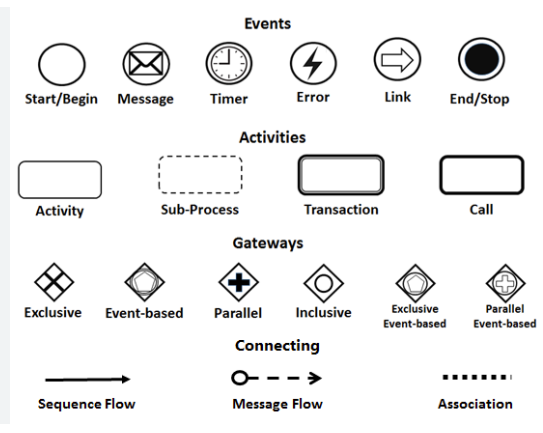
  1. Événements

    • Représentent quelque chose qui se produit au cours d’un processus, tel qu’un événement de début, un événement de fin ou un événement intermédiaire.
    • Exemple : un événement de début déclenché par la commande d’un client.
  2. Activités

    • Représentent le travail effectué au sein d’un processus. Les activités peuvent être des tâches ou des sous-processus.
    • Exemple : une tâche pourTraiter le paiementdans un processus de traitement de commande.
  3. Passerelles

    • Contrôlent le flux d’un processus, déterminant le branchement, le découpage, la fusion et le regroupement des chemins.
    • Exemple : une passerelle qui décide deExpédier la commandeouAnnuler la commandeen fonction du statut du paiement.
  4. Objets de flux

    • Incluent les événements, les activités et les passerelles, reliés par des flux de séquence pour définir l’ordre d’exécution.
    • Exemple : un flux de séquence depuisTraiter le paiementjusqu’àExpédier la commande.

UML vs BPMN : Différences principales

  1. Objectif

    • UML : Principalement utilisé pour la conception et le développement logiciel, en se concentrant sur la structure et le comportement des systèmes logiciels.
    • BPMN : Utilisé pour la gestion des processus métiers, en se concentrant sur le flux de travail et les interactions au sein des processus métiers.
  2. Public cible

    • UML : Destiné aux développeurs logiciels, architectes et ingénieurs.
    • BPMN : Destiné aux analystes métiers, responsables de processus et aux parties prenantes impliquées dans les opérations commerciales.
  3. Portée

    • UML : Couvre une large gamme de diagrammes pour divers aspects des systèmes logiciels, y compris la structure, le comportement et les interactions.
    • BPMN : Se concentre spécifiquement sur les processus métiers, offrant une représentation détaillée des flux de travail et des interactions.
  4. Complexité

    • UML : Peut être complexe en raison de la variété de diagrammes et de notations, nécessitant une compréhension approfondie des concepts d’ingénierie logicielle.
    • BPMN : Généralement plus simple et plus intuitif, conçu pour être compris par les parties prenantes non techniques.

Exemples

Exemple 1 : Système de vente en ligne

Diagramme de cas d’utilisation UML

  • Acteurs: Client, Administrateur
  • Cas d’utilisation: Parcourir les produits, Ajouter au panier, Passer à la caisse, Gérer l’inventaire
  • Description: Montre les interactions entre les clients et le système de vente en ligne, mettant en évidence les fonctionnalités principales.

Diagramme de processus BPMN

  • Événements: Début (le client passe commande), Fin (la commande expédiée)
  • Activités: Traiter le paiement, Préparer la commande, Expédier la commande
  • Passerelles: Passerelle de décision pour vérifier le statut du paiement
  • Description: Illustre le flux de traitement des commandes, du paiement à l’expédition, avec des points de décision clairs.

Exemple 2 : Système de gestion de bibliothèque

Diagramme de classes UML

  • Classes: Livre, Membre, Emprunt
  • Relations: Le Membre emprunte un Livre, l’Emprunt associe un Membre et un Livre
  • Description: Représente la structure statique du système de gestion de bibliothèque, en montrant les relations entre les entités clés.

Diagramme de processus BPMN

  • Événements: Début (le Membre demande un livre), Fin (le Livre est rendu)
  • Activités: Vérifier la disponibilité, Émettre le livre, Envoyer un rappel
  • Passerelles: Passerelle de décision pour vérifier la disponibilité du livre
  • Description: Montre le flux de travail de l’emprunt d’un livre, de la demande au retour, avec des points de décision pour vérifier la disponibilité.

Les principales différences entre UML et BPMN

Voici un tableau comparatif mettant en évidence les principales différences entre UML et BPMN :

Fonctionnalité UML (Langage de modélisation unifié) BPMN (Modélisation et notation des processus métier)
Objectif Principalement utilisé pour la conception et le développement logiciel, en se concentrant sur la structure et le comportement des systèmes logiciels. Utilisé pour la gestion des processus métier, en se concentrant sur le flux de travail et les interactions au sein des processus métier.
Public cible Destiné aux développeurs logiciels, architectes et ingénieurs. Destiné aux analystes métiers, responsables de processus et parties prenantes impliquées dans les opérations commerciales.
Portée Couvre une large gamme de diagrammes pour différents aspects des systèmes logiciels, y compris la structure, le comportement et les interactions. Se concentre spécifiquement sur les processus métiers, offrant une représentation détaillée des flux de travail et des interactions.
Complexité Peut être complexe en raison de la variété des diagrammes et des notations, nécessitant une compréhension approfondie des concepts d’ingénierie logicielle. Généralement plus simple et plus intuitif, conçu pour être compris par les parties prenantes non techniques.
Diagrammes/Éléments clés – Diagramme de classes
– Diagramme de séquence
– Diagramme de cas d’utilisation
– Diagramme d’activité
– Diagramme d’état-machine
– Diagramme de composants
– Événements (Début, Fin, Intermédiaire)
– Activités (Tâches, Sous-processus)
– Points de passage (Décision, Parallèle, Basé sur événement)
– Objets de flux (Flux de séquence, Flux de message)
Exemples d’utilisation – Conception de l’architecture logicielle
– Modélisation du comportement du système
– Analyse des exigences
– Conception orientée objet
– Cartographie des processus métiers
– Automatisation des flux de travail
– Amélioration des processus
– Alignement entre métiers et informatique
Intégration Souvent intégré aux outils de développement logiciel et aux environnements de développement intégré (IDE). Souvent intégré aux suites de gestion des processus métiers et aux outils d’architecture d’entreprise.
Normalisation Normalisé par le groupe Object Management (OMG). Standardisé par le groupe de gestion des objets (OMG).
Flexibilité Très flexible avec divers diagrammes pour modéliser différents aspects d’un système. Plus axé sur les processus métiers, mais peut être étendu avec des notations supplémentaires pour des besoins spécifiques.
Visualisation Fournit une vue complète de l’architecture et du comportement du système. Fournit une vue claire et intuitive des processus métiers et des flux de travail.

Ce tableau résume les principales différences entre UML et BPMN, vous aidant à comprendre leurs forces respectives et leurs cas d’utilisation dans le développement logiciel et la gestion des processus métiers.

Outil recommandé pour UML et BPMN

Visual Paradigm est fortement recommandé pour utiliser à la fois UML et BPMN grâce à ses fonctionnalités complètes et à son intégration fluide des deux langages de modélisation. Voici quelques raisons clés pour lesquelles Visual Paradigm se distingue :

  1. Support complet de la modélisation: Visual Paradigm prend en charge un large éventail de normes de modélisation, notamment UML, BPMN, MCD, MLD et bien d’autres. Cela en fait un outil polyvalent pour divers types de projets de développement logiciel et de gestion des processus métiers910.

  2. Environnement intégré: L’outil propose un ensemble complet qui intègre la modélisation UML et BPMN avec des outils de développement agile, des diagrammes de gestion de projet et des capacités d’ingénierie logicielle. Cette intégration facilite la gestion des projets sans effort et assure une transition fluide du design à la mise en œuvre911.

  3. Facilité d’utilisation: Visual Paradigm propose une interface intuitive et facile à utiliser, rendant l’outil accessible aussi bien aux débutants qu’aux utilisateurs expérimentés. L’outil inclut des fonctionnalités telles que des pools auto-étirés, une correction intelligente des connecteurs et des sous-processus extensibles, qui simplifient le processus de modélisation11.

  4. Ingénierie du code: L’outil comble le fossé entre les modèles de conception UML et le code source en supportant la génération de code et l’ingénierie inverse. Cette fonctionnalité est bénéfique pour les développeurs car elle aide à maintenir la cohérence entre la conception et la mise en œuvre10.

  5. Fonctionnalités collaboratives: Visual Paradigm prend en charge la collaboration en temps réel et asynchrone entre les équipes, permettant à plusieurs membres de l’équipe de travailler simultanément sur le même projet. Cette fonctionnalité est essentielle pour les équipes agiles qui nécessitent une communication constante et une collaboration continue9.

  6. Documentation de haute qualité: L’outil permet la génération de documents et de rapports de processus de haute qualité, essentiels à la documentation et à la communication avec les parties prenantes. Cette fonctionnalité aide à maintenir des enregistrements clairs et concis sur l’évolution du projet et les décisions de conception10.

  7. Reconnaissance de l’industrie: Visual Paradigm est reconnu par les principales entreprises et a remporté de nombreux prix informatiques majeurs. Son outil unique dans l’industrie pour le cycle de vie TOGAF ADM et d’autres outils d’architecture d’entreprise en font un choix fiable pour une utilisation professionnelle9.

  8. Abordabilité: Visual Paradigm propose un ensemble d’outils de modélisation visuelle très abordable, qui prend en charge UML, BPMN et d’autres diagrammes essentiels. Cela le rend accessible pour les petites équipes, les utilisateurs individuels et les étudiants sans compromettre les fonctionnalités10.

  9. Tutoriels et support: Visual Paradigm propose une gamme de tutoriels et de ressources gratuites pour aider les utilisateurs à se familiariser avec la modélisation UML et BPMN. Ces ressources incluent des guides étape par étape, des vidéos et de la documentation, garantissant que les utilisateurs peuvent utiliser efficacement l’outil pour leurs projets1213.

En conclusion, le jeu complet de fonctionnalités, la facilité d’utilisation, les capacités collaboratives et la reconnaissance de l’industrie de Visual Paradigm en font un choix idéal pour les équipes souhaitant intégrer la modélisation UML et BPMN à leurs projets de développement logiciel et de gestion des processus métiers.

Conclusion

UML et BPMN servent à des fins différentes dans le domaine de la conception de systèmes et de la gestion des processus. UML est idéal pour le développement logiciel, offrant un ensemble complet de diagrammes pour modéliser la structure et le comportement des systèmes logiciels. BPMN, en revanche, est spécialement conçu pour la gestion des processus métiers, offrant une manière claire et intuitive de visualiser les flux de travail et les interactions au sein des processus métiers. Comprendre les concepts clés et les différences entre UML et BPMN vous aidera à choisir l’outil adapté à vos besoins spécifiques et à assurer une communication et une documentation efficaces dans vos projets.

Tutoriel complet pour ArchiMate soutenant TOGAF ADM

Introduction à ArchiMate

ArchiMate est un langage de modélisation d’architecture d’entreprise ouvert et indépendant qui permet de décrire, analyser et visualiser l’architecture à l’intérieur et à travers les domaines métier. Il est conçu pour offrir une méthode claire et sans ambiguïté de communication des architectures complexes aux parties prenantes. ArchiMate est particulièrement utile lorsqu’il est utilisé en conjonction avec la méthode de développement d’architecture TOGAF (ADM), offrant une méthode normalisée pour modéliser et communiquer les architectures d’entreprise.

What is ArchiMate?

Concepts clés d’ArchiMate

ArchiMate Core Framework

1. Niveaux d’ArchiMate

ArchiMate divise l’architecture d’entreprise en trois niveaux principaux :

  • Niveau métier: Se concentre sur les processus métiers, les services et les fonctions qui soutiennent les objectifs de l’organisation.
  • Niveau application: Traite des services d’application, des composants et de leurs interactions qui soutiennent le niveau métier.
  • Niveau technologie: Couvre l’infrastructure technologique, y compris les composants matériels, logiciels et réseaux qui soutiennent le niveau application.

2. Éléments fondamentaux

ArchiMate définit plusieurs éléments fondamentaux utilisés pour modéliser l’architecture :

  • Éléments de structure active: Représentent les entités qui exécutent un comportement, tels que les acteurs métiers, les composants d’application et les dispositifs.
  • Éléments de comportement: Représentent les processus, fonctions, services et interactions au sein de l’architecture.
  • Éléments de structure passive: Représentent l’information ou les données utilisées ou produites par les éléments de comportement, tels que les objets métiers et les objets de données.

3. Relations

ArchiMate définit plusieurs types de relations pour relier les éléments :

  • Relations structurelles: Telles que la composition, l’agrégation et la spécialisation.
  • Relations de dépendance: Telles que l’association, la réalisation et utilisée-par.
  • Relations dynamiques: Par exemple déclenchement et flux.

4. Points de vue

ArchiMate propose plusieurs points de vue pour visualiser l’architecture sous différents angles :

  • Point de vue des processus métiers: Montre les processus métiers et leurs interactions.
  • Point de vue de la coopération des applications: Montre comment les applications coopèrent pour soutenir les processus métiers.
  • Point de vue de la réalisation technologique: Montre comment les composants technologiques réalisent les composants d’application.

ArchiMate et TOGAF ADM

Méthode de développement d’architecture TOGAF (ADM)

L’ADM TOGAF est une méthodologie complète pour le développement des architectures d’entreprise. Elle se compose de plusieurs phases, chacune se concentrant sur un aspect spécifique du processus de développement d’architecture. ArchiMate soutient l’ADM TOGAF en offrant une méthode normalisée pour modéliser et visualiser l’architecture à chaque phase.

Powerful TOGAF ADM Toolset

Phases de l’ADM TOGAF

  1. Phase préliminaire: Établit les principes d’architecture, le cadre et la gouvernance.
  2. Vision d’architecture: Définit le périmètre, les parties prenantes, les préoccupations et les objectifs commerciaux.
  3. Architecture métier: Développe l’architecture métier, y compris les processus métiers et les services.
  4. Architectures des systèmes d’information: Développe les architectures des données et des applications.
  5. Architecture technologique: Développe l’architecture technologique.
  6. Opportunités et solutions: Identifie et priorise les projets d’architecture.
  7. Planification de la migration: Développe le plan de migration et de mise en œuvre.
  8. Gouvernance de la mise en œuvre: Fournit une gouvernance et un soutien pour la mise en œuvre de l’architecture.

Exemples de modèles ArchiMate

Ce diagramme illustre une architecture en couches pour un système de gestion de la santé, divisé en deux couches principales : la Couche d’application et la Couche technologique. Voici une explication détaillée de chaque composant et de leurs interactions :

archimate diagram example

Couche d’application (Bleu)

Cette couche comprend les diverses applications et systèmes qui interagissent directement avec les utilisateurs ou d’autres systèmes pour gérer les services de santé. Les composants clés de cette couche sont :

  1. Gestion des soins aux patients hospitalisés:

    • Gère les services et les processus liés aux patients admis à l’hôpital.
  2. Gestion des soins aux patients externes:

    • Gère les services et les processus pour les patients qui se rendent à l’hôpital pour un traitement mais ne sont pas admis.
  3. Système CRM (Gestion des relations clients):

    • Gère les interactions avec les patients, y compris la communication, les suivis et la gestion des relations avec les patients.
  4. Facturation:

    • Gère les aspects financiers, notamment la génération de factures, le traitement des paiements et la gestion des dossiers financiers.

Couche technologique (Vert)

Cette couche fournit l’infrastructure et les services de base qui soutiennent les applications de la couche d’application. Les composants clés de cette couche sont :

  1. Service de messagerie:

    • Facilite la communication entre différentes applications et systèmes au sein du système de gestion de la santé.
    • Assure que les messages sont livrés de manière fiable et dans le bon ordre.
  2. Service d’accès aux données:

    • Fournit un moyen centralisé pour accéder et gérer les données à travers le système.
    • Assure que les données sont récupérées et stockées de manière efficace et sécurisée.
  3. Mainframe:

    • Le système informatique central qui héberge les services et données essentiels.
    • Comprend deux composants principaux :
      • File d’attente de messages: Gère la file d’attente et le traitement des messages pour assurer une communication fiable.
      • SGBD (Système de gestion de base de données): Stocke et gère les données utilisées par les différentes applications.

Interactions

  • Gestion des soins aux patients hospitalisésGestion des soins aux patients ambulatoiresSystème de gestion de la relation client, et Facturation interagissent avec le Service de messagerie et Service d’accès aux données pour effectuer leurs fonctions respectives.
  • Le Service de messagerie et Service d’accès aux données dépendent du Mainframe pour les services essentiels tels que la file d’attente de messages et la gestion des bases de données.
  • Le Mainframeassure que les messages sont traités correctement et que les données sont gérées de manière efficace, soutenant ainsi l’ensemble des opérations du système.

Le diagramme illustre une approche structurée de la gestion des services de santé en séparant les fonctions au niveau de l’application de l’infrastructure technologique sous-jacente. Cette séparation permet une conception de système plus modulaire et plus facile à maintenir, où les modifications apportées à une couche ont un impact minimal sur l’autre. Le Service de messagerie et Service d’accès aux donnéesagissent comme des intermédiaires, facilitant la communication et la gestion des données entre les composants de l’application et le mainframe.

Outil EA ArchiMate recommandé

Visual Paradigm est largement reconnu comme l’un des meilleurs outils pour la modélisation ArchiMate dans les projets d’architecture d’entreprise (EA). Voici quelques raisons pour lesquelles il est fortement recommandé :

Navigating TOGAF: Your Guide to the ADM Process - Visual Paradigm Guides

1. Prise en charge complète d’ArchiMate

  • Standard ArchiMate complet: Visual Paradigm prend en charge les dernières normes ArchiMate, y compris ArchiMate 3.1, garantissant que vous pouvez modéliser en utilisant tous les éléments et relations officiels ArchiMate.
  • Bibliothèque riche d’éléments: Il propose une vaste bibliothèque de symboles ArchiMate, facilitant la création de modèles détaillés et précis.

2. Interface conviviale

  • Conception intuitive: L’outil propose une interface conviviale facile à naviguer, même pour les utilisateurs nouveaux dans la modélisation ArchiMate.
  • Glisser-déposer: La fonctionnalité glisser-déposer permet de créer des modèles rapidement et efficacement.

3. Fonctionnalités avancées de modélisation

  • Vues en couches: Permet la création de vues en couches (par exemple, Métier, Application, Technologie) pour offrir une vue globale de l’architecture d’entreprise.
  • Relations entre couches: Permet de définir et visualiser facilement les relations entre différentes couches de l’architecture.

4. Collaboration et partage

  • Collaboration d’équipe: Visual Paradigm prend en charge le travail collaboratif, permettant à plusieurs utilisateurs de travailler simultanément sur le même projet.
  • Contrôle de version: Le contrôle de version intégré aide à gérer les modifications et à suivre l’évolution de vos modèles.

5. Capacités d’intégration

  • Intégration d’outils: Intègre sans effort d’autres outils et plateformes, tels que JIRA, Confluence et diverses bases de données, améliorant ainsi la pratique globale de l’EA.
  • Importation/Exportation: Prise en charge de l’importation et de l’exportation de modèles dans divers formats, y compris le format de fichier d’échange ArchiMate, garantissant la compatibilité avec d’autres outils.

6. Documentation et reporting

  • Documentation automatisée: Génère une documentation complète à partir de vos modèles ArchiMate, économisant du temps et assurant une cohérence.
  • Rapports personnalisés: Permet la création de rapports personnalisés adaptés aux besoins spécifiques des parties prenantes.

7. Formation et support

  • Ressources abondantes: Propose une abondance de tutoriels, de guides et d’exemples pour aider les utilisateurs à se lancer et à maîtriser la modélisation ArchiMate.
  • Support client: Offre un support client solide pour aider à résoudre tout problème ou question qui pourrait survenir.

8. Évolutivité

  • Solutions évolutives: Adapté aux projets EA à la fois petits et à grande échelle, ce qui en fait un outil polyvalent pour les organisations de toutes tailles.

9. Conformité et normes

  • Normes de l’industrie: S’aligne sur les normes de l’industrie et les meilleures pratiques, garantissant que vos modèles EA sont conformes et à jour.

Conclusion

ArchiMate offre une méthode puissante et standardisée pour modéliser les architectures d’entreprise, soutenant la méthodologie TOGAF ADM. En comprenant les concepts clés, les couches, les éléments et les relations dans ArchiMate, vous pouvez modéliser et communiquer efficacement des architectures complexes aux parties prenantes. Les exemples fournis illustrent comment ArchiMate peut être utilisé pour modéliser les processus métiers, la coopération des applications et la réalisation technologique, soutenant ainsi les différentes phases de la méthodologie TOGAF ADM.

Ressource d’outil ArchiMate

  1. Outil en ligne gratuit pour les diagrammes ArchiMate

    • Description: Créez des diagrammes ArchiMate en ligne avec un outil gratuit qui prend en charge le langage de modélisation visuelle ArchiMate 3. Inclut des exemples et des modèles pour vous aider à commencer.
    • URLOutil en ligne gratuit pour les diagrammes ArchiMate 1
  2. Page principale – Ressources ArchiMate gratuites

    • Description: Offre un langage visuel pour modéliser et capturer l’architecture d’entreprise, fournissant un moyen de visualiser les relations à l’intérieur et entre différents domaines.
    • URLPage principale – Ressources ArchiMate gratuites 2
  3. Visual Paradigm – UML, Agile, PMBOK, TOGAF, BPMN et bien d’autres !

  4. Chapitre 7. ArchiMate – Cercle communautaire Visual Paradigm

  5. Qu’est-ce qu’ArchiMate ?

    • Description: Guide d’apprentissage pas à pas pour ArchiMate, incluant la manière de l’utiliser pour la modélisation de l’architecture d’entreprise.
    • URLQu’est-ce qu’ArchiMate ? 5
  6. Outils ArchiMate

    • Description: Apprenez à utiliser Visual Paradigm, un outil de conception et de gestion conçu pour les équipes logicielles agiles.
    • URLOutils ArchiMate 6
  7. Meilleur logiciel ArchiMate

    • Description: Outil ArchiMate certifié pour une conception et une modélisation efficaces de l’EA. Dessinez rapidement des diagrammes ArchiMate conformes à la spécification officielle de The Open Group.
    • URLMeilleur logiciel ArchiMate 7
  8. Comment formater les éléments ArchiMate ?

  9. Guide des points de vue ArchiMate – Point de vue Carte des ressources

  10. Tutoriel de diagramme ArchiMate

    • Description: Tutoriel qui vous aide à apprendre les diagrammes ArchiMate, comment les créer et quand les utiliser. Inclut des exemples et des conseils.
    • URLTutoriel de diagramme ArchiMate 10

Ces ressources devraient fournir un point de départ complet pour utiliser l’outil ArchiMate de Visual Paradigm pour la modélisation de l’architecture d’entreprise.

Guide complet du processus Guide-Through de Visual Paradigm pour TOGAF

Introduction

Le processus Guide-Through de TOGAF de Visual Paradigm est un outil puissant conçu pour simplifier l’adoption de la méthode de développement d’architecture TOGAF (ADM). Il fournit des instructions étape par étape, des directives et des exemples concrets pour soutenir le développement de l’architecture d’entreprise. Ce guide complet explore les fonctionnalités clés, les avantages et les domaines d’application du processus Guide-Through de TOGAF de Visual Paradigm, mettant en évidence ce qui le distingue dans le domaine de l’architecture d’entreprise.

Transform Your Business with Visual Paradigm and TOGAF - Visual Paradigm Guides

Fonctionnalités principales

  1. Guidance étape par étape:

    • Le processus Guide-Through propose des instructions détaillées et étape par étape pour chaque phase de l’ADM TOGAF, garantissant que les utilisateurs peuvent naviguer facilement dans les complexités du développement de l’architecture d’entreprise1112.
  2. Intégration avec ArchiMate:

    • Visual Paradigm prend en charge l’intégration d’ArchiMate avec l’ADM TOGAF, offrant une combinaison puissante pour les initiatives d’architecture d’entreprise. ArchiMate 3, avec son système de notation polyvalent, permet aux architectes de représenter efficacement des modèles complexes1314.
  3. Gestion automatisée des tâches:

    • L’outil améliore l’ensemble du processus grâce à une gestion automatisée des tâches et des notifications, permettant aux utilisateurs de développer les livrables d’architecture de manière incrémentale et collaborative15.
  4. Cartes de processus visuelles:

    • Le logiciel dispose de cartes de processus visuelles qui aident les utilisateurs à naviguer facilement dans l’ensemble du processus d’architecture d’entreprise. Il fournit un ensemble complet d’outils de planification, de conception et de développement pour mener à bien les activités de l’ADM14.
  5. Ensemble complet d’outils:

    • Visual Paradigm propose une gamme d’outils spécialement conçus pour les activités de l’ADM, notamment des diagrammes ArchiMate pour modéliser les aspects métier, informatique et physiques de l’architecture d’entreprise. Ces outils offrent une vue complète de l’architecture, facilitant sa compréhension et sa mise en œuvre TOGAF14.

Avantages

Enhancements of Visual Paradigm's Guide-Through Process: Visual Paradigm

  1. Efficacité:

    • Le processus Guide-Through améliore considérablement l’efficacité en fournissant des instructions claires et en automatisant les tâches, permettant aux utilisateurs de se concentrer sur les décisions stratégiques plutôt que sur les détails procéduraux11.
  2. Collaboration:

    • L’outil facilite la collaboration entre différents intervenants, notamment les propriétaires de projet, les analystes métier, les architectes d’entreprise et les professionnels des TI. Cette approche collaborative garantit que toutes les parties sont impliquées et informées tout au long du processus de développement de l’architecture15.
  3. Personnalisation:

    • L’outil de Visual Paradigm permet la personnalisation, permettant aux organisations d’adapter le processus ADM à leurs besoins et objectifs spécifiques. Cette flexibilité garantit que le processus de développement de l’architecture s’aligne sur les exigences uniques de l’organisation11.
  4. Développement itératif:

    • La nature itérative du processus ADM TOGAF est entièrement prise en charge par le processus Guide-Through de Visual Paradigm. Cela permet aux praticiens d’adapter et de perfectionner leur travail en fonction des besoins évolutifs en information et des retours des parties prenantes, garantissant que l’architecture répond aux besoins changeants de l’organisation16.

Domaines d’application

  1. Développement de l’architecture d’entreprise:

    • Le domaine d’application principal est le développement de l’architecture d’entreprise, où le processus Guide-Through aide les organisations à concevoir, planifier, mettre en œuvre et gouverner leur architecture d’entreprise. Il offre une approche structurée pour aligner efficacement les objectifs métier avec les stratégies informatiques17.
  2. Transformation numérique:

    • L’outil est essentiel pour les initiatives de transformation numérique, où les organisations cherchent à améliorer l’expérience client et l’efficacité opérationnelle grâce à la mise en œuvre de nouvelles technologies et de nouveaux processus18.
  3. Planification stratégique:

    • Le processus guidé de Visual Paradigm soutient la planification stratégique en offrant un cadre complet pour élaborer des visions d’architecture, définir le périmètre, identifier les parties prenantes et établir des plans de communication. Cela garantit que le processus de développement d’architecture est aligné sur les objectifs commerciaux et les moteurs stratégiques19.
  4. Méthodologies agiles:

    • L’outil intègre les méthodologies agiles et UML, offrant une solution complète pour le développement de l’architecture d’entreprise. Cette intégration garantit que le processus de développement d’architecture est à la fois souple et efficace, soutenant les pratiques agiles au sein de l’organisation14.

Conclusion

Le processus guidé TOGAF de Visual Paradigm se distingue comme un outil complet et efficace pour soutenir le cadre ADM TOGAF. Son accompagnement étape par étape, son intégration avec ArchiMate, sa gestion automatisée des tâches et ses fonctionnalités collaboratives en font une ressource inestimable pour le développement de l’architecture d’entreprise. En exploitant cet outil, les organisations peuvent améliorer l’efficacité, la collaboration, la personnalisation et le développement itératif, aboutissant finalement à la réalisation de leurs objectifs d’architecture d’entreprise et à la création de valeur commerciale et de transformation

Tutoriel complet pour créer des flipbooks impressionnants avec Fliplify de Visual Paradigm Online

Introduction

Fliplify, faisant partie de Visual Paradigm Online, est un outil puissant conçu pour aider les utilisateurs à créer des flipbooks numériques attrayants et des diaporamas. Que vous commenciez à partir de zéro ou que vous téléchargez du contenu existant, Fliplify offre une expérience fluide et conviviale. Ce tutoriel vous guidera tout au long du processus de création de flipbooks impressionnants, en mettant en évidence les fonctionnalités clés, les domaines d’application et les raisons pour lesquelles Fliplify se distingue.

Pourquoi choisir Fliplify ?

  1. Interface intuitive:

    • Fliplify propose une interface intuitive et conviviale qui permet aux utilisateurs de créer des flipbooks aux aspects professionnels sans avoir besoin de connaissances techniques approfondies24.
  2. Création de contenu polyvalent:

    • Les utilisateurs peuvent créer des flipbooks à partir de diverses sources, notamment des PDF, des PowerPoint et bien d’autres. Cette polyvalence permet de transformer une large gamme de contenus en flipbooks captivants24.
  3. Options de personnalisation:

    • Fliplify permet aux utilisateurs de personnaliser chaque aspect de leurs flipbooks, du layout et du design aux éléments interactifs. Cela garantit une présentation soignée et professionnelle adaptée aux besoins spécifiques24.
  4. Éléments interactifs:

    • L’outil permet d’ajouter des éléments interactifs, tels que des annotations, des surlignages et des commentaires, améliorant ainsi l’engagement et la compréhension du contenu25.
  5. Intégration fluide:

    • Fliplify s’intègre sans heurt aux autres fonctionnalités de Visual Paradigm Online, offrant ainsi un ensemble complet pour toutes vos besoins créatifs. Cette intégration garantit une expérience fluide et productive26.

Domaines d’application

  1. Présentations commerciales:

    • Créez des présentations commerciales captivantes et interactives qui captivent le public et transmettent efficacement les messages clés.
  2. Contenu éducatif:

    • Développez des supports éducatifs attrayants et interactifs, améliorant ainsi l’expérience d’apprentissage des élèves.
  3. Matériaux de marketing:

    • Concevez des brochures numériques, des catalogues de produits et d’autres supports marketing qui se démarquent et attirent les clients potentiels.
  4. Projets personnels:

    • Utilisez Fliplify pour vos projets personnels, tels que la création de albums photo, de journaux de voyage ou tout autre contenu qui bénéficie d’un format interactif et visuellement attrayant.

Pourquoi Fliplify se démarque

  1. Ensemble complet d’outils:

    • Fliplify propose un ensemble solide d’outils pour créer, éditer et publier des livres interactifs. Des éléments de conception de base aux options de personnalisation avancées, Fliplify fournit tout ce qu’il faut pour créer des livres interactifs impressionnants26.
  2. Facile à utiliser:

    • La plateforme est conçue pour être facile à utiliser, avec une interface simple qui permet aux utilisateurs de se concentrer sur leurs projets créatifs sans les complications des installations logicielles complexes24.
  3. Résultats de haute qualité:

    • Fliplify garantit que les livres interactifs publiés sont de haute qualité, avec des designs aux allures professionnelles et des éléments interactifs qui améliorent l’expérience utilisateur24.
  4. Support client:

    • Visual Paradigm Online propose un excellent support client, aidant les utilisateurs à résoudre tout problème ou à poser toute question qu’ils pourraient avoir lors de l’utilisation de la fonctionnalité Flipbook27.

Liste des fonctionnalités

  1. Modèles personnalisables:

    • Choisissez parmi une variété de modèles personnalisables pour commencer votre projet de flipbook. Ces modèles fournissent une base pour votre conception, permettant une personnalisation facile pour répondre à vos besoins spécifiques26.
  2. Annotations interactives:

    • Ajoutez des annotations, des surlignages et des commentaires à vos flipbooks pour améliorer l’engagement et la compréhension. Ces éléments interactifs rendent le contenu plus dynamique et personnalisé25.
  3. Prise en charge de plusieurs formats de fichiers:

    • Convertissez divers types de fichiers en flipbooks, notamment des PDF, des présentations PowerPoint, des eBooks et des feuilles de calcul. Cette polyvalence permet de transformer une large gamme de contenus en flipbooks captivants27.
  4. Outils avancés de conception:

    • Utilisez des outils avancés de conception pour personnaliser la mise en page, le design et les éléments interactifs de vos flipbooks. Ces outils garantissent une présentation soignée et professionnelle26.
  5. Intégration transparente avec Visual Paradigm Online:

    • Fliplify s’intègre parfaitement aux autres fonctionnalités de Visual Paradigm Online, créant un ensemble complet pour toutes vos besoins créatifs. Cette intégration garantit une expérience fluide et productive26.

Conclusion

Fliplify de Visual Paradigm Online se distingue comme un outil puissant et convivial pour créer des albums interactifs impressionnants. Grâce à son interface intuitive, à ses options variées de création de contenu et à ses outils de conception avancés, Fliplify fournit tout ce qu’il faut pour créer des albums interactifs captivants. Que ce soit pour des présentations commerciales, du contenu éducatif, des supports marketing ou des projets personnels, Fliplify offre une expérience fluide et productive, en faisant un choix idéal pour tous vos besoins en matière d’albums interactifs.

Tutoriel complet pour créer de magnifiques albums animés avec AniFuzion et Fliplify de Visual Paradigm

Introduction

Créer un album animé combine la nature captivante des animations avec l’expérience interactive des albums à feuilles. Les outils AniFuzion et Fliplify de Visual Paradigm offrent une manière fluide de réaliser cela, permettant aux utilisateurs de créer des contenus percutants qui se démarquent. Ce tutoriel vous guidera à travers le processus de création d’un album animé, en mettant en évidence pourquoi ces outils sont un excellent choix et en montrant comment ils peuvent rendre votre contenu plus attrayant et engageant.

Pourquoi choisir AniFuzion et Fliplify de Visual Paradigm ?

Elevate Your Animations with Sound in AniFuzion - AniFuzion

  1. Interface conviviale:

    • AniFuzion et Fliplify offrent toutes deux des interfaces intuitives qui permettent aux utilisateurs, quelle que soit leur expertise technique, de créer des animations et des albums professionnels de haute qualité2024.
  2. Ensemble complet d’outils:

    • Ces outils proposent une large gamme de fonctionnalités, notamment l’animation 2D et 3D, des modèles personnalisables et des éléments interactifs, garantissant que les utilisateurs disposent de tout ce qu’il leur faut pour créer des contenus percutants2126.
  3. Intégration fluide:

    • AniFuzion et Fliplify s’intègrent parfaitement entre elles et avec les autres fonctionnalités de Visual Paradigm Online, formant ainsi un ensemble complet pour toutes vos besoins créatifs2126.
  4. Résultats de haute qualité:

    • Ces outils garantissent que le résultat final est de haute qualité, avec des animations et des albums animés soignés et aux allures professionnelles, capables de captiver les publics2024.
  5. Support client:

    • Visual Paradigm fournit un excellent support client, aidant les utilisateurs à résoudre tout problème ou à répondre à toute question qu’ils pourraient rencontrer lors de l’utilisation des outils27.

Comment les albums animés rendent le contenu attrayant et engageant

Flipping Book Animation Software - Visual Paradigm Blog

  1. Apparence visuelle:

    • Les albums animés combinent l’aspect visuel des animations avec l’expérience interactive des albums, rendant le contenu plus engageant et visuellement attrayant20.
  2. Expérience interactive:

    • La nature interactive des albums permet aux utilisateurs de s’engager avec le contenu de manière plus dynamique, améliorant ainsi la compréhension et la mémorisation25.
  3. Récit:

    • Les albums animés permettent aux utilisateurs de raconter des histoires de manière plus captivante, en utilisant des animations pour donner vie aux personnages et aux scènes21.
  4. Polyvalence:

    • Les albums animés peuvent être utilisés pour une grande variété d’objectifs, allant du contenu éducatif et des présentations commerciales aux supports marketing et aux projets personnels2426.

Tutoriel : Créer un album animé avec AniFuzion et Fliplify

Visual Paradigm Flipbook Maker: Elevate Your Digital Presence with Dynamic and Engaging Flipbooks - Visual Paradigm Blog

Étape 1 : Créer des animations avec AniFuzion
  1. S’inscrire et se connecter:

    • Inscrivez-vous à un compte Visual Paradigm Online et connectez-vous pour accéder à AniFuzion.
  2. Choisissez un modèle ou commencez à partir de zéro:

    • Parcourez les modèles disponibles ou choisissez de commencer à partir de zéro. Les modèles fournissent une base pour votre animation, tandis que commencer à partir de zéro permet une personnalisation plus poussée21.
  3. Concevez votre animation:

    • Utilisez l’interface intuitive pour concevoir votre animation. Ajoutez des personnages, des scènes et des objets, et personnalisez leur apparence et leurs actions. Utilisez les fonctionnalités d’animation 2D et 3D pour donner vie à votre vision20.
  4. Ajoutez des éléments interactifs:

    • Intégrez des éléments interactifs, tels que des annotations, des surlignages et des commentaires, pour renforcer l’engagement et la compréhension25.
  5. Prévisualisez et exportez:

    • Prévisualisez votre animation pour vous assurer qu’elle répond à vos attentes. Une fois satisfait, exportez l’animation au format souhaité20.
Étape 2 : Créez un livre animé avec Fliplify
  1. Téléchargez votre animation:

    • Connectez-vous à Visual Paradigm Online et accédez à Fliplify. Téléchargez votre animation exportée pour l’utiliser comme contenu pour votre livre animé24.
  2. Choisissez un modèle ou commencez à partir de zéro:

    • Parcourez les modèles de livres animés disponibles ou choisissez de commencer à partir de zéro. Les modèles fournissent une base pour votre livre animé, tandis que commencer à partir de zéro permet une personnalisation plus poussée26.
  3. Concevez votre livre animé:

    • Utilisez l’interface intuitive pour concevoir votre livre animé. Ajoutez des pages, personnalisez la mise en page et intégrez des éléments interactifs, tels que des annotations et des surlignages24.
  4. Intégrez votre animation:

    • Intégrez votre animation dans le livre animé, en veillant à ce qu’elle s’écoule sans heurt avec le reste du contenu. Utilisez les fonctionnalités interactives de Fliplify pour renforcer l’engagement et la compréhension de l’animation25.
  5. Aperçu et publication:

    • Prévisualisez votre livre animé pour vous assurer qu’il répond à vos attentes. Une fois satisfait, publiez le livre animé et partagez-le avec votre public24.

Conclusion

Créer un livre animé avec AniFuzion de Visual Paradigm et Fliplify est un moyen puissant de rendre votre contenu plus attrayant et plus engageant. Grâce à leurs interfaces conviviales, leurs outils complets, leur intégration fluide et leurs résultats de haute qualité, ces outils offrent tout ce qu’il faut pour créer des livres animés captivants. Que ce soit pour du contenu éducatif, des présentations commerciales, des supports marketing ou des projets personnels, AniFuzion et Fliplify offrent une expérience fluide et productive, en faisant des choix idéaux pour toutes vos nécessités créatives.

Guide complet pour créer des livres animés et les organiser sur une belle étagère virtuelle

Introduction

Créer des livres animés avec Visual Paradigm Online est une manière fluide et captivante de présenter votre contenu. Que vous conceviez des supports pédagogiques, des présentations commerciales ou des projets personnels, les outils de Visual Paradigm offrent un ensemble complet de fonctionnalités pour donner vie à vos idées. Ce guide vous accompagnera pas à pas dans la création de livres animés, l’intégration d’animations 2D et 3D, de la synthèse vocale (TTS) et de voix humaines générées par IA, ainsi que dans l’organisation de ces livres sur une belle étagère virtuelle.

Fliplify:Visual Paradigm Online的翻页书设计大师| 學習EA, Agile & UML 和使用Visual Paradigm 技能- 點部落

Étape 1 : Commencer avec Visual Paradigm Online

  1. S’inscrire et se connecter:

    • Visitez le site Visual Paradigm Online et inscrivez-vous pour un compte si vous n’en avez pas déjà un.
    • Connectez-vous pour accéder à l’ensemble des outils, notamment Fliplify pour créer des livres animés et AniFuzion pour ajouter des animations.
  2. Explorez le tableau de bord:

    • Familiarisez-vous avec le tableau de bord, qui donne accès à divers outils et fonctionnalités.
    • Naviguez jusqu’à la section Fliplify pour commencer à créer votre livre animé.

Make Your Flipbook Stand Out with AniFuzion - Fliplify

Étape 2 : Créer un livre animé avec Fliplify

  1. Choisissez un modèle ou commencez à partir de zéro:

    • Parcourez les modèles de livres animés disponibles ou choisissez de commencer à partir de zéro. Les modèles fournissent une base pour votre conception, tandis que commencer à partir de zéro permet une personnalisation plus poussée26.
  2. Concevez votre livre animé:

    • Utilisez l’interface intuitive pour concevoir votre livre animé. Ajoutez des pages, personnalisez la mise en page et intégrez des éléments interactifs tels que des annotations, des surlignages et des commentaires24.
    • Utilisez les outils avancés de conception pour garantir une présentation soignée et professionnelle.
  3. Intégrez des animations 2D et 3D:

    • Utilisez AniFuzion pour créer ou importer des animations 2D et 3D. Ces animations peuvent être intégrées sans heurt à votre livre animé pour renforcer l’engagement et l’aspect visuel20.
    • Assurez-vous que les animations s’écoulent sans heurt avec le reste du contenu, en utilisant les fonctionnalités interactives de Fliplify pour améliorer la compréhension25.

Visual Paradigm Online: Revolutionizing Digital Content Creation - Cybermedian

  1. Ajouter la synthèse vocale (TTS) et les voix humaines IA:

    • Intégrez la synthèse vocale et les voix humaines IA pour narrer votre livre interactif. Cette fonctionnalité améliore l’expérience interactive, rendant le contenu plus captivant et accessible20.
    • Personnalisez les paramètres vocaux pour correspondre au ton et au style de votre livre interactif.

Bring Your Characters to Life with Enhanced TTS Support - Visual Paradigm  News

  1. Aperçu et publication:

    • Prévisualisez votre livre interactif pour vous assurer qu’il répond à vos attentes. Apportez les ajustements nécessaires au design et au contenu.
    • Une fois satisfait, publiez le livre interactif et partagez-le avec votre public24.

Étape 3 : Organiser les livres interactifs dans une bibliothèque virtuelle

  1. Créez une bibliothèque virtuelle:

    • Accédez à la fonctionnalité de bibliothèque virtuelle dans Visual Paradigm Online.
    • Créez une nouvelle bibliothèque et personnalisez son apparence pour correspondre à votre marque ou à votre style personnel.
  2. Ajoutez des livres interactifs à la bibliothèque:

    • Ajoutez vos livres interactifs publiés à la bibliothèque virtuelle. Organisez-les par catégorie, sujet ou tout autre critère pertinent pour votre contenu.
    • Personnalisez les miniatures et les descriptions de chaque livre interactif pour qu’elles soient visuellement attrayantes et informatives.
  3. Personnalisez la mise en page de la bibliothèque:

    • Disposez les livres interactifs sur la bibliothèque de manière visuellement attrayante. Utilisez les outils de mise en page pour ajuster la position et l’espacement des livres interactifs.
    • Ajoutez des éléments interactifs, tels que des liens vers des contenus connexes ou des ressources supplémentaires, pour améliorer l’expérience utilisateur.
  4. Partagez votre bibliothèque virtuelle:

    • Partagez votre bibliothèque virtuelle avec votre public en fournissant un lien ou en l’intégrant sur votre site web.
    • Promouvez votre bibliothèque à travers les réseaux sociaux, les newsletters par courriel et d’autres canaux marketing pour atteindre un public plus large.

Étape 4 : Renforcer l’engagement grâce à des fonctionnalités interactives

  1. Annotations interactives:

    • Ajoutez des annotations, des surlignages et des commentaires à vos livres numériques pour renforcer l’engagement et la compréhension. Ces éléments interactifs rendent le contenu plus dynamique et personnalisé25.
  2. Quiz et sondages:

    • Intégrez des quiz et des sondages dans vos livres numériques pour engager votre public et recueillir des retours. Cette fonctionnalité est particulièrement utile pour le contenu éducatif et les présentations commerciales.
  3. Intégration multimédia:

    • Intégrez des éléments multimédias, tels que des vidéos, des images et des extraits audio, pour améliorer l’aspect visuel et l’engagement de vos livres numériques.
    • Assurez-vous que les éléments multimédias sont intégrés de manière fluide avec le reste du contenu, en utilisant les fonctionnalités interactives de Fliplify pour améliorer la compréhension25.

How to Add Voice to Characters by Text-to-Speech with Perfect Lip Sync-  AniFuzion


Conclusion

Créer des livres numériques avec Visual Paradigm Online et les organiser dans une belle bibliothèque virtuelle est un moyen puissant de présenter votre contenu de manière engageante et interactive. Grâce à des fonctionnalités telles que des animations 2D et 3D, la synthèse vocale (TTS) et des voix humaines générées par IA, vous pouvez améliorer l’aspect visuel et l’engagement de vos livres numériques. Que ce soit pour du contenu éducatif, des présentations commerciales ou des projets personnels, les outils de Visual Paradigm offrent un ensemble complet de fonctionnalités pour donner vie à vos idées et captiver votre public.

Tutoriel complet : Convertir un PDF en un magnifique livre interactif en quelques clics avec Visual Paradigm Online

Introduction

À l’ère numérique d’aujourd’hui, présenter le contenu de manière engageante et interactive est essentiel pour capter et maintenir l’attention du public. Une façon efficace d’y parvenir consiste à convertir les documents PDF traditionnels en livres interactifs dynamiques. Visual Paradigm Online propose une solution puissante et conviviale pour cette transformation grâce à son outil Fliplify. Ce tutoriel complet vous guidera pas à pas dans la conversion d’un PDF en un magnifique livre interactif en quelques clics, en mettant en évidence les fonctionnalités clés et les avantages de l’utilisation de Visual Paradigm Online. Que vous créiez des supports pédagogiques, des présentations commerciales ou des projets personnels, ce guide vous aidera à tirer tout le parti possible des livres interactifs pour faire ressortir votre contenu.

Can I turn my PDF into a Flipbook? - Visual Paradigm Blog

Convertir un PDF en un livre interactif captivant peut considérablement améliorer la présentation et l’interactivité de votre contenu. Visual Paradigm Online propose une méthode fluide et conviviale pour y parvenir grâce à son puissant outil Fliplify. Ce tutoriel vous guidera pas à pas dans le processus de conversion d’un PDF en livre interactif en quelques clics, en mettant en évidence les fonctionnalités clés et les avantages de l’utilisation de Visual Paradigm Online.

Transform Your PDFs into Engaging Flipbooks with Our Powerful Tools - Visual Paradigm Blog

Étape 1 : Commencer avec Visual Paradigm Online

  1. S’inscrire et se connecter:

    • Visitez le site web de Visual Paradigm Online et inscrivez-vous pour créer un compte si vous n’en avez pas encore.
    • Connectez-vous pour accéder à l’ensemble des outils, notamment Fliplify pour créer des livres interactifs.
  2. Accédez à Fliplify:

    • Une fois connecté, accédez à la section Fliplify depuis le tableau de bord. C’est là que vous convertirez votre PDF en livre interactif.

Étape 2 : Télécharger votre PDF

  1. Téléchargez le PDF:

    • Cliquez sur le bouton « Créer un livre interactif » et sélectionnez l’option pour télécharger un PDF.
    • Sélectionnez le fichier PDF depuis votre ordinateur ou votre stockage cloud que vous souhaitez convertir en livre interactif.
  2. Traitement du PDF:

    • Visual Paradigm Online traitera automatiquement le PDF téléchargé et le convertira au format livre interactif. Ce processus prend généralement quelques instants, selon la taille du PDF.

Étape 3 : Personnaliser votre livre interactif

  1. Choisissez un modèle:

    • Parcourez les modèles de livres interactifs disponibles et sélectionnez celui qui convient le mieux à votre contenu. Les modèles fournissent une base pour votre conception, permettant une personnalisation facile26.

Flipping into the Future: The Magic of Flipbooks with Animation Capability  - Visual Paradigm Blog

  1. Personnalisez la mise en page:

    • Utilisez l’interface intuitive pour personnaliser la mise en page de votre livre interactif. Ajustez la mise en page des pages, ajoutez des éléments interactifs tels que des annotations, des surlignages et des commentaires pour renforcer l’engagement24.
  2. Ajouter des éléments interactifs:

    • Intégrez des éléments interactifs tels que des liens, des vidéos et des extraits audio pour rendre votre livre interactif plus attrayant. Ces éléments peuvent être facilement ajoutés à l’aide de l’interface glisser-déposer25.
  3. Intégrer des animations (facultatif):

    • Si vous souhaitez enrichir votre livre interactif avec des animations, vous pouvez utiliser l’outil AniFuzion de Visual Paradigm pour créer ou importer des animations 2D et 3D. Ces animations peuvent être intégrées sans heurt à votre livre interactif afin d’ajouter de l’attrait visuel20.

Étape 4 : Ajout de la synthèse vocale (TTS) et de voix humaines par IA

  1. Activer la TTS:

    • Intégrez la synthèse vocale (TTS) pour narrer votre livre interactif. Cette fonctionnalité améliore l’expérience interactive, rendant le contenu plus engageant et accessible20.
  2. Personnaliser les voix humaines par IA:

    • Personnalisez les voix humaines par IA pour correspondre au ton et au style de votre livre interactif. Ajustez les paramètres vocaux pour garantir une narration naturelle et professionnelle.

Étape 5 : Aperçu et publication de votre livre interactif

  1. Aperçu du livre interactif:

    • Prévisualisez votre livre interactif pour vous assurer qu’il répond à vos attentes. Vérifiez la mise en page, les éléments interactifs et les animations pour vous assurer qu’ils sont correctement positionnés.
  2. Publier le livre interactif:

    • Une fois satisfait, cliquez sur le bouton « Publier » pour rendre votre livre interactif en ligne. Vous pouvez partager votre livre interactif avec votre public en fournissant un lien ou en l’intégrant à votre site web24.

Étape 6 : Organiser vos flipbooks

  1. Créez une étagère de livres virtuelle:

    • Accédez à la fonctionnalité d’étagère de livres virtuelle dans Visual Paradigm Online.
    • Créez une nouvelle étagère et personnalisez son apparence pour correspondre à votre identité visuelle ou à votre style personnel.
  2. Ajoutez des flipbooks à l’étagère:

    • Ajoutez vos flipbooks publiés à l’étagère virtuelle. Organisez-les par catégorie, sujet ou tout autre critère pertinent pour votre contenu.
    • Personnalisez les miniatures et les descriptions de chaque flipbook pour qu’ils soient visuellement attrayants et informatifs.
  3. Partagez votre étagère de livres virtuelle:

    • Partagez votre étagère de livres virtuelle avec votre public en fournissant un lien ou en l’intégrant à votre site web.
    • Promouvez votre étagère de livres via les réseaux sociaux, les newsletters par courriel et d’autres canaux marketing pour atteindre un public plus large.

Flipping Book Animation Software - Visual Paradigm Blog

Conclusion

Convertir un PDF en un magnifique flipbook à l’aide de Visual Paradigm Online est une méthode simple et engageante pour présenter votre contenu. Grâce à des fonctionnalités telles que des modèles personnalisables, des éléments interactifs, des animations, la synthèse vocale (TTS) et des voix humaines générées par IA, vous pouvez créer des flipbooks captivants qui se démarquent. Que ce soit pour du contenu éducatif, des présentations commerciales ou des projets personnels, les outils de Visual Paradigm offrent un ensemble complet de fonctionnalités pour donner vie à vos idées et captiver votre public. En suivant ce tutoriel, vous pouvez transformer vos PDF statiques en flipbooks dynamiques et interactifs, améliorant ainsi la présentation et l’engagement de votre contenu sans effort.