


Co to jest OpenDocs?
OpenDocs to platforma zarządzania wiedzą zintegrowana z AI firmy Visual Paradigm, zaprojektowana w celu wspierania zespołów inżynieryjnych, architektonicznych i produktowych w tworzeniu bogatych, dynamicznych dokumentów, które rozwijają się wraz z projektami [8]. Służy jako jedno miejsce do przechowywania wiedzy i centrum dokumentacji, oferując intuicyjną platformę do tworzenia, organizowania i udostępniania tekstu i diagramów, idealną do skutecznego strukturyzowania informacji zarówno dla osób indywidualnych, jak i zespołów [6].
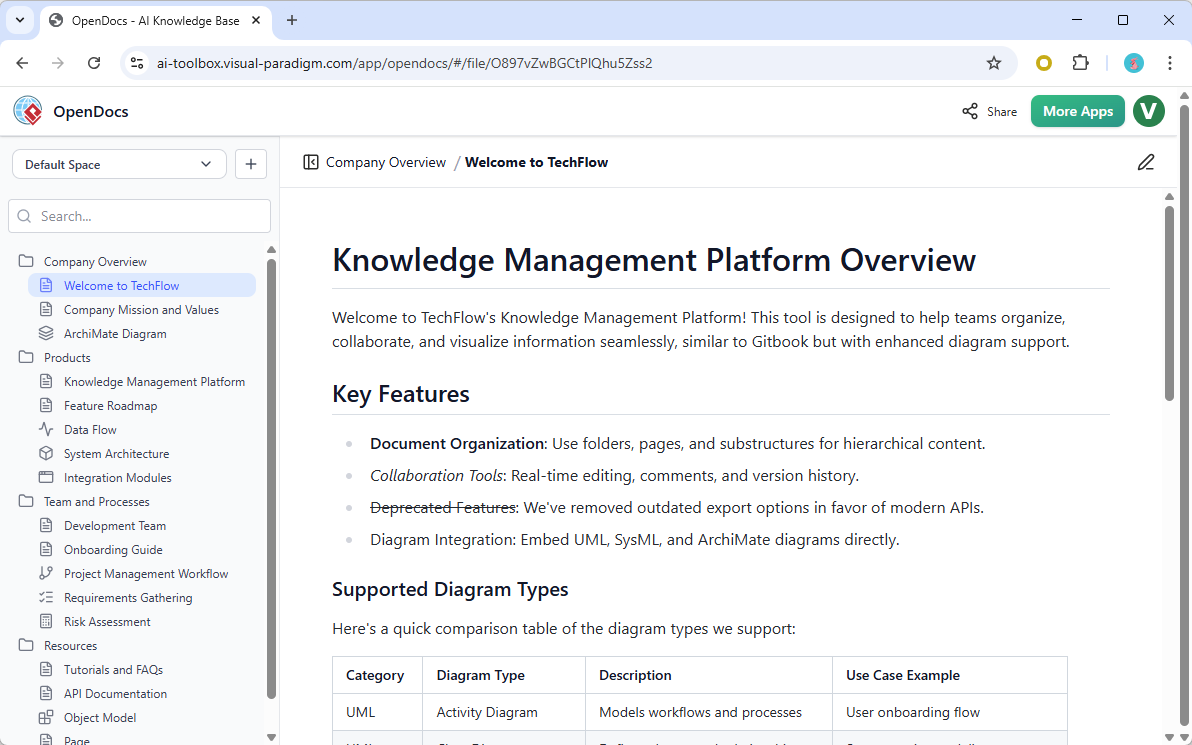
Jako całkowicie oparta na przeglądarce aplikacja nie wymagająca instalacji, OpenDocs jest dostępna dla użytkowników posiadających Visual Paradigm Online (Wersja Combo) lub Visual Paradigm (Wersja Profesjonalna / Desktop Professional) licencję [[5]].
Główne funkcje i możliwości
📝 Zaawansowany edytor Markdown
OpenDocs oferuje pełnoprawny edytor Markdown z podziałem okna na panele, zapewniający podgląd w czasie rzeczywistym podczas pisania [[6]]. Kluczowe możliwości obejmują:
-
Pięknie strukturyzowane dokumenty z nagłówkami, listami, tabelami, blokami kodu i wiele więcej
-
Podgląd formatowania w czasie rzeczywistym zapewniający natychmiastową wizualną odpowiedź
-
Wsparcie dla dokumentacji technicznej z fragmentami kodu i zorganizowanym treścią
🎨 Zintegrowany edytor diagramów
Twórz szeroki zakres diagramów bezpośrednio w OpenDocs, bez przełączania się między aplikacjami [[6]]:

-
Schematy blokowe, diagramy UML (Klasa, Sekwencja, Przypadek użycia, Aktywność, Maszyna stanów, Komponent)
-
Mapy myśli, diagramy sieciowe i diagramy relacji encji (ERD)
-
Ogromna biblioteka kształtów i szablonów do tworzenia profesjonalnie wyglądających wizualizacji
-
Interfejs przeciągnij i upuść z narzędziami do automatycznego wyrównania
🤖 Generowanie diagramów z wykorzystaniem AI
Od zdania do diagramu natychmiast—po prostu opisz, czego potrzebujesz po prostu po angielsku, a AI stworzy dla Ciebie cały wizualny materiał [[6]]:
-
Wejście w języku naturalnym: Wpisz polecenia, takie jak „Stwórz schemat blokowy dla naszego procesu zwrotu środków” lub „Zaprojektuj profil UML dla systemów medycznych”
-
Natychmiastowe generowanie: AI analizuje znaczenie i w ciągu sekund tworzy gotowe do wykorzystania diagramy
-
Obsługiwane typy diagramów: Diagramy profilu UML, wykresy PERT, diagramy przepływu danych (DFD), diagramy wdrażania, diagramy relacji encji i wiele więcej [[2]][[3]][[7]][[14]]
🗂️ Organizacja hierarchiczna
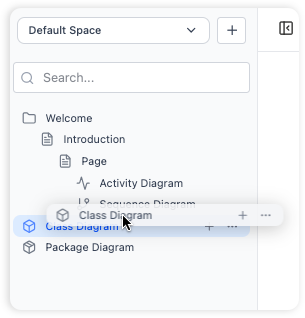
Zorganizuj swoją bazę wiedzy przy użyciu znanej struktury folderów przypominającej drzewo [[6]]:
-
Logiczne i skalowalne zagnieżdżone foldery do organizacji projektów
-
Funkcja przeciągania i upuszczania do zmiany hierarchii
-
Intuicyjne nawigowanie w dużych repozytoriach dokumentacji
🔗 Bezprzeszkodowa współpraca i udostępnianie
-
Generuj unikalne adresy URL, aby natychmiast udostępnić całą bazę wiedzy za pomocą bezpiecznych, tylko do odczytu linków
-
Zagnieżdżone interaktywne elementy diagramów, które użytkownicy mogą przesuwać, powiększać i eksplorować bez opuszczania dokumentów
-
Własne strony komponentów dla ponownie używanych materiałów referencyjnych w wielu dokumentach [[5]]
Obsługiwane typy diagramów
OpenDocs obsługuje rosnącą bibliotekę typów diagramów, wiele z nich z możliwością generowania za pomocą sztucznej inteligencji:
| Typ diagramu | Generowanie za pomocą AI | Przypadek użycia |
|---|---|---|
| Diagram klas UML | ✅ | Projektowanie systemu zorientowanego obiektowo |
| Diagram sekwencji UML | ✅ | Przepływ interakcji między komponentami |
| Diagram przypadków użycia UML | ✅ | Modelowanie wymagań funkcjonalnych |
| Diagram aktywności UML | ✅ | Przepływy procesów biznesowych |
| Diagram profilu UML | ✅ | Rozszerzenia UML specyficzne dla dziedziny [[19]] |
| Diagram wdrażania UML | ✅ | Infrastruktura i wdrażanie systemu |
| Diagram relacji encji (ERD) | ✅ | Projektowanie i modelowanie bazy danych [[14]] |
| Diagram przepływu danych (DFD) | ✅ | Analiza przepływu informacji [[7]] |
| Wykres PERT | ✅ | Harmonogram projektu i krytyczna droga [[3]] |
| Mapa myśli | ✅ | Mózgowy sztorm i organizacja pomysłów [[2]] |
| Schemat blokowy | ✅ | Dokumentacja procesów i drzewa decyzyjne [[23]] |
| Wykres struktury rozkładu | ✅ | Rozkład pracy i dekompozycja hierarchiczna [[4]] |
Jak korzystać z OpenDocs: podstawowe przepływy pracy
Krok 1: Uruchomienie i inicjalizacja
Otwórz aplikację OpenDocs przez swój online workspace Visual Paradigm. Zostaniesz powitanie ekranem powitalnym, na którym możesz zarządzać ostatnimi projektami [[6]].
Krok 2: Utwórz i nazwij pierwszą stronę
Kliknij „Nowa strona” przycisk w pasku bocznym, aby utworzyć dokument w formacie Markdown, a następnie nadaj mu opisową nazwę, aby zachować porządek.
Krok 3: Pisząc i formatowanie treści
Użyj edytora Markdown, aby rozpocząć pisanie. Zastosuj standardowy składnia Markdown, aby dodać strukturę, wyróżnienia, bloki kodu i tabele do swoich notatek.
Krok 4: Generowanie diagramów wizualnych
-
Kliknij „Wstaw“ → „Diagramy“ karta → wybierz żądaną metodę diagramu
-
Do generowania za pomocą AI: Kliknij „Utwórz za pomocą AI“, wpisz opis w języku naturalnym i kliknij „Generuj“ [[19]]
-
Do tworzenia ręcznego: Użyj edytora przeciągania i upuszczania z obszerną paletą kształtów
Krok 5: Organizuj za pomocą folderów
Utwórz nowe foldery za pomocą paska bocznego i przeciągnij strony lub diagramy do nich, aby stworzyć zorganizowaną, łatwą do nawigacji bazę wiedzy.
Krok 6: Udostępnij swoją pracę
Wygeneruj bezpieczny link do udostępniania, aby rozprowadzić całą swoją bazę wiedzy do współpracowników lub interesariuszy z dostępem tylko do odczytu.
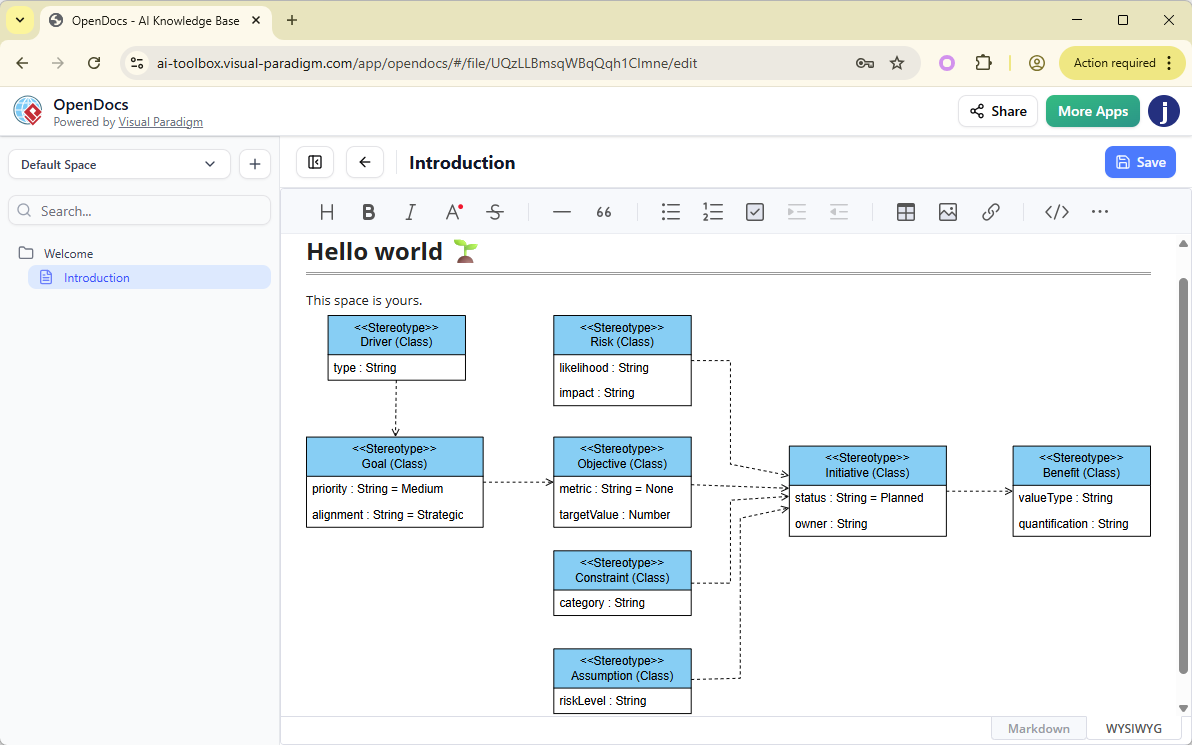
Przykład przepływu pracy z wykorzystaniem AI: Tworzenie diagramu profilu UML
-
Otwórz dokument OpenDocs w przeglądarce internetowej
-
Kliknij Wstaw → Diagramy karta → Diagram profilu
-
Kliknij Utwórz za pomocą AI (górny prawy róg)
-
Wprowadź prompt specyficzny dla dziedziny:
„Utwórz profil UML dla oprogramowania samochodowego z użyciem stereotypów dla komponentów ECU, czujnika i aktuatora, w tym wartości oznakowanych dla priorytetu i standardów zgodności.“
-
Kliknij Generuj – AI przetwarza semantykę i zwraca zorganizowany diagram
-
Dostosuj układ, dodaj elementy lub dostosuj stereotypy, jeśli to konieczne
-
Kliknij Zapisz → schemat jest automatycznie osadzony w dokumencie [[19]]
💡 Porada: Używaj konkretnej, bogatej kontekstem języka, aby uzyskać lepsze wyniki AI. Im więcej kontekstu dziedzinowego dostarczysz, tym dokładniejsze i bardziej przydatne będą wyniki.
Główne korzyści
| Korzyść | Opis |
|---|---|
| Jedno miejsce do zarządzania wiedzą | Połącz tekst i schematy na jednej platformie, eliminując problemy związane z przełączaniem narzędzi [[6]] |
| Układaj swoje myśli | Układaj wiedzę hierarchicznie za pomocą zagnieżdżonych folderów, umożliwiając skalowalne nawigowanie |
| Bezproblemowa współpraca | Udostępniaj całe bazy wiedzy za pomocą jednoklikowych bezpiecznych linków |
| Wizualnie bogate dokumenty | Przekraczaj prosty tekst, korzystając z profesjonalnych schematów ilustrujących złożone procesy |
| Markdown dla zaawansowanych użytkowników | Wykorzystaj prostotę Markdowna do szybkiego i skutecznego formatowania dokumentów |
| Dostępne wszędzie | Dostęp przez przeglądarkę internetową z dowolnej nowoczesnej przeglądarki — nie wymaga instalacji na komputerze stacjonarnym |
| Przyspieszenie za pomocą AI | Zmniejsz czas tworzenia schematów ręcznie z godzin do sekund dzięki inteligentnemu generowaniu |
Przypadki użycia i docelowe grupy użytkowników
👥 Kto korzysta najbardziej?
-
Architekci oprogramowania: Modeluj projekty systemów za pomocą schematów UML zintegrowanych z dokumentacją techniczną
-
Analitycy biznesowi: Twórz schematy procesów i specyfikacje wymagań z pomocą wizualną
-
Zespoły produktowe: Utrzymuj żywe dokumenty produktowe, które ewoluują wraz z rozwojem
-
Zespoły inżynieryjne: Dokumentuj decyzje architektoniczne, strategie wdrażania i specyfikacje interfejsów API
-
Konsultanci i nauczyciele: Twórz udostępniane repozytoria wiedzy dla klientów lub uczniów
🎯 Typowe zastosowania
-
Dokumentacja techniczna i odniesienia do interfejsów API
-
Planowanie projektów przy użyciu wykresów PERT i harmonogramów typu Gantt
-
Projektowanie baz danych przy użyciu ERD wygenerowanych przez AI
-
Modelowanie procesów biznesowych przy użyciu schematów blokowych i DFD
-
Modelowanie specyficzne dla dziedziny przy użyciu rozszerzeń UML Profile
-
Tworzenie bazy wiedzy do wdrażania i szkoleń
Lista początkowych kroków
-
Upewnij się, że masz licencję na Visual Paradigm Online (Combo) lub wersję Professional
-
Dostęp do OpenDocs przez https://ai.visual-paradigm.com/tool/opendocs/
-
Utwórz pierwszą strukturę folderów do organizacji projektu
-
Eksperymentuj z edytorem Markdown przy użyciu podglądu w czasie rzeczywistym
-
Spróbuj generowania diagramów przy użyciu AI przy użyciu prostego polecenia
-
Załącz wygenerowany diagram na stronie dokumentacji
-
Wygeneruj link do udostępnienia, aby przetestować funkcje współpracy
Lista odniesień
- OpenDocs | Wszystko w jednym narzędzie do tworzenia bazy wiedzy i diagramów: Oficjalna strona produktu opisująca OpenDocs jako potężną bazę wiedzy i centrum dokumentacji z funkcjami edycji Markdown, zintegrowanego tworzenia diagramów oraz możliwości generowania za pomocą AI.
- OpenDocs – Platforma wiedzy z możliwością AI – Visual Paradigm: Przegląd funkcji Visual Paradigm, który podkreśla OpenDocs jako platformę do tworzenia, organizowania i udostępniania tekstu i diagramów dla osób i zespołów.
- Visual Paradigm ujawnia diagramy UML Profile z możliwością AI w OpenDocs: Szczegółowy artykuł wyjaśniający OpenDocs jako platformę zarządzania wiedzą z możliwością AI firmy Visual Paradigm, skierowaną do zespołów inżynieryjnych i produktowych, z naciskiem na nową obsługę diagramów UML Profile.
- Generowanie diagramów profilu z pomocą AI w OpenDocs: Oficjalny komunikat o wydaniu zawierający krok po kroku instrukcje tworzenia diagramów UML Profile przy użyciu generowania z pomocą AI w OpenDocs.
- Nowa funkcja OpenDocs: obsługa wykresów PERT napędzanych przez AI: Ogłoszenie o możliwości generowania wykresów PERT z wykorzystaniem sztucznej inteligencji w OpenDocs do wizualizacji harmonogramu projektu.
- Nowa funkcja OpenDocs: obsługa diagramów przepływu danych (DFD) napędzanych przez AI: Aktualizacja funkcji wprowadzająca obsługę diagramów przepływu danych napędzanych przez AI do analizy przepływu informacji w OpenDocs.
- Narzędzie struktury rozkładu: wizualizacja złożonych danych za pomocą OpenDocs: Przegląd możliwości wykresu struktury rozkładu w OpenDocs do wizualizacji danych hierarchicznych i rozkładu pracy.
- Kompletny przewodnik po diagramach encji-relacji w OpenDocs: Kompletny przewodnik dotyczący używania AI generowanych diagramów encji-relacji w OpenDocs do inteligentnych przepływów projektowania baz danych.
- Narzędzie do map myśli do profesjonalnych dokumentów: Ogłoszenie funkcji opisujące integrację map myśli w OpenDocs do wizualnego przeprowadzania sesji mózgu i organizacji wiedzy.
- Generator wykresów wdrożeniowych z AI w OpenDocs: Wprowadzenie do generowania wykresów wdrożeniowych UML z wykorzystaniem sztucznej inteligencji do dokumentacji infrastruktury w OpenDocs.