


什麼是 OpenDocs?
OpenDocs是 Visual Paradigm 的 AI 驅動知識管理平台,專為工程、建築和產品團隊設計,協助他們建立豐富且持續演進的動態文件,與專案同步發展 [8]。它作為一個整合式的知識庫與文件中心,提供直覺的平台,用於創建、組織和分享文字與圖表,非常適合個人與團隊有效組織資訊。
作為一款完全基於網頁的工具,無需安裝,OpenDocs 可供持有以下許可證的使用者使用:Visual Paradigm Online(組合版)或Visual Paradigm(專業版/桌面專業版)許可證。
核心功能與能力
📝 豐富編輯器
OpenDocs 具備功能完整的富文本編輯器,支援分窗檢視,可即時預覽輸入內容。主要功能包括:
- 結構優美的文件,包含標題、清單、表格、程式碼區塊等
- 即時格式預覽,提供立即的視覺反饋
- 支援技術文件編寫,包含程式碼片段與結構化內容
🎨 內建圖表編輯器
直接在 OpenDocs 內創建多種圖表,無需切換應用程式:
- 流程圖、UML 圖表(類別、序列、用例、活動、狀態機、元件)
- 思維導圖、網路圖以及實體關係圖(ERD)
- 龐大的圖形與範本庫,可創造專業外觀的視覺效果
- 拖放介面搭配自動對齊工具
🤖 AI 驅動的圖表生成
從一句話到完整圖表,瞬間完成——只需以普通英文描述需求,AI 即可為您生成整個視覺內容:
- 自然語言輸入:輸入提示如「為我們的退款流程建立流程圖」或「設計醫療系統的 UML 設計圖」
- 即時生成:AI 分析語義,並在數秒內產出可投入使用的圖表
- 支援的圖表類型:UML 設計圖、PERT 圖、資料流程圖(DFD)、部署圖、實體關係圖等
🗂️ 層級化組織
使用熟悉的類似樹狀的資料夾結構來組織您的知識庫:
- 用於專案組織的邏輯性且可擴展的嵌套資料夾
- 拖放功能,用於重新排列層級結構
- 用於大型文件倉庫的直覺導航
🔗 無縫協作與分享
- 產生獨特的網址,可立即透過安全的唯讀連結分享整個知識庫
- 內嵌的互動式圖示元件,使用者可懸停、縮放並探索,無需離開文件
- 專用元件頁面,用於跨多個文件重複使用的參考資料
支援的圖示類型
OpenDocs 支援不斷擴展的圖示類型資料庫,其中許多類型具備 AI 生成功能:
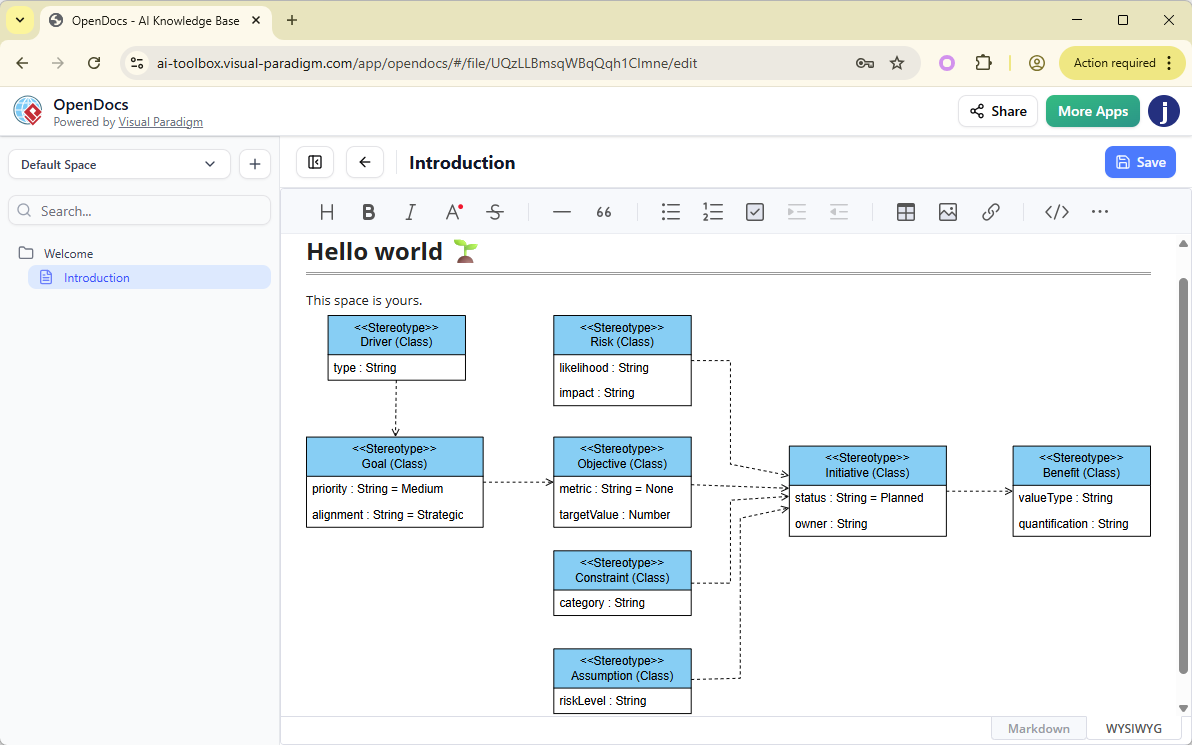
| 圖示類型 | AI 生成 | 使用案例 |
|---|---|---|
| UML 類別圖 | ✅ | 物件導向系統設計 |
| UML 序列圖 | ✅ | 元件之間的互動流程 |
| UML 使用案例圖 | ✅ | 功能需求建模 |
| UML 活動圖 | ✅ | 業務流程工作流 |
| UML 設定檔圖 | ✅ | 領域特定的 UML 擴展 [[19]] |
| UML 部署圖 | ✅ | 基礎設施與系統部署 |
| 實體關係圖 (ERD) | ✅ | 資料庫設計與建模 [[14]] |
| 資料流程圖 (DFD) | ✅ | 資訊流程分析 [[7]] |
| PERT 圖 | ✅ | 專案時程與關鍵路徑 [[3]] |
| 心智圖 | ✅ | 腦力激盪與想法組織 [[2]] |
| 流程圖 | ✅ | 流程文件化與決策樹 [[23]] |
| 分解結構圖 | ✅ | 工作分解與階層式分解 [[4]] |
如何使用 OpenDocs:核心工作流程
步驟 1:啟動與初始化
透過您的 Visual Paradigm 在線工作區開啟 OpenDocs 應用程式。您將看到一個歡迎畫面,可在其中管理最近的專案。
步驟 2:建立並命名您的第一頁
按一下 「新增頁面」側邊欄中的按鈕以建立文件,然後為其命名以保持組織性。
步驟 3:撰寫與格式化內容
使用豐富文字編輯器開始撰寫。使用豐富的編輯工具為您的筆記加入結構、強調、程式碼區塊與表格。
步驟 4:產生視覺圖表
- 按一下 「插入」 → 「圖表」 標籤頁 → 選擇您想要的圖表類型
- 用於AI生成:點擊 「使用AI創建」,輸入自然語言描述,然後點擊 「生成」
- 手動創建:使用拖放編輯器與完整的形狀調色板
步驟5:使用資料夾進行整理
透過側邊欄建立新資料夾,並將頁面或圖表拖放至其中,以建立結構清晰、易於導航的知識庫。
步驟6:分享您的作品
生成安全的分享連結,將您的整個知識庫分發給合作夥伴或利益相關者,並提供只讀存取權限。
AI驅動的工作流程範例:建立UML概要圖
- 在網路瀏覽器中開啟您的OpenDocs文件
- 點擊 插入 → 圖表 標籤頁 → 概要圖
- 點擊 使用AI創建 (右上角)
- 輸入領域特定提示:
「為汽車軟體建立一個UML概要,包含ECU、感測器與執行器元件的樣式,並包含優先順序與合規標準的標籤值。」
- 點擊 生成 – AI處理語義並回傳結構化圖表
- 依需求調整版面、新增元件或修改樣式
- 點擊儲存 → 圖表會自動嵌入您的文件中 [[19]]
💡 專業提示:使用具體且富含背景語境的語言,以獲得更佳的 AI 結果。您提供的領域背景越多,輸出結果就越準確且具備可操作性。
主要優勢
| 優勢 | 描述 |
|---|---|
| 一站式知識中心 | 在單一平台上結合文字與圖表,消除切換工具的摩擦 |
| 整理您的思緒 | 透過巢狀資料夾以層級方式組織知識,實現可擴展的導航 |
| 輕鬆協作 | 透過一次點擊即可分享完整的知識庫,並使用安全連結 |
| 視覺豐富的文件編寫 | 超越純文字,使用專業圖表來呈現複雜流程 |
| 隨時隨地可存取 | 透過任何現代瀏覽器進行基於網頁的存取——無需安裝桌面軟體 |
| AI 加速 | 透過智慧生成,將手動繪製圖表的時間從數小時縮短至數秒 |
使用案例與目標受眾
👥 誰最受益?
- 軟體架構師:將 UML 圖表整合至技術文件中,用以建模系統設計
- 業務分析師:利用視覺支援建立流程圖與需求規格
- 產品團隊:維護隨著開發進展而持續演進的動態產品文件
- 工程團隊: 記錄架構決策、部署策略和API規格
- 顧問與教育工作者: 為客戶或學生建立可共享的知識資料庫
🎯 常見應用
- 技術文件與API參考
- 使用PERT圖與甘特圖風格的時間軸進行專案規劃
- 使用AI生成的實體關係圖進行資料庫設計
- 使用流程圖與資料流程圖進行業務流程建模
- 使用UML專用範疇擴展進行領域特定建模
- 建立用於入職與培訓的知識庫
開始使用清單
- 確認您擁有 Visual Paradigm Online(組合版)或專業版授權
- 透過 https://ai.visual-paradigm.com/tool/opendocs/ 存取 OpenDocs
- 建立第一個資料夾結構以進行專案組織
- 使用即時預覽功能試用豐富的編輯器
- 使用簡單提示嘗試AI圖形生成
- 將生成的圖形嵌入文件頁面
- 生成分享連結以測試協作功能
參考清單
- OpenDocs | 一體化知識庫與繪圖工具: 官方產品頁面,描述 OpenDocs 為一個強大的知識庫與文件中心,具備豐富文字編輯、整合繪圖以及AI驅動生成功能。
- OpenDocs – AI驅動的知識平台 – Visual Paradigm: Visual Paradigm 的功能概覽,強調 OpenDocs 是一個供個人與團隊創建、組織與分享文字與圖形的平台。
- Visual Paradigm 揭示 OpenDocs 中的 AI 驅動 UML 專用範疇圖: 詳細文章說明 OpenDocs 為 Visual Paradigm 所推出的 AI 驅動知識管理平台,專為工程與產品團隊設計,重點在於新增的 UML 專用範疇圖支援。
- OpenDocs 中的 AI 專用範疇圖生成: 官方發布公告,詳細說明在 OpenDocs 內使用 AI 生成創建 UML 專用範疇圖的逐步操作指南。
- OpenDocs 新功能:AI 驅動的 PERT 圖表支援: 宣布 OpenDocs 新增 AI 驅動的 PERT 圖表生成功能,用於專案時間軸可視化。
- OpenDocs 新功能:AI 驅動的資料流程圖(DFD)支援: 功能更新,介紹在 OpenDocs 內支援 AI 驅動的資料流程圖,用於資訊流程分析。
- 分解結構工具:使用 OpenDocs 可視化複雜資料: OpenDocs 中分解結構圖功能概覽,用於可視化層級資料與工作分解。
- OpenDocs 中實體關係圖的全面指南: 使用 OpenDocs 中 AI 生成的實體關係圖的全面指南,用於智慧型資料庫設計工作流程。
- 專業文件思維導圖工具: 功能公告,詳細說明 OpenDocs 中整合思維導圖,用於視覺化腦力激盪與知識組織。
- OpenDocs 中的 AI 部署圖生成器: 介紹 OpenDocs 內利用 AI 驅動的 UML 部署圖生成,用於基礎設施文件編寫。