


OpenDocs là gì?
OpenDocs là nền tảng quản lý kiến thức được tích hợp trí tuệ nhân tạo của Visual Paradigm, được thiết kế để hỗ trợ các đội ngũ kỹ thuật, kiến trúc và sản phẩm xây dựng tài liệu phong phú, sống động, phát triển song song với các dự án của họ [8]. Nó hoạt động như một cơ sở kiến thức toàn diện và trung tâm tài liệu, cung cấp nền tảng trực quan để tạo, tổ chức và chia sẻ văn bản và sơ đồ, lý tưởng cho cá nhân và nhóm trong việc cấu trúc thông tin một cách hiệu quả [6].
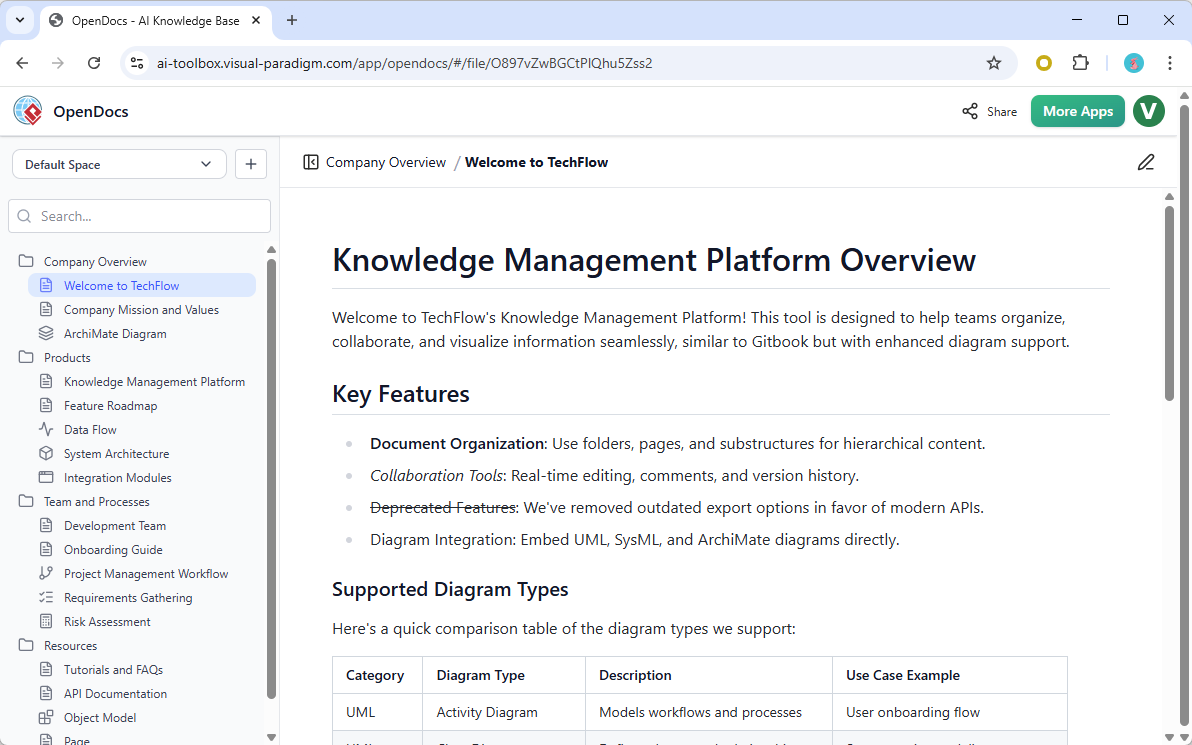
Là một công cụ hoàn toàn dựa trên web, không cần cài đặt, OpenDocs có thể truy cập được bởi người dùng sở hữu giấy phép Visual Paradigm Online (Phiên bản Combo) hoặc Visual Paradigm (Phiên bản Chuyên nghiệp / Chuyên nghiệp Máy tính để bàn) giấy phép [[5]].
Tính năng chính và Khả năng
📝 Trình soạn thảo Markdown phong phú
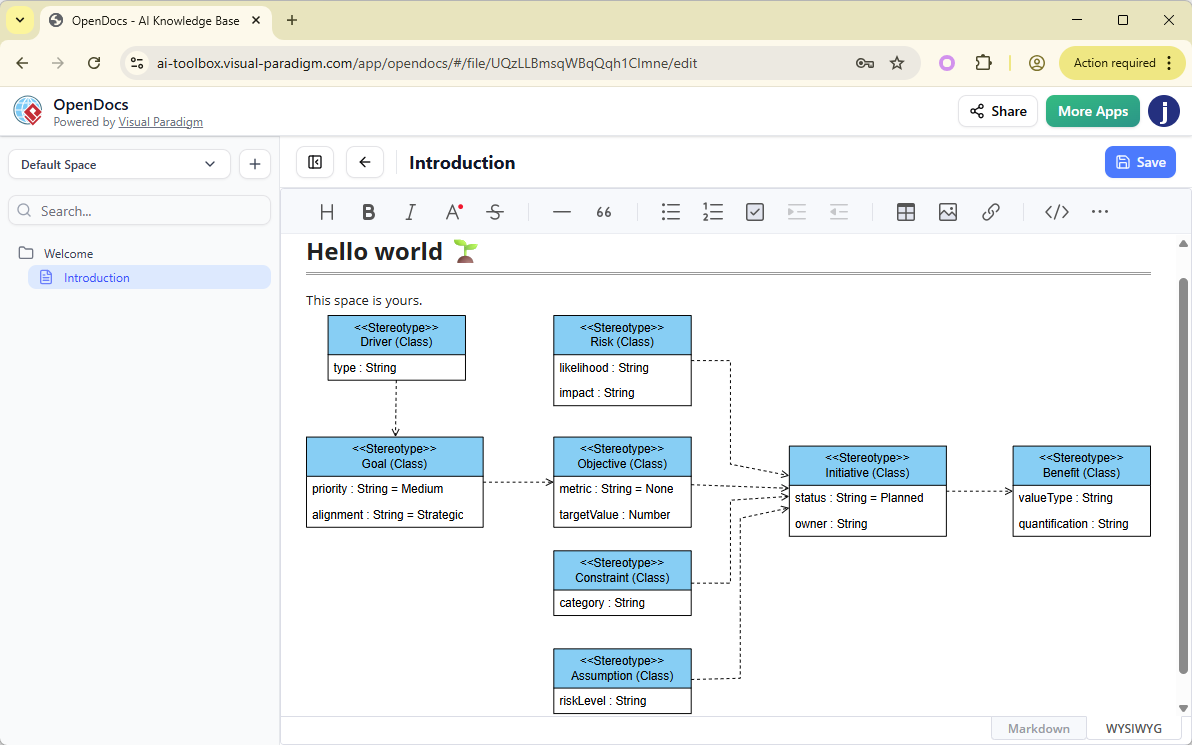
OpenDocs có trình soạn thảo Markdown đầy đủ tính năng với chế độ xem chia đôi, cung cấp bản xem trước trực tiếp khi bạn gõ [[6]]. Các khả năng chính bao gồm:
-
Tài liệu được cấu trúc đẹp mắt với tiêu đề, danh sách, bảng, khối mã và nhiều hơn nữa
-
Xem trước định dạng thời gian thực để nhận phản hồi trực quan ngay lập tức
-
Hỗ trợ tài liệu kỹ thuật với các đoạn mã và nội dung được cấu trúc
🎨 Trình soạn thảo sơ đồ tích hợp
Tạo nhiều loại sơ đồ khác nhau trực tiếp trong OpenDocs mà không cần chuyển đổi giữa các ứng dụng [[6]]:

-
Sơ đồ luồng, sơ đồ UML (Lớp, Chuỗi, Trường hợp sử dụng, Hoạt động, Máy trạng thái, Thành phần)
-
Sơ đồ tư duy, sơ đồ mạng và sơ đồ quan hệ thực thể (ERD)
-
Thư viện lớn các hình dạng và mẫu để tạo hình ảnh chuyên nghiệp
-
Giao diện kéo và thả cùng công cụ căn chỉnh tự động
🤖 Tạo sơ đồ được hỗ trợ bởi AI
Từ một câu thành sơ đồ ngay lập tức—chỉ cần mô tả nhu cầu của bạn bằng tiếng Anh đơn giản, và AI sẽ tạo toàn bộ hình ảnh cho bạn [[6]]:
-
Đầu vào ngôn ngữ tự nhiên: Nhập các lời nhắc như “Tạo sơ đồ luồng cho quy trình hoàn tiền của chúng tôi” hoặc “Thiết kế sơ đồ hồ sơ UML cho hệ thống y tế”
-
Tạo ngay lập tức: AI phân tích ngữ nghĩa và tạo ra sơ đồ sẵn sàng sản xuất trong vài giây
-
Các loại sơ đồ được hỗ trợ: Sơ đồ hồ sơ UML, biểu đồ PERT, sơ đồ luồng dữ liệu (DFD), sơ đồ triển khai, sơ đồ quan hệ thực thể và nhiều hơn nữa [[2]][[3]][[7]][[14]]
🗂️ Tổ chức phân cấp
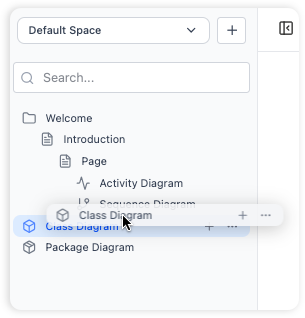
Sắp xếp cơ sở tri thức của bạn bằng cấu trúc thư mục dạng cây quen thuộc [[6]]:
-
Các thư mục lồng ghép hợp lý và có thể mở rộng để tổ chức dự án
-
Tính năng kéo và thả để sắp xếp lại thứ tự phân cấp
-
Tính năng điều hướng trực quan cho các kho tài liệu lớn
🔗 Hợp tác và chia sẻ liền mạch
-
Tạo các URL duy nhất để chia sẻ toàn bộ cơ sở tri thức ngay lập tức với các liên kết bảo mật, chỉ đọc
-
Các thành phần biểu đồ tương tác được nhúng, người dùng có thể di chuột qua, phóng to và khám phá mà không cần rời khỏi tài liệu
-
Các trang thành phần chuyên dụng cho tài liệu tham khảo có thể tái sử dụng trên nhiều tài liệu [[5]]
Các loại biểu đồ được hỗ trợ
OpenDocs hỗ trợ một thư viện các loại biểu đồ đang mở rộng, nhiều loại có khả năng tạo bằng AI:
| Loại biểu đồ | Tạo bằng AI | Trường hợp sử dụng |
|---|---|---|
| Biểu đồ lớp UML | ✅ | Thiết kế hệ thống hướng đối tượng |
| Biểu đồ tuần tự UML | ✅ | Luồng tương tác giữa các thành phần |
| Biểu đồ trường hợp sử dụng UML | ✅ | Mô hình hóa yêu cầu chức năng |
| Biểu đồ hoạt động UML | ✅ | Luồng công việc quy trình kinh doanh |
| Biểu đồ hồ sơ UML | ✅ | Mở rộng UML chuyên ngành [[19]] |
| Biểu đồ triển khai UML | ✅ | Hạ tầng và triển khai hệ thống |
| Sơ đồ quan hệ thực thể (ERD) | ✅ | Thiết kế và mô hình hóa cơ sở dữ liệu [[14]] |
| Sơ đồ luồng dữ liệu (DFD) | ✅ | Phân tích luồng thông tin [[7]] |
| Biểu đồ PERT | ✅ | Lộ trình dự án và đường đi tới hạn [[3]] |
| Sơ đồ tư duy | ✅ | Trí tuệ tập thể và tổ chức ý tưởng [[2]] |
| Sơ đồ luồng | ✅ | Tài liệu hóa quy trình và cây quyết định [[23]] |
| Sơ đồ cấu trúc phân rã | ✅ | Phân rã công việc và phân tích phân cấp [[4]] |
Cách sử dụng OpenDocs: Các quy trình chính
Bước 1: Khởi động và khởi tạo
Mở ứng dụng OpenDocs thông qua không gian làm việc trực tuyến Visual Paradigm của bạn. Bạn sẽ được chào đón bởi màn hình chào mừng nơi bạn có thể quản lý các dự án gần đây [[6]].
Bước 2: Tạo và đặt tên trang đầu tiên của bạn
Nhấn vào “Trang mới” nút ở thanh bên để tạo tài liệu Markdown, sau đó đặt cho nó một tên mô tả để giữ cho việc tổ chức được rõ ràng.
Bước 3: Viết và định dạng nội dung
Sử dụng trình soạn thảo Markdown để bắt đầu viết. Áp dụng cú pháp Markdown chuẩn để thêm cấu trúc, nhấn mạnh, khối mã và bảng vào ghi chú của bạn.
Bước 4: Tạo sơ đồ trực quan
-
Nhấn “Chèn” → “Sơ đồ” thẻ → chọn loại sơ đồ mong muốn
-
Đối với tạo bằng AI: Nhấn “Tạo bằng AI”, nhập mô tả bằng ngôn ngữ tự nhiên, rồi nhấn “Tạo” [[19]]
-
Đối với tạo thủ công: Sử dụng trình chỉnh sửa kéo thả cùng bảng hình dạng toàn diện
Bước 5: Sắp xếp bằng Thư mục
Tạo thư mục mới thông qua thanh bên và kéo thả các trang hoặc sơ đồ vào đó để xây dựng một cơ sở tri thức có cấu trúc, dễ điều hướng.
Bước 6: Chia sẻ công việc của bạn
Tạo liên kết chia sẻ an toàn để phân phối toàn bộ cơ sở tri thức của bạn cho các cộng sự hoặc bên liên quan với quyền truy cập chỉ đọc.
Ví dụ quy trình được hỗ trợ bởi AI: Tạo sơ đồ Perfil UML
-
Mở tài liệu OpenDocs của bạn trong trình duyệt web
-
Nhấn Chèn → Sơ đồ thẻ → Sơ đồ Perfil
-
Nhấn Tạo bằng AI (góc trên bên phải)
-
Nhập một lời nhắc chuyên ngành:
“Tạo một profile UML cho phần mềm ô tô với các kiểu dáng cho các thành phần ECU, Cảm biến và Bộ chấp hành, bao gồm các giá trị gắn thẻ cho mức độ ưu tiên và tiêu chuẩn tuân thủ.”
-
Nhấn Tạo – AI xử lý ngữ nghĩa và trả về một sơ đồ có cấu trúc
-
Tinh chỉnh bố cục, thêm các thành phần hoặc điều chỉnh các kiểu dáng khi cần thiết
-
Nhấp vào Lưu → sơ đồ được nhúng tự động vào tài liệu của bạn [[19]]
💡 Mẹo chuyên gia: Sử dụng ngôn ngữ cụ thể, giàu ngữ cảnh để đạt kết quả AI tốt hơn. Càng cung cấp nhiều ngữ cảnh chuyên môn, kết quả đầu ra sẽ càng chính xác và có thể hành động được.
Lợi ích chính
| Lợi ích | Mô tả |
|---|---|
| Trung tâm Kiến thức Toàn diện | Kết hợp văn bản và sơ đồ trên một nền tảng duy nhất, loại bỏ sự cản trở khi chuyển đổi công cụ [[6]] |
| Sắp xếp suy nghĩ của bạn | Sắp xếp kiến thức theo thứ bậc với các thư mục lồng nhau để điều hướng mở rộng dễ dàng |
| Hợp tác dễ dàng | Chia sẻ toàn bộ cơ sở kiến thức với liên kết bảo mật chỉ bằng một cú nhấp |
| Tài liệu phong phú về mặt hình ảnh | Vượt xa văn bản đơn thuần với các sơ đồ chuyên nghiệp minh họa các quy trình phức tạp |
| Markdown cho người dùng nâng cao | Tận dụng sự đơn giản của Markdown để định dạng tài liệu nhanh chóng và hiệu quả |
| Truy cập mọi nơi | Truy cập dựa trên web từ bất kỳ trình duyệt hiện đại nào—không cần cài đặt trên máy tính để bàn |
| Tăng tốc bằng AI | Giảm thời gian tạo sơ đồ thủ công từ hàng giờ xuống chỉ vài giây nhờ khả năng sinh tự động thông minh |
Trường hợp sử dụng và đối tượng mục tiêu
👥 Ai được lợi nhiều nhất?
-
Kiến trúc sư phần mềm: Mô hình hóa thiết kế hệ thống với sơ đồ UML được tích hợp vào tài liệu kỹ thuật
-
Nhà phân tích kinh doanh: Tạo luồng quy trình và các yêu cầu cụ thể với sự hỗ trợ trực quan
-
Các đội sản phẩm: Duy trì tài liệu sản phẩm sống động, thay đổi theo quá trình phát triển
-
Các đội kỹ thuật: Tài liệu các quyết định kiến trúc, chiến lược triển khai và đặc tả API
-
Các chuyên gia tư vấn và giáo viên: Xây dựng các kho lưu trữ tri thức có thể chia sẻ cho khách hàng hoặc sinh viên
🎯 Các ứng dụng phổ biến
-
Tài liệu kỹ thuật và tham chiếu API
-
Lập kế hoạch dự án với biểu đồ PERT và dòng thời gian theo phong cách Gantt
-
Thiết kế cơ sở dữ liệu với sơ đồ ER do AI tạo ra
-
Mô hình hóa quy trình kinh doanh với sơ đồ luồng và DFD
-
Mô hình hóa chuyên ngành sử dụng các mở rộng UML Profile
-
Tạo cơ sở tri thức cho việc giới thiệu và đào tạo
Danh sách kiểm tra bắt đầu
-
Xác minh bạn có giấy phép Visual Paradigm Online (Combo) hoặc phiên bản Professional
-
Truy cập OpenDocs thông qua https://ai.visual-paradigm.com/tool/opendocs/
-
Tạo cấu trúc thư mục đầu tiên để tổ chức dự án
-
Thử nghiệm trình chỉnh sửa Markdown với chế độ xem trước trực tiếp
-
Thử tạo sơ đồ bằng AI với một lời nhắc đơn giản
-
Chèn một sơ đồ được tạo vào trang tài liệu
-
Tạo liên kết chia sẻ để kiểm tra tính năng hợp tác
Danh sách tham khảo
- OpenDocs | Công cụ cơ sở tri thức và vẽ sơ đồ toàn diện: Trang sản phẩm chính thức mô tả OpenDocs như một cơ sở tri thức mạnh mẽ và trung tâm tài liệu với khả năng chỉnh sửa Markdown, vẽ sơ đồ tích hợp và tạo nội dung bằng AI.
- OpenDocs – Nền tảng tri thức được hỗ trợ AI – Visual Paradigm: Tổng quan tính năng của Visual Paradigm nhấn mạnh OpenDocs là nền tảng để tạo, tổ chức và chia sẻ văn bản và sơ đồ cho cá nhân và nhóm.
- Visual Paradigm tiết lộ các sơ đồ UML Profile được hỗ trợ AI trong OpenDocs: Bài viết chi tiết giải thích OpenDocs là nền tảng quản lý tri thức được hỗ trợ AI của Visual Paradigm, được thiết kế cho các đội kỹ thuật và sản phẩm, với trọng tâm là hỗ trợ sơ đồ UML Profile mới.
- Tạo sơ đồ Profile bằng AI trong OpenDocs: Thông báo ra mắt chính thức chi tiết các hướng dẫn từng bước để tạo sơ đồ UML Profile bằng cách sử dụng chức năng tạo bằng AI trong OpenDocs.
- Tính năng mới của OpenDocs: Hỗ trợ biểu đồ PERT được điều khiển bởi AI: Thông báo về khả năng tạo biểu đồ PERT được hỗ trợ bởi AI trong OpenDocs nhằm trực quan hóa tiến độ dự án.
- Tính năng mới của OpenDocs: Hỗ trợ biểu đồ luồng dữ liệu (DFD) được điều khiển bởi AI: Cập nhật tính năng giới thiệu hỗ trợ biểu đồ luồng dữ liệu được điều khiển bởi AI nhằm phân tích luồng thông tin trong OpenDocs.
- Công cụ cấu trúc phân tích: Sử dụng OpenDocs để trực quan hóa dữ liệu phức tạp: Tổng quan về khả năng biểu đồ cấu trúc phân tích trong OpenDocs nhằm trực quan hóa dữ liệu phân cấp và phân rã công việc.
- Hướng dẫn toàn diện về sơ đồ quan hệ thực thể trong OpenDocs: Hướng dẫn toàn diện về việc sử dụng sơ đồ quan hệ thực thể được tạo bởi AI trong OpenDocs nhằm thiết kế cơ sở dữ liệu thông minh.
- Công cụ sơ đồ tư duy tài liệu chuyên nghiệp: Thông báo tính năng chi tiết tích hợp sơ đồ tư duy trong OpenDocs nhằm hỗ trợ tư duy trực quan và tổ chức kiến thức.
- Trình tạo sơ đồ triển khai AI trong OpenDocs: Giới thiệu về khả năng tạo sơ đồ triển khai UML được hỗ trợ bởi AI nhằm tài liệu hóa hạ tầng trong OpenDocs.