


在现代软件和系统设计中,可视化流程对于清晰性、协作和文档记录至关重要。OpenDocs,由 Visual Paradigm 驱动,提供一个功能强大、由人工智能增强的环境,用于使用 UML(统一建模语言)。本教程将逐步引导您创建一个 UML 活动图——建模业务流程、系统工作流和控制流的理想选择——逐步进行。
✅ 为什么在 OpenDocs 中使用 UML 活动图?
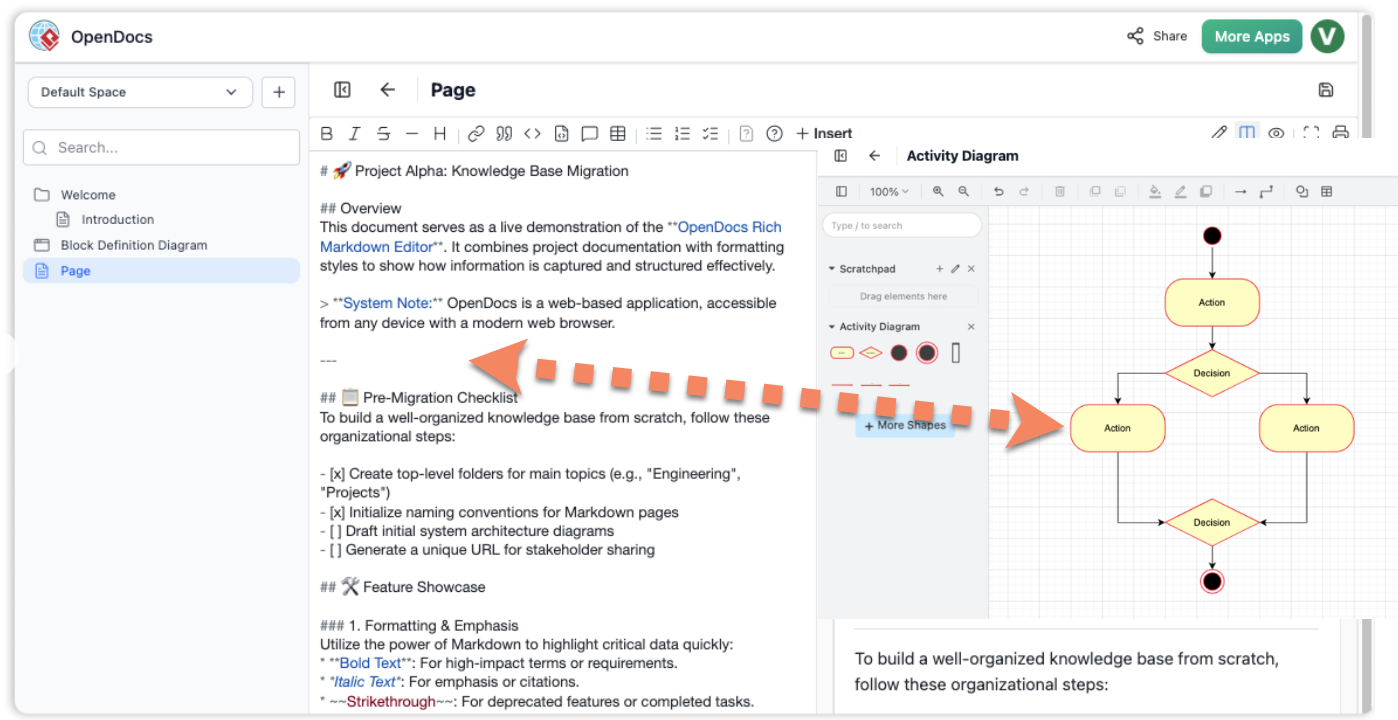
UML 活动图专门用于表示:
-
系统的 控制流在系统中的流动。
-
顺序和并发操作.
-
决策点, 循环,以及 并行分支.
-
现实世界中的 业务流程例如客户入职、订单履行或退款处理。
使用 OpenDocs,您可以手动构建这些图表,或利用 人工智能驱动的生成来加速您的工作流程。
🛠️ 逐步指南:在 OpenDocs 中创建 UML 活动图
按照以下步骤在 OpenDocs 中创建专业且交互式的 UML 流程图。
步骤 1:打开页面或创建新页面
-
启动 OpenDocs 应用程序.
-
导航到您的项目,或点击 “新建页面” 从侧边栏中选择。
-
为您的页面命名一个描述性名称,例如 “客户退款流程”.
💡 提示:使用清晰、描述性的标题,以提升文档导航和团队协作效率。
步骤 2:访问图表编辑器
-
在顶部导航栏中,点击 插入 按钮。
-
从下拉菜单中选择 图表 选项卡。
-
从 UML 图表类型列表中选择 活动图 UML 图表类型列表。
✅ 这将打开 图表编辑器,您可以在其中开始构建流程模型。
步骤 3:使用 AI 生成(可选但功能强大)
使用 AI 驱动的图表生成器 根据您的描述立即生成草图。
-
点击 使用AI创建编辑器右上角的
-
输入一个清晰的提示,例如:
“创建一个客户退款流程的活动图,包括退款申请、验证、审批和退款发放等步骤。”
-
点击 生成.
AI将:
-
分析您的提示。
-
绘制一个包含操作、决策和流程的结构化图表。

-
建议合适的UML符号和布局。
🚀 这可以节省数小时的手动工作,并为后续优化提供良好的起点。
步骤4:手动构建与优化
即使有AI协助,手动编辑也能确保准确性和与您需求的一致性。
从调色板添加UML符号
将以下标准UML元素拖放到画布上:
| 符号 | 用途 |
|---|---|
| 开始节点(带点的圆圈) | 标记流程的开始。 |
| 操作(圆角矩形) | 表示一个步骤或任务(例如:“接收退款申请”)。 |
| 决策(菱形) | 表示分支点(例如:“请求是否有效?”)。 |
| 合并(菱形) | 将多个流程合并为一个。 |
| 结束节点(带粗边的圆圈) | 标记流程的结束。 |
连接步骤
-
使用 连接工具 (通常是一条带箭头的线)来连接符号。
-
箭头表示 控制流 从一个操作到下一个操作。
-
对于分支逻辑,请从 决策菱形 指向多个结果(例如,“是” → “批准”,“否” → “拒绝”)。
编辑和自定义内容
-
双击任意形状以:
-
重命名操作(例如,将“Action1”更改为“验证客户ID”)。
-
添加描述或备注。
-
-
使用 属性面板 来调整颜色、字体或添加元数据。
✏️ 最佳实践:保持标签简洁且以行动为导向。避免使用“流程步骤1”之类的模糊术语。
步骤5:保存并嵌入图表
当您的图表完成后:
-
点击 保存 以保存您的工作。
-
点击 关闭 以退出编辑器。
-
图表会 自动嵌入 到您的OpenDocs页面中,作为一个 交互式组件.
🔗 交互功能:
将鼠标悬停在元素上以查看工具提示。
点击即可直接在文档中编辑。
导出为PNG、PDF或SVG格式以便分享。
📊 用于建模流程的常见UML图
虽然活动图最适合一般工作流程,以下是根据您的目标可能使用的其他UML图:
| 图类型 | 用例图 |
|---|---|
| 活动图 | 可视化逐步的业务流程(例如:订单处理、用户注册)。 |
| 时序图 | 展示随时间变化的对象交互(例如:用户、服务器和数据库在登录过程中如何通信)。 |
| 状态机图 | 建模状态转换对象的状态转换(例如:订单状态:待处理 → 已发货 → 已送达)。 |
📌 专业提示:使用活动图表示高层次的流程;使用时序图表示详细的系统交互。
💬 需要帮助定制AI提示吗?
让我帮你生成一个完美的AI提示用于你特定流程的提示。只需回复:
“我需要一个[你的流程]的活动图,包括[关键步骤或决策]。”
例如:
“我需要一个用户登录流程的活动图,包括输入凭证、验证密码、检查账户状态,以及重定向到仪表板或显示错误等步骤。”
我将提供一个可直接使用的提示,用于OpenDocs的AI生成器。
📚 参考文献列表(Markdown格式)
UML活动图全面指南: 本指南解释了活动图如何在系统中建模控制流和对象状态。
UML简介:统一建模语言: UML概念的基础概述,包括其各种图类型和使用场景。
OpenDocs中基于AI的图表生成: 详细说明OpenDocs如何利用AI即时生成图表,显著减少设计时间。
OpenDocs功能概览: 官方文档,突出OpenDocs的功能,包括基于AI的建模和交互式图表。
在OpenDocs中利用AI革新领域特定建模: 探讨AI如何利用UML在OpenDocs中增强领域特定建模。
2026年2月至3月更新:基于AI的视觉知识引擎: 涵盖OpenDocs的新功能,包括UML和文档的AI增强功能。
OpenDocs中的AI概要图生成: 宣布OpenDocs支持AI生成的UML概要图。
AI组件图生成器更新: 强调OpenDocs中组件图的最新AI改进。
如何使用UML序列图建模MVC: 一份实用指南,介绍如何使用序列图来建模MVC架构。
实践中的UML活动图创建: 展示了活动图在系统设计中的实际应用。
✅ 成功的关键建议
-
从简单开始: 从宏观视角开始,然后逐步添加细节。
-
使用一致的命名: 保持操作和决策清晰且标准化。
-
明智地利用人工智能: 使用人工智能进行构思和结构设计,然后手动优化。
-
协作: 与团队成员分享你的 OpenDocs 页面以获取反馈。
-
记录假设: 添加注释以解释复杂的逻辑或业务规则。
🎯 结论
在 OpenDocs 中创建 UML 流程图OpenDocs 速度快、直观且非常高效——尤其是在 人工智能驱动的生成 的帮助下。无论你是在记录客户退款流程、用户认证过程,还是复杂的业务工作流,OpenDocs 都能为你提供可视化、优化和分享模型的工具,让你充满信心。
🌟 现在你已经掌握了这个流程——去创建你的第一个图表,将你的想法转化为视觉现实吧!