


En el diseño moderno de software y sistemas, visualizar procesos es esencial para la claridad, la colaboración y la documentación.OpenDocs, impulsado por Visual Paradigm, ofrece un entorno potente y mejorado con inteligencia artificial para modelar flujos de trabajo utilizando UML (Lenguaje Unificado de Modelado). Este tutorial te guía paso a paso en la creación de un Diagrama de Actividades UML—la opción ideal para modelar procesos empresariales, flujos de trabajo del sistema y flujos de control—paso a paso.
✅ ¿Por qué usar diagramas de actividades UML en OpenDocs?
Los diagramas de actividades UML están especialmente diseñados para representar:
-
El flujo de control en un sistema.
-
Acciones secuenciales y concurrentes.
-
Puntos de decisión, bucles, y ramificaciones paralelas.
-
Procesos del mundo real procesos empresariales como la incorporación de clientes, la cumplimentación de pedidos o el procesamiento de reembolsos.
Con OpenDocs, puedes crear estos diagramas manualmente o aprovechar generación impulsada por inteligencia artificial para acelerar tu flujo de trabajo.
🛠️ Guía paso a paso: Creación de un diagrama de actividades UML en OpenDocs
Siga estos pasos para crear un diagrama de proceso UML profesional e interactivo en OpenDocs.
Paso 1: Abra o cree una página nueva
-
Inicie la aplicación OpenDocs.
-
Navegue hasta su proyecto o haga clic en “Página nueva” desde la barra lateral.
-
Asigne a su página un nombre descriptivo, como “Proceso de reembolso al cliente”.
💡 Consejo: Use títulos claros y descriptivos para mejorar la navegación del documento y la colaboración del equipo.
Paso 2: Acceda al editor de diagramas
-
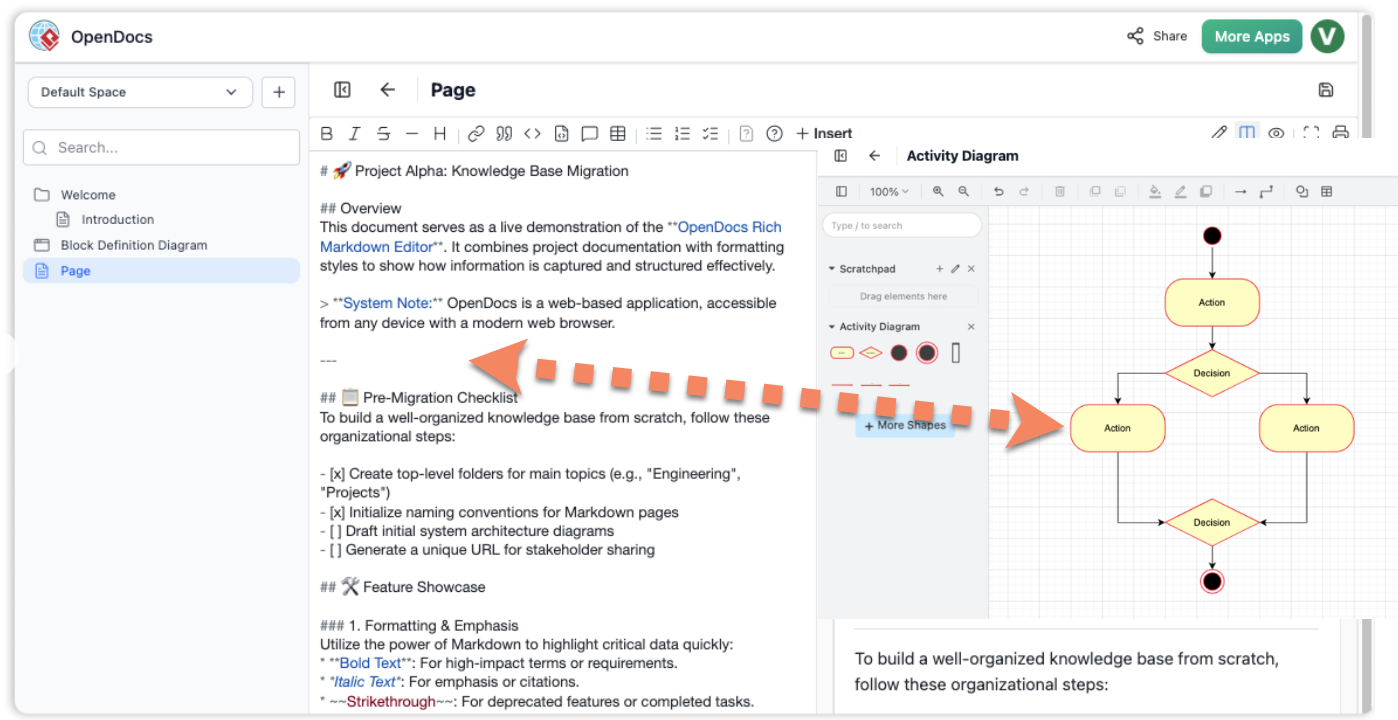
En la barra de navegación superior, haga clic en el Insertar botón.
-
Seleccione el Diagramas pestaña del menú desplegable.
-
Elija Diagrama de actividad de la lista de tipos de diagramas UML.
✅ Esto abre el editor de diagramas, donde puede comenzar a construir su modelo de proceso.
Paso 3: Generar con IA (opcional pero potente)
Use el generador de diagramas impulsado por IA para crear una versión preliminar de forma instantánea según su descripción.
-
Haga clic enCree con IAen la esquina superior derecha del editor.
-
Ingrese un prompt claro, por ejemplo:
“Cree un diagrama de actividad para el proceso de reembolso al cliente, incluyendo pasos como solicitud de reembolso, verificación, aprobación y emisión del reembolso.”
-
Haga clic enGenerar.
La IA hará:
-
Analizará su prompt.
-
Elaborará un diagrama estructurado con acciones, decisiones y flujo.

-
Sugerirá símbolos y disposición UML apropiados.
🚀 Esto ahorra horas de trabajo manual y proporciona un punto de partida sólido para la refinación.
Paso 4: Construcción y refinamiento manuales
Incluso con la ayuda de la IA, la edición manual garantiza precisión y alineación con sus necesidades.
Agregue símbolos UML desde la paleta
Arrastre y suelte los siguientes elementos estándar UML en la superficie de dibujo:
| Símbolo | Propósito |
|---|---|
| Nodo de inicio (círculo con un punto) | Marca el inicio del proceso. |
| Acción (rectángulo redondeado) | Representa un paso o tarea (por ejemplo, “Recibir solicitud de reembolso”). |
| Decisión (diamante) | Indica un punto de bifurcación (por ejemplo, “¿Es la solicitud válida?”). |
| Unión (diamante) | Combina múltiples flujos en uno solo. |
| Nodo final (círculo con borde grueso) | Marca el final del proceso. |
Conecta los pasos
-
Utilice el Herramienta de conexión (normalmente una línea con una flecha) para unir símbolos.
-
Las flechas muestran el flujo de control de una acción a la siguiente.
-
Para lógica de ramificación, dibuja flechas desde el Diamante de decisión a múltiples resultados (por ejemplo, “Sí” → “Aprobar”, “No” → “Rechazar”).
Edite y personalice el contenido
-
Haga doble clic en cualquier forma para:
-
Cambie el nombre de la acción (por ejemplo, cambie “Acción1” por “Verificar ID de cliente”).
-
Agregue descripciones o notas.
-
-
Utilice el Panel de propiedades para ajustar colores, fuentes o agregar metadatos.
✏️ Mejor práctica: Mantenga las etiquetas breves y orientadas a la acción. Evite términos ambiguos como “Paso del proceso 1”.
Paso 5: Guarde y inserte el diagrama
Una vez que su diagrama esté completo:
-
Haga clic en Guardar para preservar su trabajo.
-
Haga clic en Cerrar para salir del editor.
-
El diagrama se incrusta automáticamente en su página de OpenDocs como un componente interactivo.
🔗 Características interactivas:
Pase el cursor sobre los elementos para ver las sugerencias.
Haga clic para editar directamente en el documento.
Exportar a PNG, PDF o SVG para compartir.
📊 Diagramas UML comunes para modelar procesos
Mientras Diagramas de actividad son ideales para flujos de trabajo generales, aquí tiene otros diagramas UML que puede utilizar según su objetivo:
| Tipo de diagrama | Casos de uso |
|---|---|
| Diagrama de actividad | Visualice procesos empresariales paso a paso (por ejemplo, procesamiento de pedidos, registro de usuarios). |
| Diagrama de secuencia | Muestre interacciones entre objetos a lo largo del tiempo (por ejemplo, cómo un usuario, servidor y base de datos se comunican durante el inicio de sesión). |
| Diagrama de máquina de estados | Modelo transiciones de estado de un objeto (por ejemplo, estado del pedido: Pendiente → Enviado → Entregado). |
📌 Consejo profesional: use diagramas de actividad para flujos de proceso de alto nivel; use diagramas de secuencia para interacciones detalladas del sistema.
💬 ¿Necesita ayuda con una sugerencia de IA personalizada?
Déjame ayudarte a generar un prompt de IA perfecto para tu proceso específico. Solo responde con:
“Necesito un diagrama de actividad para [tu proceso], incluyendo [pasos clave o decisiones].”
Por ejemplo:
“Necesito un diagrama de actividad para un proceso de inicio de sesión de usuario, incluyendo pasos como ingresar credenciales, validar la contraseña, verificar el estado de la cuenta y redirigir al panel de control o mostrar un error.”
Te proporcionaré un prompt listo para usar para el generador de IA de OpenDocs.
📚 Lista de referencias (formato Markdown)
Guía completa sobre diagramas de actividad UML: Esta guía explica cómo los diagramas de actividad modelan el flujo de control y los estados de objetos en sistemas.
Introducción a UML: Lenguaje Unificado de Modelado: Una visión general fundamental de los conceptos de UML, incluyendo sus diversos tipos de diagramas y casos de uso.
Generación de diagramas impulsada por IA en OpenDocs: Detalla cómo OpenDocs utiliza la IA para generar diagramas de forma instantánea, reduciendo significativamente el tiempo de diseño.
Visión general de las características de OpenDocs: Documentación oficial que destaca las capacidades de OpenDocs, incluyendo modelado impulsado por IA y diagramas interactivos.
Revolucionando el modelado específico de dominio con IA en OpenDocs: Explora cómo la IA mejora el modelado específico de dominio utilizando UML en OpenDocs.
Actualización febrero–marzo de 2026: Motor de conocimiento visual impulsado por IA: Cubre nuevas funciones en OpenDocs, incluyendo mejoras con IA para UML y documentación.
Generación de diagramas de perfil con IA en OpenDocs: Anuncia el soporte para diagramas de perfil UML generados con IA en OpenDocs.
Actualización del generador de diagramas de componentes con IA: Destaca las mejoras recientes con IA para diagramas de componentes en OpenDocs.
Cómo modelar MVC con diagramas de secuencia UML: Una guía práctica sobre el uso de diagramas de secuencia para modelar arquitectura MVC.
Creación de diagramas de actividad UML en la práctica: Demuestra el uso real de diagramas de actividad en el diseño de sistemas.
✅ Consejos finales para el éxito
-
Empieza simple: Comienza con una visión general, luego añade detalles.
-
Utiliza nombres coherentes: Mantén las acciones y decisiones claras y estandarizadas.
-
Aprovecha inteligentemente la IA: Usa la IA para la generación de ideas y la estructura, luego perfecciónalo manualmente.
-
Colabora: Comparte tu página de OpenDocs con los miembros del equipo para recibir comentarios.
-
Documenta las suposiciones: Añade notas para explicar lógicas complejas o reglas de negocio.
🎯 Conclusión
Crear un diagrama de proceso UML en OpenDocs es rápido, intuitivo y altamente efectivo, especialmente con la ayuda de generación impulsada por IA. Ya sea que estés documentando un flujo de reembolso al cliente, un proceso de autenticación de usuario o un flujo de trabajo empresarial complejo, OpenDocs te brinda las herramientas para visualizar, perfeccionar y compartir tus modelos con confianza.
🌟 Ahora que has dominado el proceso, ¡vamos a crear tu primer diagrama y transformar tus ideas en realidad visual!