


Qu’est-ce qu’OpenDocs ?
OpenDocs est la plateforme de gestion des connaissances alimentée par l’IA de Visual Paradigm, conçue pour aider les équipes d’ingénierie, d’architecture et de produits à créer des documents riches et vivants qui évoluent avec leurs projets [8]. Elle agit comme une base de connaissances et un centre de documentation tout-en-un, offrant une plateforme intuitive pour créer, organiser et partager du texte et des diagrammes, idéale pour les individus et les équipes souhaitant structurer efficacement leurs informations [6].
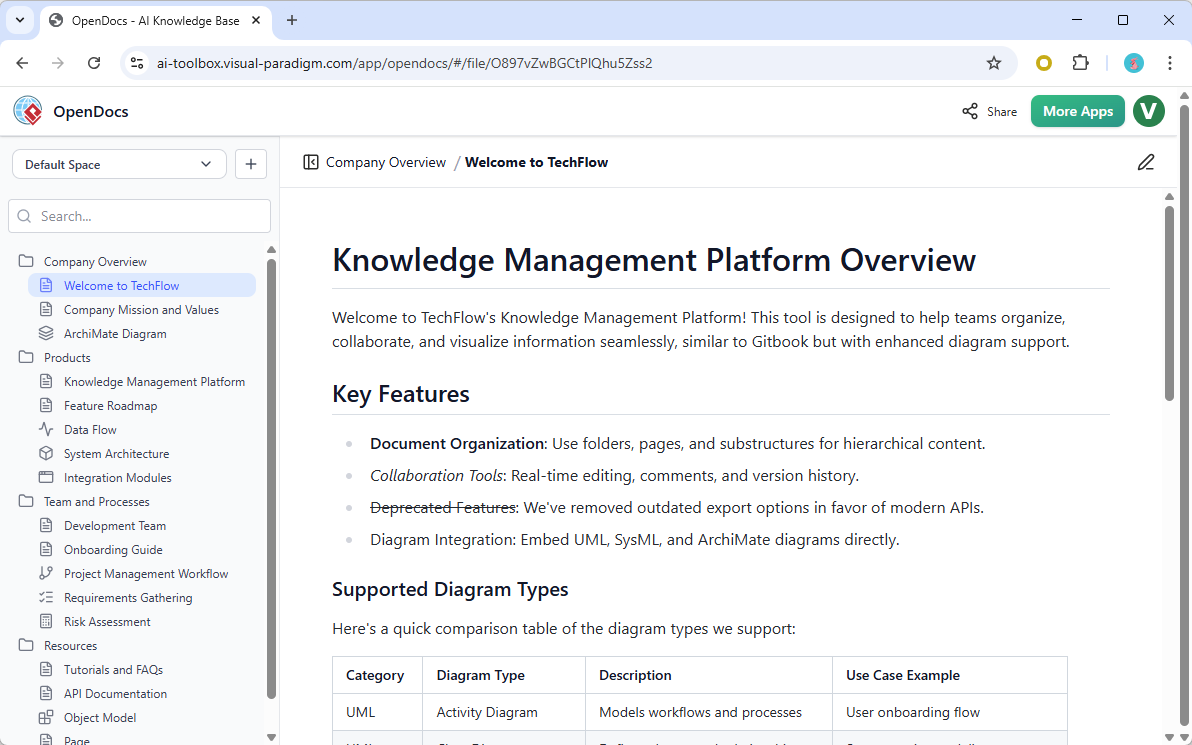
En tant qu’outil entièrement basé sur le web et ne nécessitant aucune installation, OpenDocs est accessible aux utilisateurs disposant d’unVisual Paradigm Online (édition Combo) ou Visual Paradigm (édition Professionnelle / Professionnelle Bureau) licence [[5]].
Fonctionnalités et capacités principales
📝 Éditeur Markdown riche
OpenDocs dispose d’un éditeur Markdown complet avec vue en deux panneaux offrant un aperçu en direct pendant la saisie [[6]]. Les fonctionnalités clés incluent :
-
Documents soigneusement structurés avec des titres, des listes, des tableaux, des blocs de code et bien plus encore
-
Aperçu de mise en forme en temps réel pour un retour visuel immédiat
-
Prise en charge de la documentation technique avec extraits de code et contenu structuré
🎨 Éditeur de diagrammes intégré
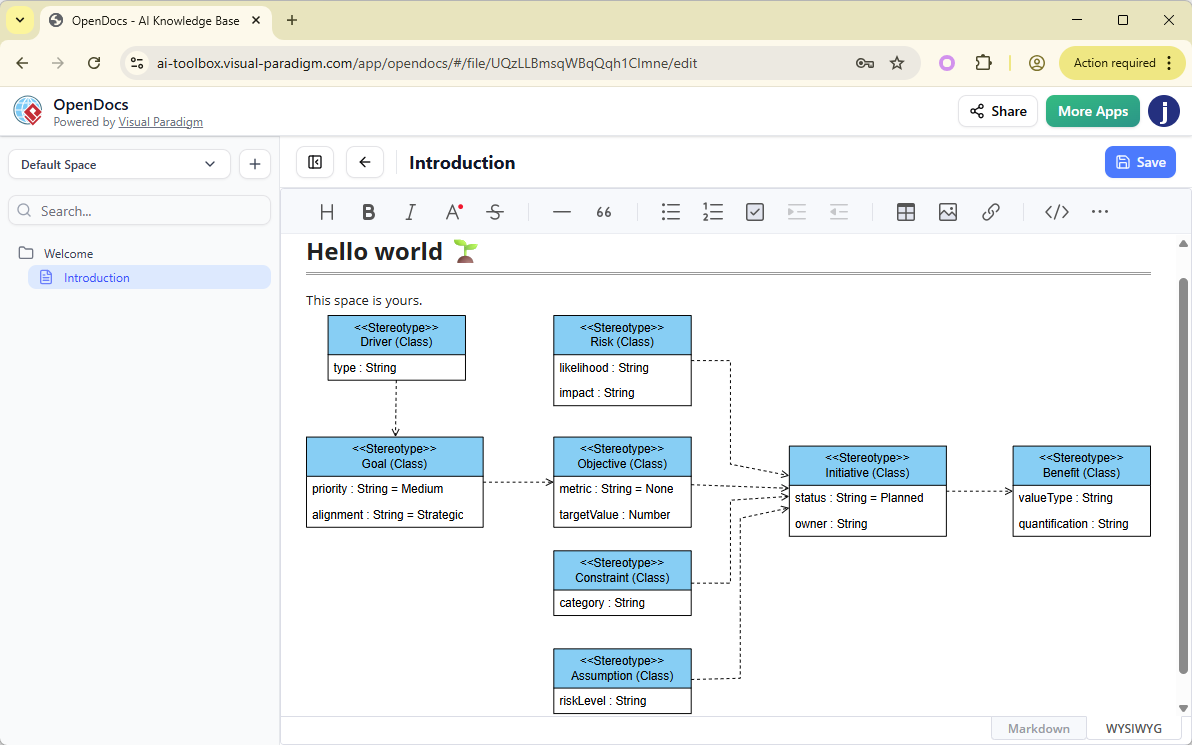
Créez une grande variété de diagrammes directement dans OpenDocs sans passer d’une application à une autre [[6]] :

-
Graphiques de flux, diagrammes UML (Classe, Séquence, Cas d’utilisation, Activité, Machine à états, Composant)
-
Cartes mentales, diagrammes de réseau et diagrammes d’entités-relations (ERD)
-
Vaste bibliothèque de formes et de gabarits pour des visuels professionnels
-
Interface glisser-déposer avec des outils d’alignement automatique
🤖 Génération de diagrammes alimentée par l’IA
D’une phrase à un diagramme instantanément — décrivez simplement ce dont vous avez besoin en langage courant, et l’IA génère l’ensemble du visuel pour vous [[6]] :
-
Entrée en langage naturel : Tapez des invites telles que « Créez un diagramme de flux pour notre processus de remboursement » ou « Concevez un profil UML pour les systèmes de santé »
-
Génération instantanée : L’IA analyse les significations et produit des diagrammes prêts à l’emploi en quelques secondes
-
Types de diagrammes pris en charge : Diagrammes de profil UML, diagrammes PERT, diagrammes de flux de données (DFD), diagrammes de déploiement, diagrammes entités-relations, et bien plus encore [[2]][[3]][[7]][[14]]
🗂️ Organisation hiérarchique
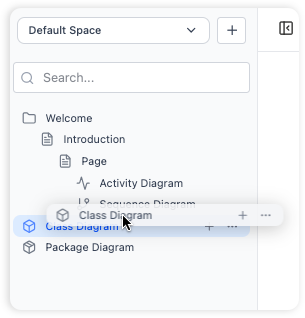
Organisez votre base de connaissances à l’aide d’une structure de dossiers familière en arbre [[6]] :
-
Dossiers imbriqués logiques et évolutifs pour l’organisation des projets
-
Fonctionnalité de glisser-déposer pour réorganiser la hiérarchie
-
Navigation intuitive pour de grandes bibliothèques de documentation
🔗 Collaboration et partage fluides
-
Générez des URL uniques pour partager instantanément l’intégralité de vos bases de connaissances via des liens sécurisés en lecture seule
-
Composants de diagrammes interactifs intégrés que les utilisateurs peuvent survoler, zoomer et explorer sans quitter les documents
-
Pages de composants dédiées pour des matériaux de référence réutilisables dans plusieurs documents [[5]]
Types de diagrammes pris en charge
OpenDocs prend en charge une bibliothèque en expansion de types de diagrammes, nombreux avec des fonctionnalités de génération par IA :
| Type de diagramme | Génération par IA | Cas d’utilisation |
|---|---|---|
| Diagramme de classes UML | ✅ | Conception de systèmes orientés objet |
| Diagramme de séquence UML | ✅ | Flux d’interaction entre les composants |
| Diagramme de cas d’utilisation UML | ✅ | Modélisation des exigences fonctionnelles |
| Diagramme d’activité UML | ✅ | Flux de travail des processus métiers |
| Diagramme de profil UML | ✅ | Extensions UML spécifiques au domaine [[19]] |
| Diagramme de déploiement UML | ✅ | Infrastructure et déploiement du système |
| Diagramme de relation entre entités (ERD) | ✅ | Conception et modélisation de base de données [[14]] |
| Diagramme de flux de données (DFD) | ✅ | Analyse du flux d’information [[7]] |
| Diagramme PERT | ✅ | Calendrier du projet et chemin critique [[3]] |
| Carte mentale | ✅ | Cerveau d’idées et organisation des idées [[2]] |
| Diagramme de flux | ✅ | Documentation des processus et arbres de décision [[23]] |
| Diagramme de structure de décomposition | ✅ | Décomposition du travail et décomposition hiérarchique [[4]] |
Comment utiliser OpenDocs : flux de travail principaux
Étape 1 : Lancer et initialiser
Ouvrez l’application OpenDocs via votre espace de travail en ligne Visual Paradigm. Vous serez accueilli par un écran de bienvenue où vous pourrez gérer vos projets récents [[6]].
Étape 2 : Créer et nommer votre première page
Cliquez sur le bouton « Nouvelle page » dans la barre latérale pour créer un document Markdown, puis donnez-lui un nom descriptif pour rester organisé.
Étape 3 : Rédiger et formater le contenu
Utilisez l’éditeur Markdown pour commencer à écrire. Appliquez la syntaxe Markdown standard pour ajouter de la structure, de l’emphase, des blocs de code et des tableaux à vos notes.
Étape 4 : Générer des diagrammes visuels
-
Cliquez sur « Insérer » → « Diagrammes » onglet → sélectionnez le type de diagramme souhaité
-
Pour la génération par IA : cliquez sur« Créer avec l’IA », saisissez une description en langage naturel, puis cliquez sur« Générer » [[19]]
-
Pour la création manuelle : utilisez l’éditeur par glisser-déposer avec la palette complète de formes
Étape 5 : Organiser avec des dossiers
Créez de nouveaux dossiers via la barre latérale et glissez-déposez des pages ou des diagrammes dedans pour construire une base de connaissances structurée et navigable.
Étape 6 : Partager votre travail
Générez un lien de partage sécurisé pour distribuer l’intégralité de votre base de connaissances à des collaborateurs ou parties prenantes avec accès en lecture seule.
Exemple de flux de travail piloté par l’IA : création d’un diagramme de profil UML
-
Ouvrez votre document OpenDocs dans le navigateur web
-
Cliquez surInsérer → Diagrammes onglet → Diagramme de profil
-
Cliquez surCréer avec l’IA (haut-droite)
-
Saisissez une requête spécifique au domaine :
« Créez un profil UML pour un logiciel automobile avec des stéréotypes pour les composants ECU, capteur et actionneur, incluant des valeurs étiquetées pour la priorité et les normes de conformité. »
-
Cliquez surGénérer – l’IA traite les sémantiques et retourne un diagramme structuré
-
Affinez le layout, ajoutez des éléments ou ajustez les stéréotypes selon les besoins
-
Cliquez surEnregistrer → le diagramme s’insère automatiquement dans votre document [[19]]
💡 Astuce pro: Utilisez un langage spécifique et riche en contexte pour de meilleurs résultats de l’IA. Plus vous fournissez de contexte domainé, plus les sorties seront précises et exploitables.
Principaux avantages
| Avantage | Description |
|---|---|
| Centre de connaissances tout-en-un | Combinez texte et diagrammes sur une seule plateforme, éliminant ainsi les frictions liées au changement d’outils [[6]] |
| Organisez vos pensées | Organisez les connaissances de manière hiérarchique avec des dossiers imbriqués pour une navigation évolutif |
| Collaboration sans effort | Partagez l’intégralité des bases de connaissances via des liens sécurisés avec un seul clic |
| Documentation visuellement riche | Allez au-delà du texte simple grâce à des diagrammes professionnels illustrant des processus complexes |
| Markdown pour les utilisateurs avancés | Profitez de la simplicité du Markdown pour une mise en forme rapide et efficace des documents |
| Accessible depuis n’importe où | Accès web depuis n’importe quel navigateur moderne—aucune installation sur poste requis |
| Accélération par l’IA | Réduisez le temps de création manuelle des diagrammes de plusieurs heures à quelques secondes grâce à une génération intelligente |
Cas d’utilisation et public cible
👥 Qui bénéficie le plus ?
-
Architectes logiciels: Modélisez les conceptions système avec des diagrammes UML intégrés à la documentation technique
-
Analystes métiers: Créez des flux de processus et des spécifications de besoins avec un soutien visuel
-
Équipes produit: Maintenez une documentation produit vivante qui évolue avec le développement
-
Équipes ingénierie: Documentez les décisions d’architecture, les stratégies de déploiement et les spécifications d’API
-
Consultants et éducateurs: Créez des référentiels de connaissances partageables pour les clients ou les étudiants
🎯 Applications courantes
-
Documentation technique et références d’API
-
Planification de projet avec des diagrammes PERT et des chronologies de type Gantt
-
Conception de base de données avec des MCD générés par l’IA
-
Modélisation des processus métiers avec des diagrammes de flux et des diagrammes de flux de données
-
Modélisation spécifique au domaine à l’aide d’extensions de profil UML
-
Création d’une base de connaissances pour l’intégration et la formation
Liste de vérification de démarrage
-
Vérifiez que vous disposez d’une licence Visual Paradigm Online (Combo) ou Édition Professionnelle
-
Accédez à OpenDocs via https://ai.visual-paradigm.com/tool/opendocs/
-
Créez votre première structure de dossiers pour organiser votre projet
-
Expérimentez avec l’éditeur Markdown en utilisant l’aperçu en direct
-
Essayez la génération de diagrammes par IA avec une simple instruction
-
Intégrez un diagramme généré dans une page de documentation
-
Générez un lien de partage pour tester les fonctionnalités de collaboration
Liste de références
- OpenDocs | Plateforme tout-en-un de base de connaissances et de diagrammation: Page officielle du produit décrivant OpenDocs comme une puissante base de connaissances et centre de documentation offrant l’édition Markdown, la diagrammation intégrée et des fonctionnalités de génération pilotées par l’IA.
- OpenDocs – Plateforme de connaissances pilotée par l’IA – Visual Paradigm: Aperçu des fonctionnalités de Visual Paradigm mettant en avant OpenDocs comme une plateforme pour créer, organiser et partager du texte et des diagrammes pour les individus et les équipes.
- Visual Paradigm dévoile des diagrammes de profil UML pilotés par l’IA dans OpenDocs: Article détaillé expliquant OpenDocs comme une plateforme de gestion des connaissances pilotée par l’IA de Visual Paradigm, conçue pour les équipes ingénierie et produit, avec un accent sur le nouveau support des diagrammes de profil UML.
- Génération de diagrammes de profil par IA dans OpenDocs: Annonce officielle de sortie détaillant les instructions étape par étape pour créer des diagrammes de profil UML à l’aide de la génération par IA dans OpenDocs.
- Nouvelle fonctionnalité d’OpenDocs : prise en charge des diagrammes PERT alimentés par l’IA: Annonce des capacités de génération de diagrammes PERT alimentés par l’IA dans OpenDocs pour la visualisation des chronologies de projet.
- Nouvelle fonctionnalité d’OpenDocs : prise en charge des diagrammes de flux de données (DFD) alimentés par l’IA: Mise à jour des fonctionnalités présentant la prise en charge des diagrammes de flux de données alimentés par l’IA pour l’analyse du flux d’information dans OpenDocs.
- Outil de structure de décomposition : visualisation de données complexes avec OpenDocs: Aperçu des capacités des diagrammes de structure de décomposition dans OpenDocs pour visualiser les données hiérarchiques et la décomposition du travail.
- Guide complet des diagrammes entité-association dans OpenDocs: Guide complet sur l’utilisation des diagrammes entité-association générés par l’IA dans OpenDocs pour des flux de conception de bases de données intelligentes.
- Outil de cartes mentales pour documents professionnels: Annonce des fonctionnalités détaillant l’intégration des cartes mentales dans OpenDocs pour le cahier de brainstorming visuel et l’organisation des connaissances.
- Générateur de diagrammes de déploiement par IA dans OpenDocs: Introduction à la génération de diagrammes de déploiement UML alimentés par l’IA pour la documentation de l’infrastructure dans OpenDocs.