


はじめに
今日のデジタル時代において、コンテンツを魅力的でインタラクティブな形で提示することは、視聴者の注意を引きつけ、維持するために不可欠です。この目的を達成する有効な方法の一つが、従来のPDF文書を動的なフリップブックに変換することです。Visual Paradigm Onlineは、Fliplifyというツールを用いて、この変換を強力かつ使いやすい形で実現できます。この包括的なチュートリアルでは、数クリックでPDFを素晴らしいフリップブックに変換するプロセスを丁寧に紹介し、Visual Paradigm Onlineの主な機能と利点を強調します。教育用資料、ビジネスプレゼンテーション、あるいは個人プロジェクトの作成にかかわらず、このガイドを通じてフリップブックのすべての可能性を活かし、あなたのコンテンツを際立たせることができます。
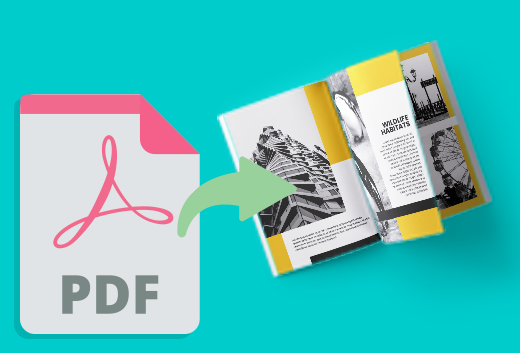
PDFを魅力的なフリップブックに変換することで、コンテンツのプレゼンテーション力とインタラクティブ性を大幅に向上させることができます。Visual Paradigm Onlineは、強力なFliplifyツールを活用して、このプロセスをスムーズかつ使いやすい形で実現できます。このチュートリアルでは、数クリックでPDFをフリップブックに変換する手順を紹介し、Visual Paradigm Onlineを使用する際の主な機能と利点を強調します。
ステップ1:Visual Paradigm Onlineの使い始め
-
アカウント登録とログイン:
- 以下のサイトにアクセスしてくださいVisual Paradigm Onlineのウェブサイトにアクセスし、まだアカウントをお持ちでない場合は登録してください。
- ログインして、フリップブック作成用のFliplifyを含むツール一式にアクセスしてください。
-
Fliplifyへ移動する:
- ログイン後、ダッシュボードからFliplifyセクションに移動してください。ここがPDFをフリップブックに変換する場所です。
ステップ2:PDFのアップロード
-
PDFをアップロードする:
- 「フリップブックを作成」ボタンをクリックし、PDFのアップロードを選択してください。
- フリップブックに変換したいPDFファイルを、お使いのコンピュータまたはクラウドストレージから選択してください。
-
PDFの処理:
- Visual Paradigm Onlineは、アップロードされたPDFを自動的に処理し、フリップブック形式に変換します。このプロセスはPDFのサイズによって異なりますが、通常数秒で完了します。
ステップ3:フリップブックのカスタマイズ
-
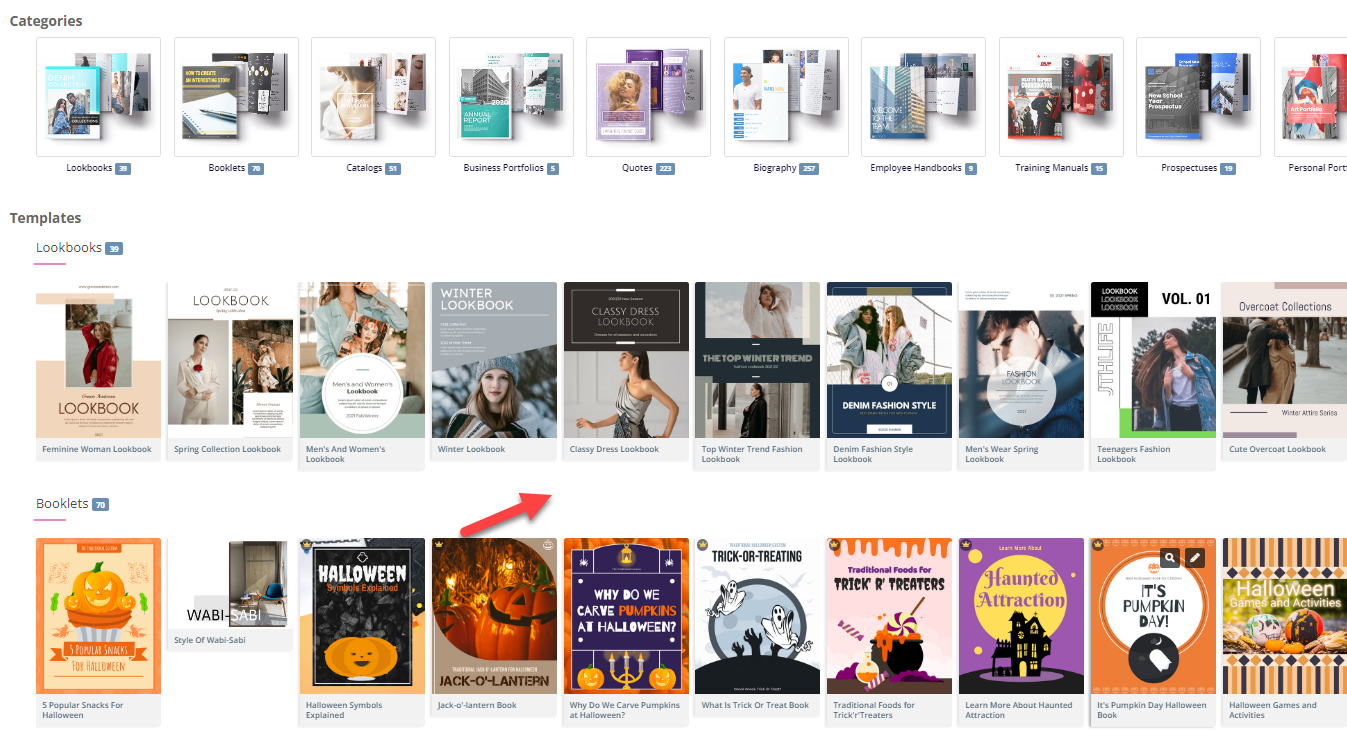
テンプレートを選択する:
- 利用可能なフリップブックテンプレートを確認し、コンテンツに最も適したものを選択してください。テンプレートはデザインの基盤を提供し、簡単にカスタマイズできるようにします。26.
-
レイアウトをカスタマイズする:
- 直感的なインターフェースを使って、あなたのフリップブックのレイアウトをカスタマイズしましょう。ページのレイアウトを調整し、注釈や強調表示、コメントなどのインタラクティブな要素を追加して、参加感を高めましょう。24.
-
インタラクティブな要素を追加する:
- リンク、動画、音声クリップなどのインタラクティブな要素を組み込んで、フリップブックをより魅力的にしましょう。これらの要素はドラッグアンドドロップインターフェースを使って簡単に追加できます。25.
-
アニメーションを統合する(オプション):
- フリップブックにアニメーションを追加したい場合は、Visual ParadigmのAniFuzionツールを使って2Dや3Dアニメーションを作成またはインポートできます。これらのアニメーションはフリップブックにスムーズに統合され、視覚的な魅力を高めます。20.
ステップ4:テキスト読み上げ(TTS)とAI人間音声の追加
-
TTSを有効化する:
- テキスト読み上げ(TTS)を活用して、フリップブックをナレーションで読み上げましょう。この機能により、インタラクティブな体験が向上し、コンテンツがより魅力的でアクセスしやすくなります。20.
-
AI人間音声をカスタマイズする:
- AI人間音声をフリップブックのトーンやスタイルに合わせてカスタマイズしましょう。自然でプロフェッショナルなナレーションになるように、音声設定を調整してください。
ステップ5:フリップブックのプレビューと公開
-
フリップブックをプレビューする:
- フリップブックをプレビューして、期待に応じているか確認しましょう。レイアウト、インタラクティブな要素、アニメーションを確認し、すべてが適切な位置にあるか確認してください。
-
フリップブックを公開する:
- 満足したら、「公開」ボタンをクリックして、フリップブックをライブ状態にします。リンクを提供するか、ウェブサイトに埋め込むことで、あなたのオーディエンスとフリップブックを共有できます。24.
ステップ6:フリップブックの整理
-
仮想の本棚を作成する:
- Visual Paradigm Onlineの仮想本棚機能に移動します。
- 新しい本棚を作成し、ブランドや個人のスタイルに合わせて外観をカスタマイズします。
-
フリップブックを本棚に追加する:
- 公開したフリップブックを仮想本棚に追加します。カテゴリーやトピック、またはコンテンツに適した他の基準に基づいて整理します。
- 各フリップブックのサムネイルと説明をカスタマイズして、視覚的に魅力的で情報豊かなものにします。
-
仮想本棚を共有する:
- リンクを提供するか、ウェブサイトに埋め込むことで、仮想本棚をあなたの audience と共有します。
- ソーシャルメディア、メールニュースレター、その他のマーケティングチャネルを通じて本棚を広く宣伝し、より多くの人に届ける。
結論
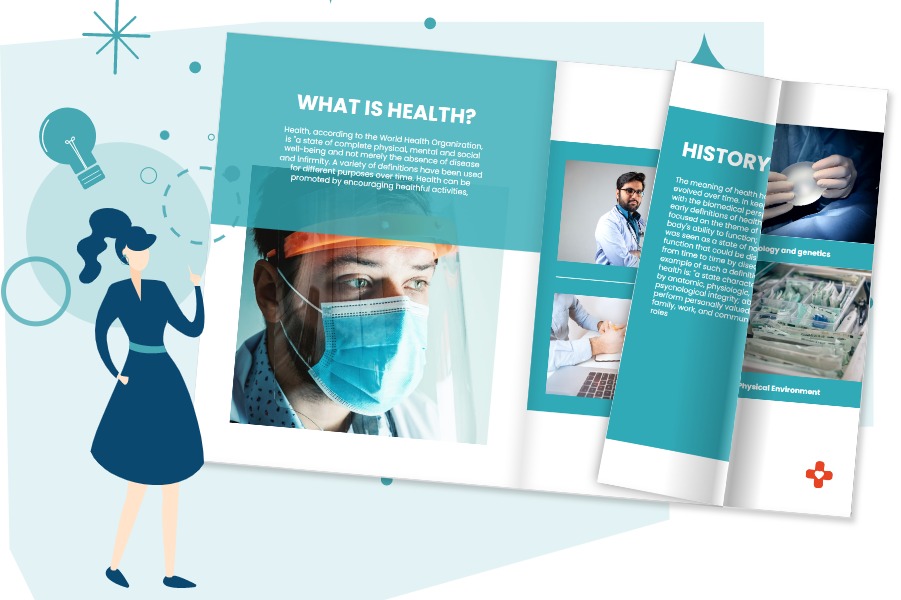
Visual Paradigm Onlineを使ってPDFを素晴らしいフリップブックに変換することは、コンテンツを提示するための簡単で魅力的な方法です。カスタマイズ可能なテンプレート、インタラクティブな要素、アニメーション、テキスト読み上げ(TTS)、AI音声など、さまざまな機能を活用することで、目を引く魅力的なフリップブックを作成できます。教育用コンテンツ、ビジネスプレゼンテーション、個人プロジェクトのいずれにも、Visual Paradigmのツールはアイデアを具現化し、観客を引きつけるための包括的な機能を提供しています。このチュートリアルに従えば、静的なPDFを動的でインタラクティブなフリップブックに簡単に変換でき、コンテンツのプレゼンテーションと参加度を向上させることができます。