


O que é o OpenDocs?
OpenDocsé a plataforma de gerenciamento de conhecimento com inteligência artificial do Visual Paradigm, projetada para ajudar equipes de engenharia, arquitetura e produtos a criar documentação rica e dinâmica que evolui junto com seus projetos [8]. Serve como uma base de conhecimento e centro de documentação tudo-em-um, oferecendo uma plataforma intuitiva para criar, organizar e compartilhar textos e diagramas, perfeita para indivíduos e equipes estruturarem informações de forma eficaz [6].
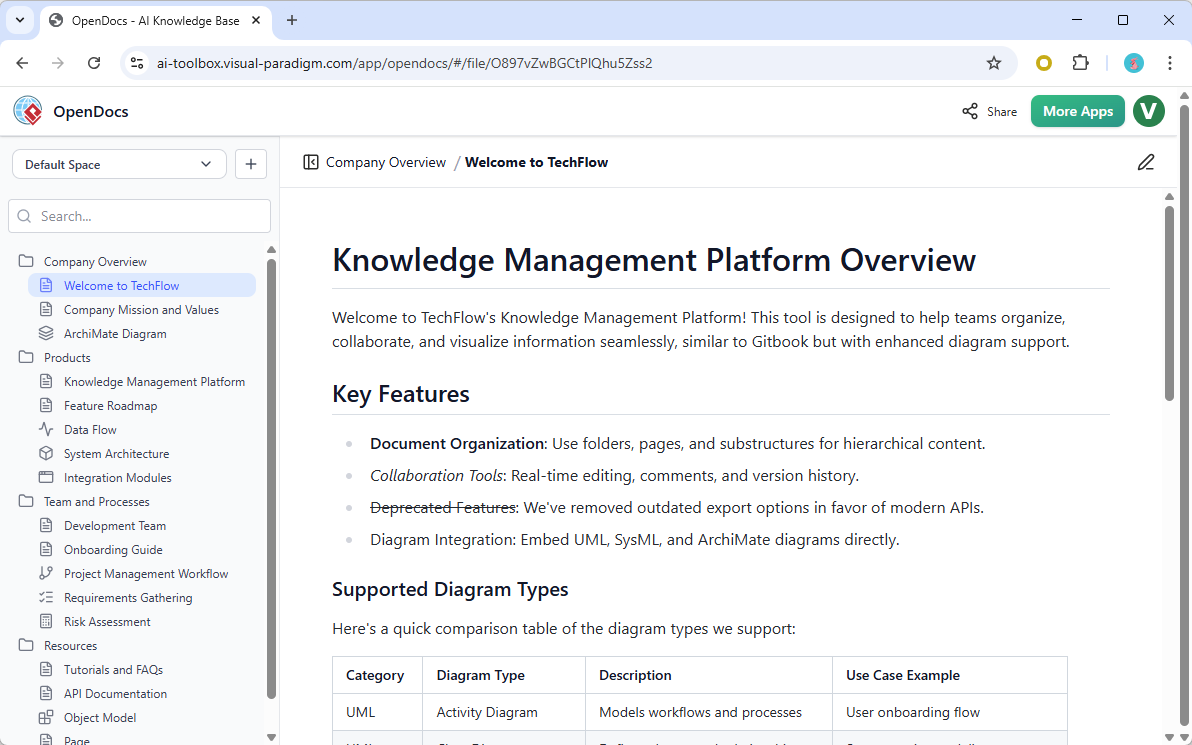
Como uma ferramenta totalmente baseada na web, que não exige instalação, o OpenDocs é acessível para usuários com uma licença de Visual Paradigm Online (Edição Combo) ou Visual Paradigm (Edição Profissional / Profissional Desktop) licença [[5]].
Recursos Principais e Capacidades
📝 Editor de Markdown Rico
O OpenDocs possui um editor de Markdown com recursos completos, com visualização em divisão de painéis que oferece visualização em tempo real enquanto digita [[6]]. Principais funcionalidades incluem:
-
Documentos bem estruturados com títulos, listas, tabelas, blocos de código e muito mais
-
Visualização em tempo real da formatação para feedback visual imediato
-
Suporte para documentação técnica com trechos de código e conteúdo estruturado
🎨 Editor de Diagramas Integrado
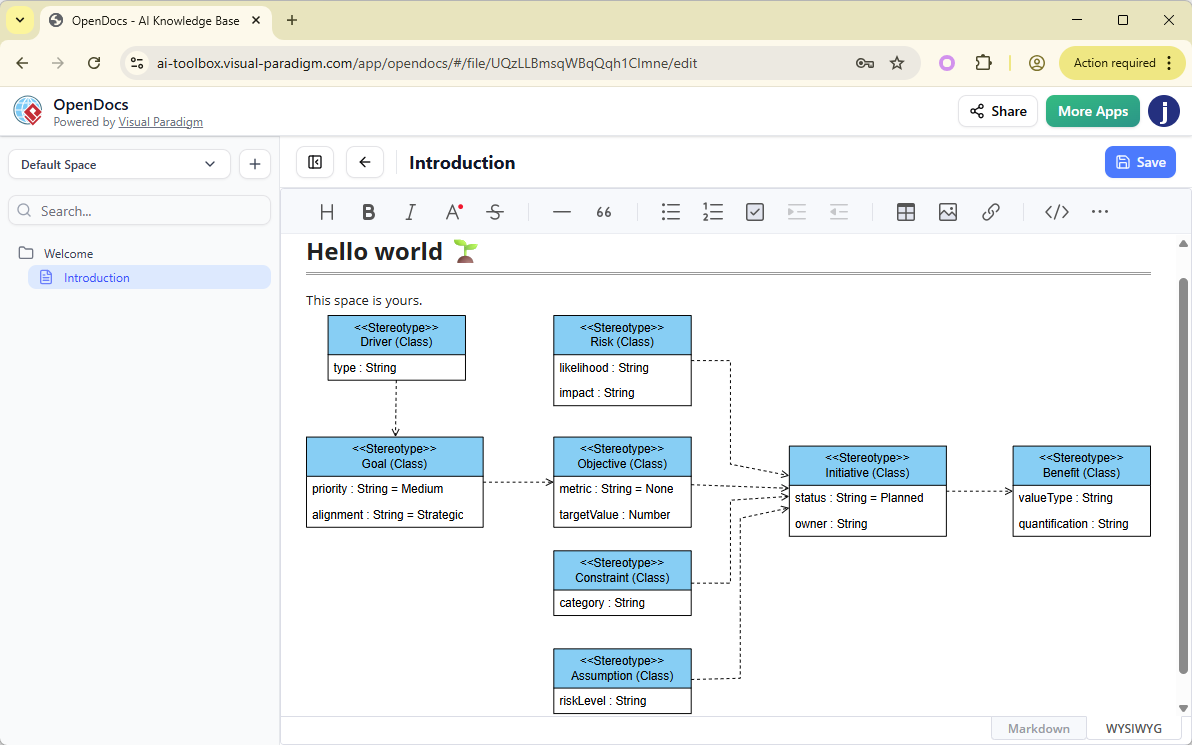
Crie uma ampla variedade de diagramas diretamente no OpenDocs, sem precisar alternar entre aplicativos [[6]]:

-
Fluxogramas, diagramas UML (Classe, Sequência, Caso de Uso, Atividade, Máquina de Estados, Componente)
-
Mapas mentais, diagramas de rede e diagramas de relacionamento de entidades (ERDs)
-
Biblioteca extensa de formas e estêncis para visualizações com aparência profissional
-
Interface de arrastar e soltar com ferramentas de alinhamento automático
🤖 Geração de Diagramas com Inteligência Artificial
De uma frase a um diagrama instantaneamente—basta descrever o que você precisa em inglês simples, e a IA gera toda a visualização para você [[6]]:
-
Entrada em Linguagem Natural: Digite prompts como “Crie um fluxograma para o nosso processo de reembolso” ou “Crie um perfil UML para sistemas de saúde”
-
Geração Instantânea: A IA analisa o significado e produz diagramas prontos para produção em segundos
-
Tipos de Diagramas Suportados: Diagramas de Perfil UML, gráficos PERT, diagramas de fluxo de dados (DFD), diagramas de implantação, diagramas de relacionamento de entidades e muito mais [[2]][[3]][[7]][[14]]
🗂️ Organização Hierárquica
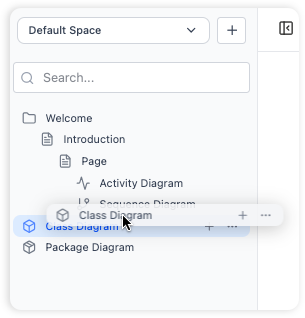
Organize sua base de conhecimento usando uma estrutura de pastas familiar, semelhante a uma árvore [[6]]:
-
Pastas aninhadas lógicas e escalonáveis para organização de projetos
-
Funcionalidade de arrastar e soltar para reorganizar a hierarquia
-
Navegação intuitiva para repositórios de documentação grandes
🔗 Colaboração e compartilhamento sem interrupções
-
Gere URLs únicas para compartilhar bases de conhecimento inteiras instantaneamente com links seguros e somente leitura
-
Componentes de diagramas interativos embutidos que os usuários podem passar o mouse, ampliar e explorar sem sair dos documentos
-
Páginas dedicadas a componentes para materiais de referência reutilizáveis em múltiplos documentos [[5]]
Tipos de diagramas suportados
OpenDocs suporta uma biblioteca em expansão de tipos de diagramas, muitos com capacidades de geração por IA:
| Tipo de diagrama | Geração por IA | Caso de uso |
|---|---|---|
| Diagrama de Classes UML | ✅ | Design de sistemas orientados a objetos |
| Diagrama de Sequência UML | ✅ | Fluxo de interação entre componentes |
| Diagrama de Caso de Uso UML | ✅ | Modelagem de requisitos funcionais |
| Diagrama de Atividades UML | ✅ | Fluxos de trabalho de processos empresariais |
| Diagrama de Perfil UML | ✅ | Extensões UML específicas de domínio [[19]] |
| Diagrama de Implantação UML | ✅ | Infraestrutura e implantação do sistema |
| Diagrama de Relacionamento de Entidades (ERD) | ✅ | Modelagem e design de banco de dados [[14]] |
| Diagrama de Fluxo de Dados (DFD) | ✅ | Análise do fluxo de informações [[7]] |
| Gráfico PERT | ✅ | Cronograma do projeto e caminho crítico [[3]] |
| Mapa Mental | ✅ | Branqueamento de ideias e organização de ideias [[2]] |
| Diagrama de fluxo | ✅ | Documentação de processos e árvores de decisão [[23]] |
| Gráfico de Estrutura de Decomposição | ✅ | Decomposição do trabalho e decomposição hierárquica [[4]] |
Como usar o OpenDocs: Fluxos de trabalho principais
Passo 1: Iniciar e Inicializar
Abra o aplicativo OpenDocs por meio do seu workspace online do Visual Paradigm. Você será recebido por uma tela de boas-vindas onde poderá gerenciar projetos recentes [[6]].
Passo 2: Criar e Nomear Sua Primeira Página
Clique no “Nova Página” botão na barra lateral para criar um documento Markdown, depois dê a ele um nome descritivo para manter-se organizado.
Passo 3: Escrever e Formatar o Conteúdo
Use o editor Markdown para começar a escrever. Aplique a sintaxe padrão do Markdown para adicionar estrutura, ênfase, blocos de código e tabelas às suas anotações.
Passo 4: Gerar Diagramas Visuais
-
Clique “Inserir” → “Diagramas” guia → selecione o tipo de diagrama desejado
-
Para geração com IA: Clique “Criar com IA”, insira uma descrição em linguagem natural e clique “Gerar” [[19]]
-
Para criação manual: use o editor de arrastar e soltar com a paleta abrangente de formas
Etapa 5: Organize com pastas
Crie novas pastas pela barra lateral e arraste e solte páginas ou diagramas nelas para construir uma base de conhecimento estruturada e navegável.
Etapa 6: Compartilhe seu trabalho
Gere um link de compartilhamento seguro para distribuir toda a sua base de conhecimento a colaboradores ou partes interessadas com acesso somente leitura.
Exemplo de fluxo de trabalho com IA: Criando um diagrama de perfil UML
-
Abra seu documento OpenDocs no navegador da web
-
Clique Inserir → Diagramas guia → Diagrama de Perfil
-
Clique Criar com IA (canto superior direito)
-
Insira uma solicitação específica do domínio:
“Crie um perfil UML para software automotivo com estereótipos para componentes ECU, Sensor e Atuador, incluindo valores rotulados para prioridade e padrões de conformidade.”
-
Clique Gerar – a IA processa os significados e retorna um diagrama estruturado
-
Aperfeiçoe o layout, adicione elementos ou ajuste os estereótipos conforme necessário
-
Clique Salvar → o diagrama é incorporado automaticamente ao seu documento [[19]]
💡 Dica Profissional: Use linguagem específica e rica em contexto para melhores resultados da IA. Quanto mais contexto de domínio você fornecer, mais preciso e útil será a saída.
Principais Benefícios
| Benefício | Descrição |
|---|---|
| Centro de Conhecimento Tudo-em-um | Combine texto e diagramas em uma única plataforma, eliminando a fricção da troca de ferramentas [[6]] |
| Organize Seus Pensamentos | Organize o conhecimento de forma hierárquica com pastas aninhadas para navegação escalonável |
| Colaboração Sem Esforço | Compartilhe bases inteiras de conhecimento com links seguros com um clique |
| Documentação Visualmente Rica | Vá além do texto simples com diagramas profissionais que ilustram processos complexos |
| Markdown para Usuários Avançados | Aproveite a simplicidade do Markdown para formatação rápida e eficiente de documentos |
| Acessível em Qualquer Lugar | Acesso baseado na web a partir de qualquer navegador moderno—não é necessário instalar no desktop |
| Aceleração com IA | Reduza o tempo de criação manual de diagramas de horas para segundos com geração inteligente |
Casos de Uso e Público-Alvo
👥 Quem se beneficia mais?
-
Arquitetos de Software: Modele designs de sistemas com diagramas UML integrados à documentação técnica
-
Analistas de Negócios: Crie fluxos de processos e especificações de requisitos com apoio visual
-
Equipes de Produto: Mantenha documentação de produto viva que evolua com o desenvolvimento
-
Equipes de Engenharia: Documente decisões de arquitetura, estratégias de implantação e especificações de API
-
Consultores e Educadores: Crie repositórios de conhecimento compartilháveis para clientes ou alunos
🎯 Aplicações Comuns
-
Documentação técnica e referências de API
-
Planejamento de projetos com gráficos PERT e cronogramas estilo Gantt
-
Modelagem de banco de dados com ERDs gerados por IA
-
Modelagem de processos de negócios com fluxogramas e DFDs
-
Modelagem específica de domínio usando extensões de Perfil UML
-
Criação de base de conhecimento para integração e treinamento
Lista de Verificação para Começar
-
Verifique se você possui uma licença do Visual Paradigm Online (Combo) ou Edição Profissional
-
Acesse o OpenDocs por meio de https://ai.visual-paradigm.com/tool/opendocs/
-
Crie sua primeira estrutura de pastas para organização de projetos
-
Experimente com o editor de Markdown usando visualização em tempo real
-
Tente a geração de diagramas com IA usando uma solicitação simples
-
Incorpore um diagrama gerado em uma página de documentação
-
Gere um link de compartilhamento para testar recursos de colaboração
Lista de Referências
- OpenDocs | Ferramenta Completa de Base de Conhecimento e Diagramação: Página oficial do produto que descreve o OpenDocs como uma poderosa base de conhecimento e centro de documentação com edição de Markdown, diagramação integrada e capacidades de geração com IA.
- OpenDocs – Plataforma de Conhecimento com IA – Visual Paradigm: Visão geral de recursos do Visual Paradigm que destaca o OpenDocs como uma plataforma para criar, organizar e compartilhar textos e diagramas para indivíduos e equipes.
- Visual Paradigm apresenta diagramas de Perfil UML com IA no OpenDocs: Artigo detalhado que explica o OpenDocs como a plataforma de gestão de conhecimento com IA do Visual Paradigm, projetada para equipes de engenharia e produto, com foco no novo suporte a diagramas de Perfil UML.
- Geração de Diagramas de Perfil com IA no OpenDocs: Anúncio oficial de lançamento com instruções passo a passo para criar diagramas de Perfil UML usando geração com IA dentro do OpenDocs.
- Novidade no OpenDocs: suporte a gráficos PERT impulsionados por IA: Anúncio das capacidades de geração de gráficos PERT com IA no OpenDocs para visualização de cronogramas de projetos.
- Novidade no OpenDocs: suporte a diagramas de fluxo de dados (DFD) impulsionados por IA: Atualização de recurso que introduz suporte a diagramas de fluxo de dados impulsionados por IA para análise de fluxo de informações no OpenDocs.
- Ferramenta de estrutura de decomposição: visualize dados complexos com o OpenDocs: Visão geral das capacidades do gráfico de estrutura de decomposição no OpenDocs para visualização de dados hierárquicos e decomposição de trabalho.
- Guia completo sobre diagramas de entidade-relacionamento no OpenDocs: Guia abrangente sobre o uso de diagramas de entidade-relacionamento gerados por IA no OpenDocs para fluxos de trabalho inteligentes de design de banco de dados.
- Ferramenta de mapa mental para documentos profissionais: Anúncio de recurso detalhando a integração de mapas mentais no OpenDocs para brainstorming visual e organização de conhecimento.
- Gerador de diagramas de implantação com IA no OpenDocs: Introdução à geração de diagramas de implantação UML com IA para documentação de infraestrutura no OpenDocs.