


Introdução
Na era digital atual, apresentar conteúdo de forma envolvente e interativa é essencial para captar e manter a atenção do público. Uma forma eficaz de alcançar isso é convertendo documentos PDF tradicionais em flipbooks dinâmicos. O Visual Paradigm Online oferece uma solução poderosa e fácil de usar para essa transformação com sua ferramenta Fliplify. Este tutorial completo irá guiá-lo pelo processo de converter um PDF em um maravilhoso flipbook em poucos cliques, destacando os principais recursos e benefícios do uso do Visual Paradigm Online. Seja você criando materiais educacionais, apresentações empresariais ou projetos pessoais, este guia o ajudará a aproveitar todo o potencial dos flipbooks para tornar seu conteúdo mais destacado.
Converter um PDF em um flipbook envolvente pode aumentar significativamente a apresentação e a interatividade do seu conteúdo. O Visual Paradigm Online oferece uma maneira contínua e fácil de usar para alcançar isso com sua poderosa ferramenta Fliplify. Este tutorial irá guiá-lo pelo processo de converter um PDF em um flipbook em poucos cliques, destacando os principais recursos e benefícios do uso do Visual Paradigm Online.
Etapa 1: Começando com o Visual Paradigm Online
-
Registre-se e Faça Login:
- Visite o Visual Paradigm Online site e registre-se para obter uma conta, caso ainda não tenha uma.
- Faça login para acessar a suite de ferramentas, incluindo o Fliplify para criar flipbooks.
-
Navegue até o Fliplify:
- Depois de fazer login, navegue até a seção Fliplify a partir do painel. É aqui que você converterá seu PDF em um flipbook.
Etapa 2: Enviando seu PDF
-
Envie o PDF:
- Clique no botão “Criar Flipbook” e selecione a opção para enviar um PDF.
- Escolha o arquivo PDF do seu computador ou armazenamento em nuvem que deseja converter em um flipbook.
-
Processamento do PDF:
- O Visual Paradigm Online irá processar automaticamente o PDF enviado e convertê-lo em formato de flipbook. Esse processo geralmente leva apenas alguns instantes, dependendo do tamanho do PDF.
Etapa 3: Personalizando seu Flipbook
-
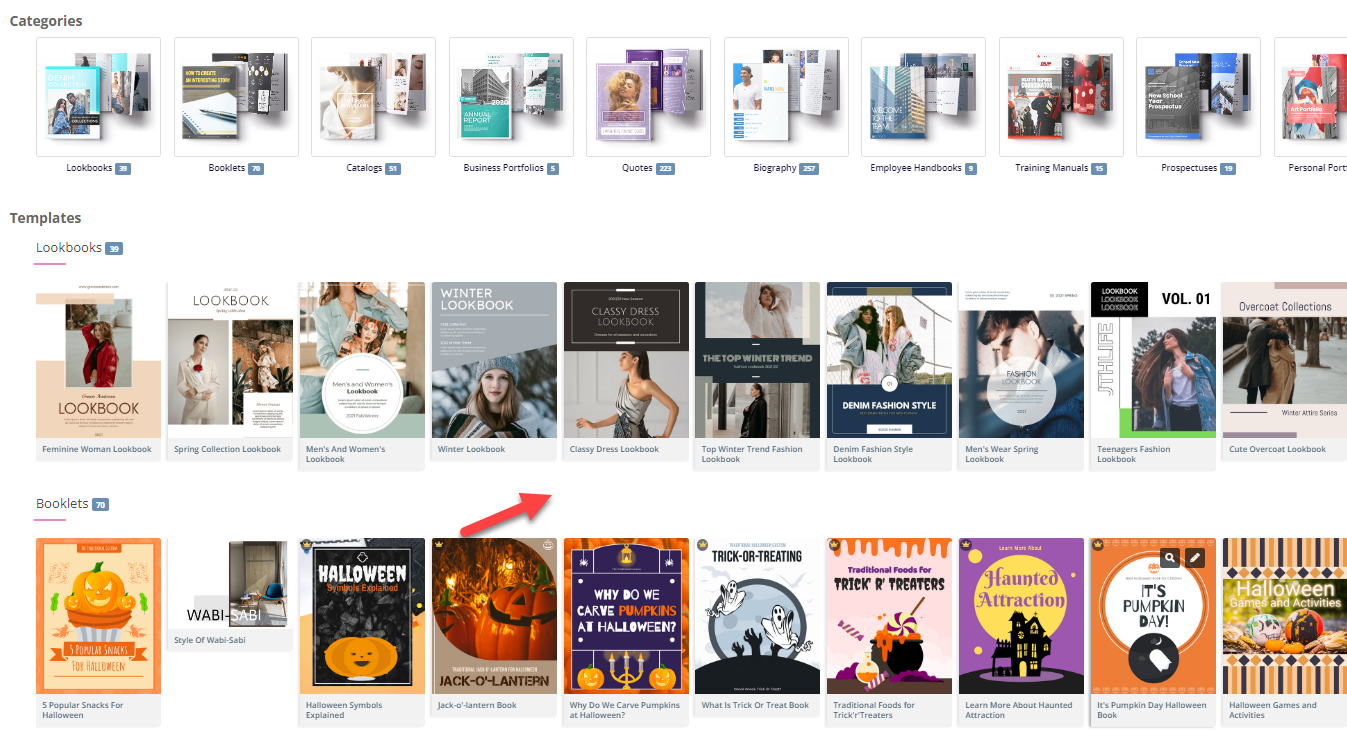
Escolha um Modelo:
- Navegue pelos modelos de flipbook disponíveis e selecione um que melhor se adapte ao seu conteúdo. Modelos fornecem uma base para seu design, permitindo uma personalização fácil26.
-
Personalize o Layout:
- Use a interface intuitiva para personalizar o layout do seu flipbook. Ajuste o layout da página, adicione elementos interativos como anotações, destaque e comentários para aumentar o engajamento24.
-
Adicione Elementos Interativos:
- Incorpore elementos interativos, como links, vídeos e clips de áudio, para tornar seu flipbook mais envolvente. Esses elementos podem ser facilmente adicionados usando a interface de arrastar e soltar25.
-
Integre Animações (Opcional):
- Se desejar aprimorar seu flipbook com animações, você pode usar a ferramenta AniFuzion do Visual Paradigm para criar ou importar animações 2D e 3D. Essas animações podem ser integradas de forma seamless ao seu flipbook para agregar apelo visual20.
Etapa 4: Adicionando Texto para Fala (TTS) e Vozes Humanas de IA
-
Ative o TTS:
- Incorpore a função Texto para Fala (TTS) para narrar seu flipbook. Essa característica aprimora a experiência interativa, tornando o conteúdo mais envolvente e acessível20.
-
Personalize Vozes Humanas de IA:
- Personalize as vozes humanas de IA para combinar com o tom e o estilo do seu flipbook. Ajuste as configurações de voz para garantir uma narração natural e profissional.
Etapa 5: Visualização e Publicação do Seu Flipbook
-
Visualize o Flipbook:
- Visualize seu flipbook para garantir que atenda às suas expectativas. Verifique o layout, os elementos interativos e as animações para garantir que tudo esteja no lugar.
-
Publique o Flipbook:
- Uma vez satisfeito, clique no botão “Publicar” para tornar seu flipbook ativo. Você pode compartilhar o flipbook com seu público fornecendo um link ou incorporando-o em seu site24.
Passo 6: Organizando seus flipbooks
-
Crie uma estante virtual:
- Navegue até o recurso de estante virtual no Visual Paradigm Online.
- Crie uma nova estante e personalize sua aparência para combinar com sua marca ou estilo pessoal.
-
Adicione flipbooks à estante:
- Adicione seus flipbooks publicados à estante virtual. Organize-os por categoria, tópico ou quaisquer outros critérios que façam sentido para seu conteúdo.
- Personalize as miniaturas e descrições de cada flipbook para torná-los visualmente atraentes e informativos.
-
Compartilhe sua estante virtual:
- Compartilhe sua estante virtual com seu público fornecendo um link ou incorporando-a em seu site.
- Promova sua estante por meio das redes sociais, newsletters por e-mail e outros canais de marketing para alcançar um público mais amplo.
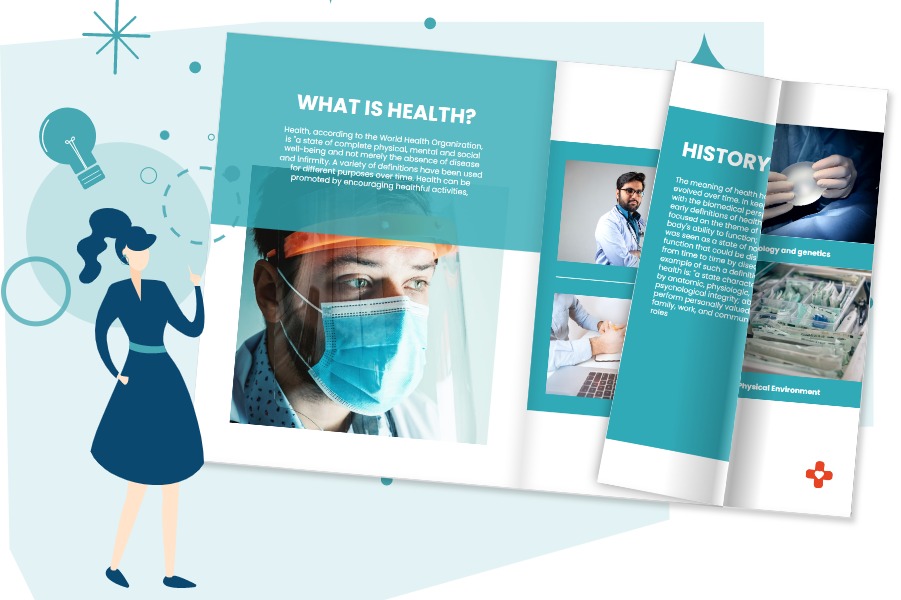
Conclusão
Converter um PDF em um magnífico flipbook usando o Visual Paradigm Online é uma maneira simples e envolvente de apresentar seu conteúdo. Com recursos como modelos personalizáveis, elementos interativos, animações, texto para fala (TTS) e vozes humanas de IA, você pode criar flipbooks cativantes que se destacam. Seja para conteúdo educacional, apresentações empresariais ou projetos pessoais, as ferramentas do Visual Paradigm oferecem um conjunto abrangente de recursos para dar vida às suas ideias e capturar a atenção do seu público. Ao seguir este tutorial, você pode transformar seus PDFs estáticos em flipbooks dinâmicos e interativos, melhorando a apresentação e o engajamento do seu conteúdo com facilidade.