


Apa Itu OpenDocs?
OpenDocsadalah platform manajemen pengetahuan berbasis AI dari Visual Paradigm, dirancang untuk membantu tim teknik, arsitektur, dan produk membuat dokumentasi yang kaya dan hidup yang berkembang seiring dengan proyek mereka [8]. Ini berfungsi sebagai basis pengetahuan dan pusat dokumentasi all-in-one yang menyediakan platform intuitif untuk membuat, mengatur, dan berbagi teks dan diagram, sangat cocok bagi individu dan tim untuk mengatur informasi secara efektif [6].
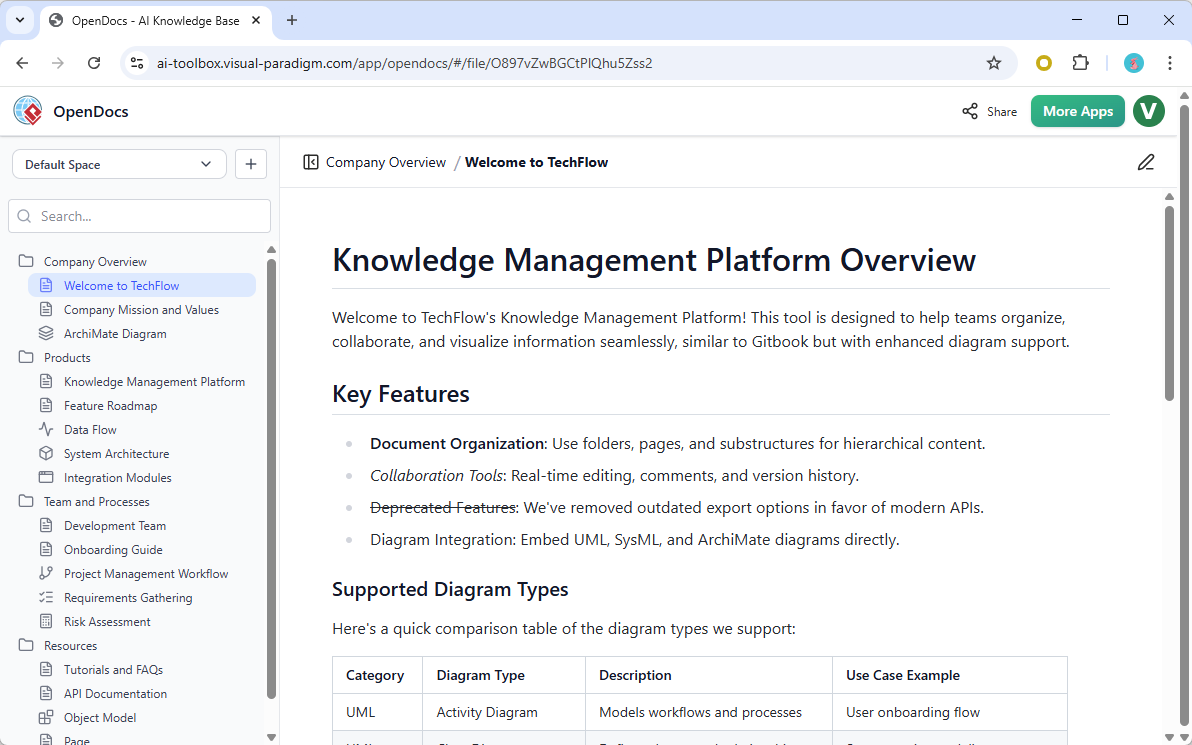
Sebagai alat berbasis web sepenuhnya yang tidak memerlukan instalasi, OpenDocs dapat diakses oleh pengguna yang memiliki lisensi Visual Paradigm Online (Edisi Combo) atau Visual Paradigm (Edisi Profesional / Desktop Profesional) lisensi [[5]].
Fitur Utama & Kemampuan
📝 Editor Markdown Kaya
OpenDocs memiliki editor Markdown lengkap dengan tampilan split-pane yang menyediakan pratinjau langsung saat Anda mengetik [[6]]. Kemampuan utama meliputi:
-
Dokumen yang terstruktur dengan indah menggunakan judul, daftar, tabel, blok kode, dan lainnya
-
Pratinjau format secara real-time untuk umpan balik visual langsung
-
Dukungan untuk dokumentasi teknis dengan cuplikan kode dan konten terstruktur
🎨 Editor Diagram Terintegrasi
Buat berbagai jenis diagram langsung di dalam OpenDocs tanpa harus beralih aplikasi [[6]]:

-
Diagram alir, diagram UML (Kelas, Urutan, Kasus Penggunaan, Aktivitas, Mesin Status, Komponen)
-
Peta pikiran, diagram jaringan, dan diagram hubungan entitas (ERD)
-
Koleksi besar bentuk dan stensil untuk visual yang terlihat profesional
-
Antarmuka seret dan lepas dengan alat penyesuaian otomatis
🤖 Generasi Diagram Berbasis AI
Dari kalimat ke diagram secara instan—cukup jelaskan kebutuhan Anda dalam bahasa Inggris yang sederhana, dan AI akan menghasilkan seluruh visual untuk Anda [[6]]:
-
Masukan Bahasa Alami: Ketik petunjuk seperti “Buat diagram alir untuk proses pengembalian dana kami” atau “Desain diagram profil UML untuk sistem kesehatan”
-
Generasi Instan: AI menganalisis semantik dan menghasilkan diagram siap produksi dalam hitungan detik
-
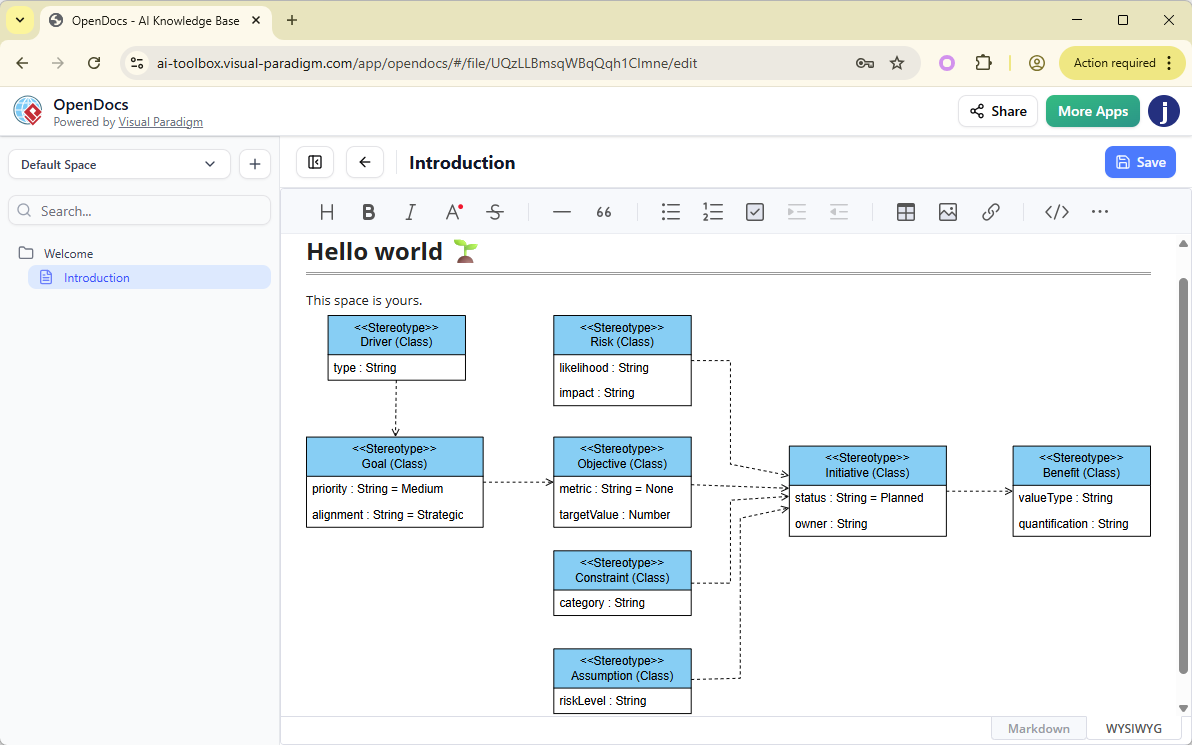
Jenis Diagram yang Didukung: Diagram Profil UML, diagram PERT, diagram alir data (DFD), diagram penempatan, diagram hubungan entitas, dan lainnya [[2]][[3]][[7]][[14]]
🗂️ Organisasi Hierarkis
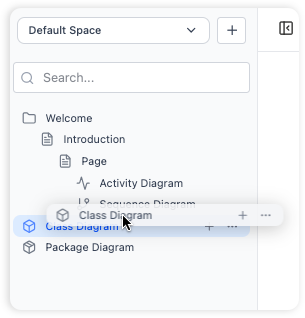
Atur basis pengetahuan Anda menggunakan struktur folder seperti pohon yang akrab [[6]]:
-
Folder bersarang yang logis dan dapat diskalakan untuk pengorganisasian proyek
-
Fungsionalitas seret dan lepas untuk mengatur ulang hierarki
-
Navigasi yang intuitif untuk repositori dokumentasi besar
🔗 Kolaborasi dan Berbagi yang Mulus
-
Hasilkan URL unik untuk berbagi seluruh basis pengetahuan secara instan dengan tautan aman yang hanya bisa dibaca
-
Komponen diagram interaktif yang tertanam yang dapat dijelajahi pengguna dengan mengarahkan kursor, memperbesar, dan menelusuri tanpa meninggalkan dokumen
-
Halaman Komponen Khusus untuk bahan referensi yang dapat digunakan kembali di berbagai dokumen [[5]]
Jenis Diagram yang Didukung
OpenDocs mendukung perpustakaan jenis diagram yang terus berkembang, banyak di antaranya memiliki kemampuan generasi AI:
| Jenis Diagram | Generasi AI | Kasus Penggunaan |
|---|---|---|
| Diagram Kelas UML | ✅ | Desain sistem berorientasi objek |
| Diagram Urutan UML | ✅ | Alur interaksi antar komponen |
| Diagram Kasus Penggunaan UML | ✅ | Pemodelan kebutuhan fungsional |
| Diagram Aktivitas UML | ✅ | Alur kerja proses bisnis |
| Diagram Profil UML | ✅ | Ekstensi UML khusus domain [[19]] |
| Diagram Penempatan UML | ✅ | Infrastruktur dan penempatan sistem |
| Diagram Hubungan Entitas (ERD) | ✅ | Desain dan pemodelan basis data [[14]] |
| Diagram Alir Data (DFD) | ✅ | Analisis aliran informasi [[7]] |
| Diagram PERT | ✅ | Timeline proyek dan jalur kritis [[3]] |
| Peta Pikiran | ✅ | Brainstorming dan pengorganisasian ide [[2]] |
| Diagram Alir | ✅ | Dokumentasi proses dan pohon keputusan [[23]] |
| Diagram Struktur Penguraian | ✅ | Penguraian pekerjaan dan dekomposisi hierarkis [[4]] |
Cara Menggunakan OpenDocs: Alur Kerja Inti
Langkah 1: Jalankan & Inisialisasi
Buka aplikasi OpenDocs melalui workspace online Visual Paradigm Anda. Anda akan disambut oleh layar selamat datang di mana Anda dapat mengelola proyek-proyek terbaru [[6]].
Langkah 2: Buat dan Beri Nama Halaman Pertama Anda
Klik tombol “Halaman Baru” di sidebar untuk membuat dokumen Markdown, lalu beri nama yang deskriptif agar tetap teratur.
Langkah 3: Tulis dan Format Konten
Gunakan editor Markdown untuk mulai menulis. Terapkan sintaks Markdown standar untuk menambahkan struktur, penekanan, blok kode, dan tabel ke catatan Anda.
Langkah 4: Hasilkan Diagram Visual
-
Klik “Sisipkan” → “Diagram” tab → pilih jenis diagram yang diinginkan
-
Untuk generasi AI: Klik “Buat dengan AI”, masukkan deskripsi dalam bahasa alami, dan klik “Hasilkan” [[19]]
-
Untuk pembuatan manual: Gunakan editor seret dan lepas dengan palet bentuk yang komprehensif
Langkah 5: Atur dengan Folder
Buat folder baru melalui sidebar dan seret serta lepas halaman atau diagram ke dalamnya untuk membangun basis pengetahuan yang terstruktur dan dapat dijelajahi.
Langkah 6: Bagikan Karya Anda
Hasilkan tautan berbagi yang aman untuk mendistribusikan seluruh basis pengetahuan Anda kepada rekan kerja atau pemangku kepentingan dengan akses hanya baca.
Contoh Alur Kerja Berbasis AI: Membuat Diagram Profil UML
-
Buka dokumen OpenDocs Anda di peramban web
-
Klik Sisipkan → Diagram tab → Diagram Profil
-
Klik Buat dengan AI (kanannya atas)
-
Masukkan petunjuk khusus bidang:
“Buat profil UML untuk perangkat lunak otomotif dengan stereotip untuk komponen ECU, Sensor, dan Aktuator, termasuk nilai bertanda untuk prioritas dan standar kepatuhan.”
-
Klik Hasilkan – AI memproses semantik dan mengembalikan diagram yang terstruktur
-
Sempurnakan tata letak, tambahkan elemen, atau sesuaikan stereotip sesuai kebutuhan
-
Klik Simpan → diagram akan secara otomatis disematkan ke dalam dokumen Anda [[19]]
💡 Kiat Pro: Gunakan bahasa yang spesifik dan kaya konteks untuk hasil AI yang lebih baik. Semakin banyak konteks domain yang Anda berikan, semakin akurat dan dapat ditindaklanjuti hasilnya.
Manfaat Utama
| Manfaat | Deskripsi |
|---|---|
| Pusat Pengetahuan All-in-One | Gabungkan teks dan diagram dalam satu platform, menghilangkan hambatan pergantian alat [[6]] |
| Susun Pikiran Anda | Susun pengetahuan secara hierarkis dengan folder bersarang untuk navigasi yang dapat diskalakan |
| Kolaborasi Tanpa Ribet | Bagikan seluruh basis pengetahuan dengan tautan aman satu klik |
| Dokumentasi Kaya Visual | Melampaui teks biasa dengan diagram profesional yang menggambarkan proses yang kompleks |
| Markdown untuk Pengguna Tingkat Lanjut | Manfaatkan kesederhanaan Markdown untuk format dokumen yang cepat dan efisien |
| Dapat Diakses di Mana Saja | Akses berbasis web dari browser modern apa pun—tidak perlu instalasi desktop |
| Akselerasi AI | Kurangi waktu pembuatan diagram manual dari jam menjadi detik dengan generasi cerdas |
Kasus Penggunaan & Audiens Target
👥 Siapa yang Paling Diuntungkan?
-
Arsitek Perangkat Lunak: Model desain sistem dengan diagram UML yang terintegrasi ke dalam dokumentasi teknis
-
Analisis Bisnis: Buat alur proses dan spesifikasi kebutuhan dengan dukungan visual
-
Tim Produk: Pertahankan dokumentasi produk yang hidup yang berkembang seiring dengan pengembangan
-
Tim Teknik: Dokumentasikan keputusan arsitektur, strategi penyebaran, dan spesifikasi API
-
Konsultan & Pendidik: Bangun repositori pengetahuan yang dapat dibagikan untuk klien atau siswa
🎯 Aplikasi Umum
-
Dokumentasi teknis dan referensi API
-
Perencanaan proyek dengan diagram PERT dan timeline gaya Gantt
-
Desain basis data dengan ERD yang dihasilkan oleh AI
-
Pemodelan proses bisnis dengan bagan alir dan DFD
-
Pemodelan khusus domain menggunakan ekstensi UML Profile
-
Pembuatan basis pengetahuan untuk onboarding dan pelatihan
Daftar Periksa Mulai
-
Verifikasi bahwa Anda memiliki lisensi Visual Paradigm Online (Combo) atau Edisi Profesional
-
Akses OpenDocs melalui https://ai.visual-paradigm.com/tool/opendocs/
-
Buat struktur folder pertama Anda untuk pengorganisasian proyek
-
Coba editor Markdown dengan tampilan pratinjau langsung
-
Coba generasi diagram AI dengan petunjuk sederhana
-
Sisipkan diagram yang dihasilkan ke dalam halaman dokumentasi
-
Hasilkan tautan berbagi untuk menguji fitur kolaborasi
Daftar Referensi
- OpenDocs | Alat Basis Pengetahuan & Pemetaan All-in-One: Halaman produk resmi yang menggambarkan OpenDocs sebagai basis pengetahuan yang kuat dan pusat dokumentasi yang menampilkan pengeditan Markdown, pemetaan terintegrasi, dan kemampuan generasi berbasis AI.
- OpenDocs – Platform Pengetahuan Berbasis AI – Visual Paradigm: Ringkasan fitur Visual Paradigm yang menyoroti OpenDocs sebagai platform untuk membuat, mengatur, dan berbagi teks dan diagram bagi individu dan tim.
- Visual Paradigm Mengungkap Diagram UML Profile Berbasis AI di OpenDocs: Artikel rinci yang menjelaskan OpenDocs sebagai platform manajemen pengetahuan berbasis AI dari Visual Paradigm yang dirancang untuk tim teknik dan produk, dengan fokus pada dukungan diagram UML Profile baru.
- Generasi Diagram Profil AI di OpenDocs: Pengumuman resmi rilis yang menjelaskan langkah demi langkah untuk membuat diagram UML Profile menggunakan generasi AI di dalam OpenDocs.
- Fitur Baru OpenDocs: Dukungan untuk Diagram PERT yang Didukung AI: Pengumuman kemampuan generasi diagram PERT yang didukung AI di OpenDocs untuk visualisasi timeline proyek.
- Fitur Baru OpenDocs: Dukungan untuk Diagram Alir Data (DFD) yang Didukung AI: Pembaruan fitur yang memperkenalkan dukungan diagram aliran data yang didukung AI untuk analisis aliran informasi di dalam OpenDocs.
- Alat Struktur Penguraian: Menggunakan OpenDocs untuk Memvisualisasikan Data yang Kompleks: Gambaran umum kemampuan diagram Struktur Penguraian di OpenDocs untuk memvisualisasikan data hierarkis dan dekomposisi pekerjaan.
- Panduan Lengkap tentang Diagram Hubungan Entitas di OpenDocs: Panduan komprehensif tentang penggunaan Diagram Hubungan Entitas yang dihasilkan AI di OpenDocs untuk alur kerja desain basis data cerdas.
- Alat Peta Pikiran untuk Dokumen Profesional: Pengumuman fitur yang menjelaskan integrasi peta pikiran di OpenDocs untuk brainstorming visual dan pengorganisasian pengetahuan.
- Pembuat Diagram Penempatan AI di OpenDocs: Pengantar generasi diagram penempatan UML yang didukung AI untuk dokumentasi infrastruktur di dalam OpenDocs.