


परिचय
आज के डिजिटल युग में, दर्शकों का ध्यान आकर्षित और बनाए रखने के लिए सामग्री को आकर्षक और इंटरैक्टिव तरीके से प्रस्तुत करना आवश्यक है। इसे प्राप्त करने का एक प्रभावी तरीका है पारंपरिक PDF दस्तावेजों को डायनामिक फ्लिपबुक में बदलना। विजुअल पैराडाइग्म ऑनलाइन अपने Fliplify टूल के साथ इस रूपांतरण के लिए एक शक्तिशाली और उपयोगकर्ता-अनुकूल समाधान प्रदान करता है। यह विस्तृत ट्यूटोरियल आपको केवल कुछ क्लिक में एक PDF को एक अद्भुत फ्लिपबुक में बदलने की प्रक्रिया के मार्गदर्शन करेगा, विजुअल पैराडाइग्म ऑनलाइन के उपयोग के मुख्य विशेषताओं और लाभों पर बल देते हुए। चाहे आप शैक्षिक सामग्री, व्यावसायिक प्रस्तुतियाँ या व्यक्तिगत परियोजनाएँ बना रहे हों, यह गाइड आपको फ्लिपबुक की पूरी क्षमता का उपयोग करके अपनी सामग्री को उभरने में मदद करेगी।
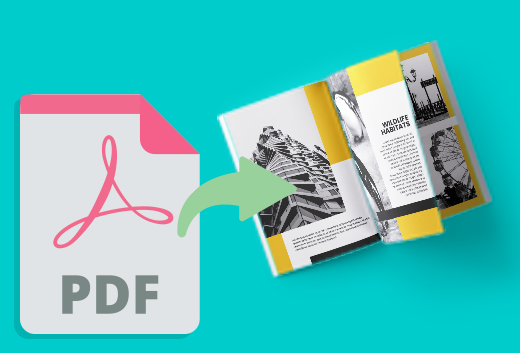
एक PDF को आकर्षक फ्लिपबुक में बदलने से आपकी सामग्री के प्रस्तुतीकरण और इंटरैक्टिवता में महत्वपूर्ण सुधार हो सकता है। विजुअल पैराडाइग्म ऑनलाइन अपने शक्तिशाली Fliplify टूल के साथ इसे प्राप्त करने का निरंतर और उपयोगकर्ता-अनुकूल तरीका प्रदान करता है। यह ट्यूटोरियल आपको केवल कुछ क्लिक में एक PDF को फ्लिपबुक में बदलने की प्रक्रिया के मार्गदर्शन करेगा, विजुअल पैराडाइग्म ऑनलाइन के उपयोग के मुख्य विशेषताओं और लाभों पर बल देते हुए।
चरण 1: विजुअल पैराडाइग्म ऑनलाइन के साथ शुरुआत करें
-
साइन अप और लॉग इन करें:
- विजिट करें विजुअल पैराडाइग्म ऑनलाइन वेबसाइट और अगर आपके पास पहले से एक खाता नहीं है, तो एक खाता के लिए साइन अप करें।
- फ्लिपबुक बनाने के लिए Fliplify सहित उपकरणों के सूट को प्राप्त करने के लिए लॉग इन करें।
-
Fliplify तक नेविगेट करें:
- लॉग इन करने के बाद, डैशबोर्ड से Fliplify खंड पर जाएँ। यहीं आप अपने PDF को फ्लिपबुक में बदलेंगे।
चरण 2: अपने PDF को अपलोड करें
-
PDF अपलोड करें:
- “फ्लिपबुक बनाएँ” बटन पर क्लिक करें और PDF अपलोड करने का विकल्प चुनें।
- फ्लिपबुक में बदलने के लिए अपने कंप्यूटर या क्लाउड स्टोरेज से PDF फ़ाइल चुनें।
-
PDF को प्रोसेस करना:
- विजुअल पैराडाइग्म ऑनलाइन अपलोड किए गए PDF को स्वचालित रूप से प्रोसेस करेगा और इसे फ्लिपबुक फॉर्मेट में बदल देगा। इस प्रक्रिया में आमतौर पर कुछ ही पल लगते हैं, जो PDF के आकार पर निर्भर करता है।
चरण 3: अपने फ्लिपबुक को कस्टमाइज़ करें
-
एक टेम्पलेट चुनें:
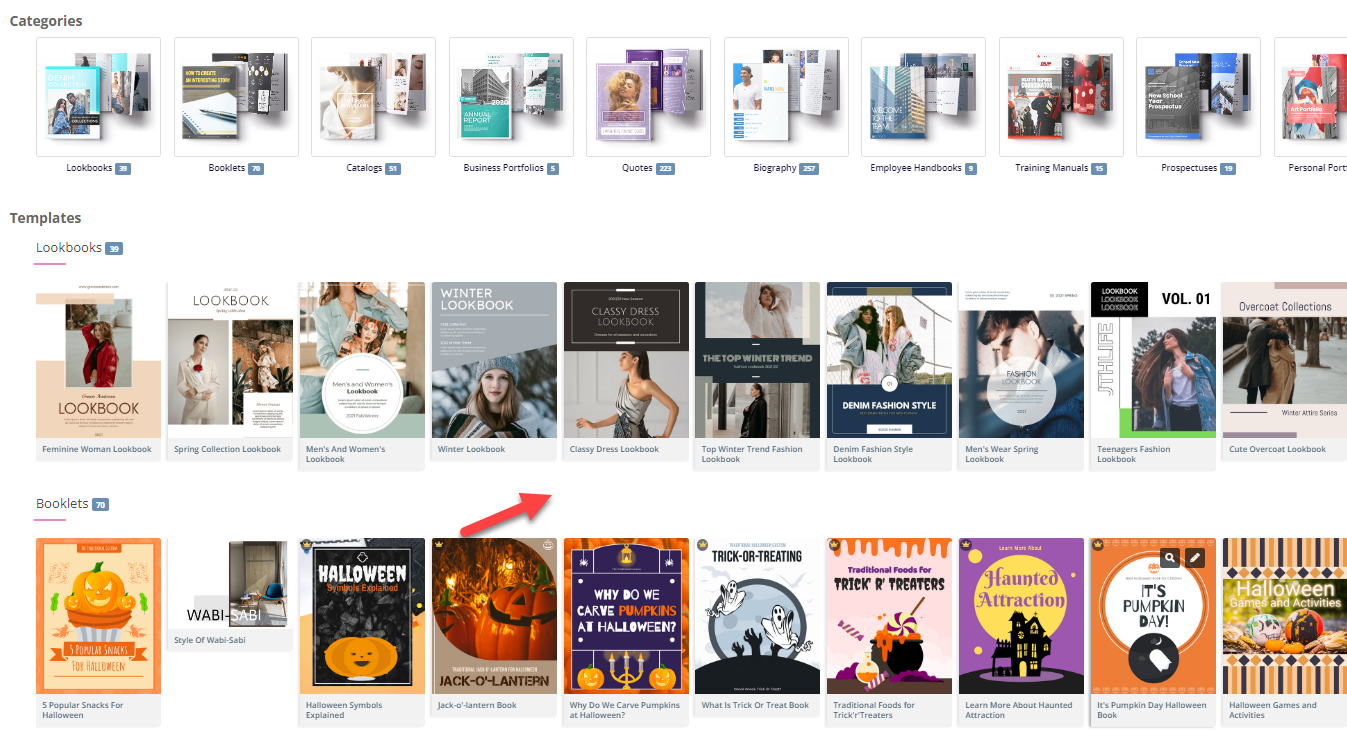
- उपलब्ध फ्लिपबुक टेम्पलेट्स के माध्यम से ब्राउज़ करें और अपनी सामग्री के लिए सबसे उपयुक्त एक चुनें। टेम्पलेट आपके डिज़ाइन के लिए एक आधार प्रदान करते हैं, जिससे आसानी से कस्टमाइज़ किया जा सकता है26.
-
लेआउट को कस्टमाइज़ करें:
- अपने फ्लिपबुक के लेआउट को कस्टमाइज़ करने के लिए स्पष्ट इंटरफेस का उपयोग करें। पेज लेआउट को समायोजित करें, एनोटेशन, हाइलाइट्स और टिप्पणियों जैसे इंटरैक्टिव तत्व जोड़ें ताकि एंगेजमेंट बढ़े 24.
-
इंटरैक्टिव तत्व जोड़ें:
- अपने फ्लिपबुक को अधिक आकर्षक बनाने के लिए लिंक, वीडियो और ऑडियो क्लिप जैसे इंटरैक्टिव तत्व शामिल करें। इन तत्वों को ड्रैग-एंड-ड्रॉप इंटरफेस का उपयोग करके आसानी से जोड़ा जा सकता है 25.
-
एनीमेशन को एकीकृत करें (वैकल्पिक):
- यदि आप अपने फ्लिपबुक को एनीमेशन के साथ बढ़ावा देना चाहते हैं, तो आप Visual Paradigm के AniFuzion टूल का उपयोग करके 2D और 3D एनीमेशन बना सकते हैं या आयात कर सकते हैं। इन एनीमेशन को आपके फ्लिपबुक में बिना किसी दिक्कत के एकीकृत किया जा सकता है ताकि दृश्य आकर्षण बढ़े 20.
चरण 4: टेक्स्ट-टू-स्पीच (TTS) और AI मानव आवाज़ों को जोड़ना
-
TTS सक्षम करें:
- अपने फ्लिपबुक को नैरेट करने के लिए टेक्स्ट-टू-स्पीच (TTS) को शामिल करें। इस विशेषता से इंटरैक्टिव अनुभव में सुधार होता है, जिससे सामग्री अधिक आकर्षक और सुलभ बन जाती है 20.
-
AI मानव आवाज़ों को कस्टमाइज़ करें:
- अपने फ्लिपबुक के टोन और शैली के अनुरूप AI मानव आवाज़ों को कस्टमाइज़ करें। प्राकृतिक और पेशेवर नैरेशन सुनिश्चित करने के लिए आवाज़ सेटिंग्स को समायोजित करें।
चरण 5: अपने फ्लिपबुक का पूर्वावलोकन और प्रकाशन करना
-
फ्लिपबुक का पूर्वावलोकन करें:
- अपने फ्लिपबुक का पूर्वावलोकन करें ताकि यह आपकी अपेक्षाओं को पूरा करे। लेआउट, इंटरैक्टिव तत्वों और एनीमेशन की जांच करें ताकि सब कुछ सही जगह पर हो।
-
फ्लिपबुक को प्रकाशित करें:
- जब संतुष्ट हों, तो “प्रकाशित” बटन पर क्लिक करें ताकि आपका फ्लिपबुक लाइव हो जाए। आप लिंक प्रदान करके या इसे अपनी वेबसाइट पर एम्बेड करके फ्लिपबुक को अपने दर्शकों के साथ साझा कर सकते हैं 24.
चरण 6: अपने फ्लिपबुक्स को व्यवस्थित करें
-
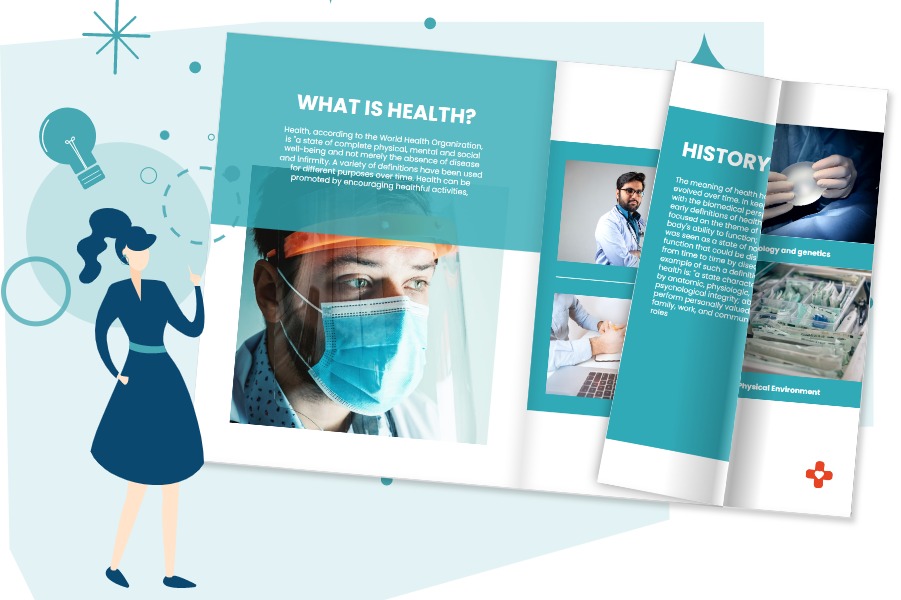
एक आभासी बुकशेल्फ बनाएं:
- विजुअल पैराडाइग्म ऑनलाइन में आभासी बुकशेल्फ फीचर पर जाएं।
- एक नई बुकशेल्फ बनाएं और इसके दिखावट को अपने ब्रांडिंग या व्यक्तिगत शैली के अनुसार कस्टमाइज़ करें।
-
बुकशेल्फ में फ्लिपबुक्स जोड़ें:
- अपने प्रकाशित फ्लिपबुक्स को आभासी बुकशेल्फ में जोड़ें। उन्हें श्रेणी, विषय या अपनी सामग्री के लिए समझ में आने वाले किसी भी उम्र के आधार पर व्यवस्थित करें।
- प्रत्येक फ्लिपबुक के थंबनेल और विवरण को कस्टमाइज़ करें ताकि वे दृश्य रूप से आकर्षक और सूचनात्मक बनें।
-
अपनी आभासी बुकशेल्फ साझा करें:
- अपने दर्शकों के साथ लिंक प्रदान करके या इसे अपनी वेबसाइट पर एम्बेड करके अपनी आभासी बुकशेल्फ साझा करें।
- अधिक दर्शकों तक पहुंचने के लिए अपनी बुकशेल्फ को सोशल मीडिया, ईमेल न्यूज़लेटर्स और अन्य मार्केटिंग चैनलों के माध्यम से प्रमोट करें।
निष्कर्ष
विजुअल पैराडाइग्म ऑनलाइन का उपयोग करके एक PDF को एक अद्भुत फ्लिपबुक में बदलना अपनी सामग्री प्रस्तुत करने का एक सरल और आकर्षक तरीका है। कस्टमाइज़ेबल टेम्पलेट, इंटरैक्टिव तत्व, एनीमेशन, टेक्स्ट-टू-स्पीच (TTS) और एआई मानव आवाज़ों जैसी सुविधाओं के साथ, आप आकर्षक फ्लिपबुक्स बना सकते हैं जो ध्यान आकर्षित करें। शैक्षिक सामग्री, व्यावसायिक प्रस्तुतियों या व्यक्तिगत परियोजनाओं के लिए, विजुअल पैराडाइग्म के उपकरण आपके विचारों को जीवंत करने और आपके दर्शकों को आकर्षित करने के लिए एक व्यापक सुविधा सेट प्रदान करते हैं। इस ट्यूटोरियल का पालन करके, आप अपने स्थिर PDF को गतिशील और इंटरैक्टिव फ्लिपबुक में बदल सकते हैं, जिससे आपकी सामग्री के प्रस्तुतीकरण और एंगेजमेंट को आसानी से बढ़ाया जा सकता है।