


OpenDocsとは何ですか?
OpenDocsは、エンジニアリング、アーキテクチャ、製品チームがプロジェクトと共に進化する豊富で動的なドキュメントを構築するのを支援する、Visual ParadigmのAI駆動型の知識管理プラットフォームです[8]。テキストや図を簡単に作成・整理・共有できる直感的なプラットフォームとして、すべてを統合した知識ベースとドキュメントハブとして機能し、個人やチームが情報を効果的に構造化するのに最適です[6]。
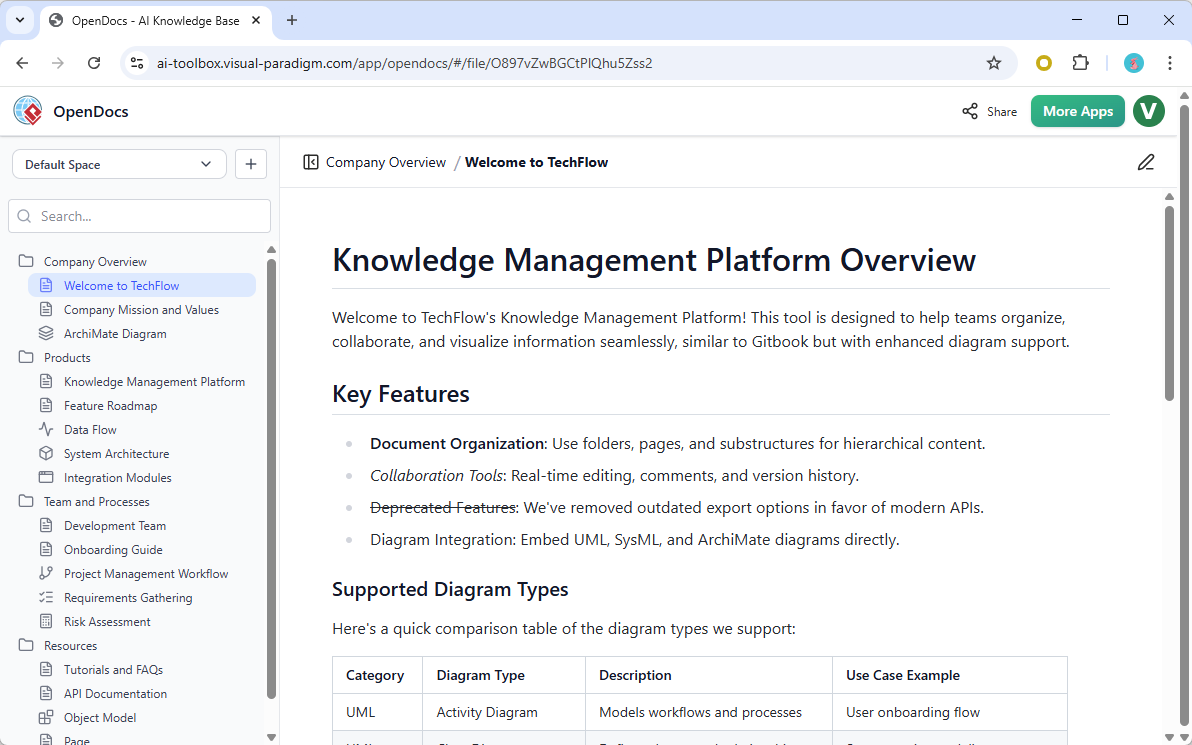
完全にウェブベースでインストール不要なツールであるため、OpenDocsは以下のライセンスを持つユーザーにアクセス可能です。Visual Paradigm Online(コンボエディション)またはVisual Paradigm(プロフェッショナルエディション/デスクトッププロフェッショナル)ライセンス[[5]]。
コア機能と機能
📝 リッチなMarkdownエディタ
OpenDocsには、入力しながらリアルタイムでプレビューが可能な分割ペイン表示を備えた、フル機能のMarkdownエディタが搭載されています[[6]]。主な機能は以下の通りです:
-
見出し、リスト、表、コードブロックなど、美しい構造を持つドキュメント
-
即時の視覚的フィードバックを得られるリアルタイムフォーマットプレビュー
-
コードスニペットや構造化されたコンテンツを備えた技術文書の作成をサポート
🎨 統合された図表エディタ
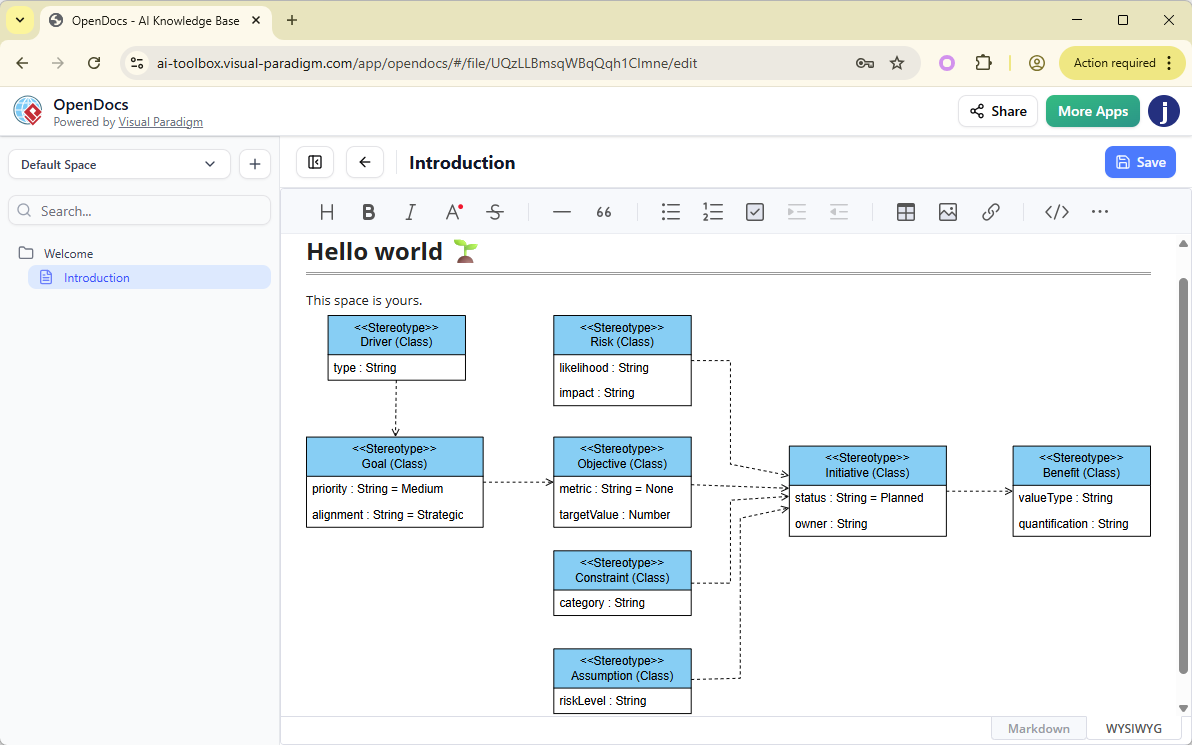
OpenDocs内ですべてのアプリケーションを切り替えずに、幅広い種類の図表を作成できます[[6]]:

-
フローチャート、UML図(クラス、シーケンス、ユースケース、アクティビティ、状態機械、コンポーネント)
-
マインドマップ、ネットワーク図、エンティティ関係図(ERD)
-
プロフェッショナルな外観のビジュアルを実現するための広大な形状・ステンシルライブラリ
-
ドラッグアンドドロップインターフェースと自動整列ツール
🤖 AI駆動の図表生成
一言から図表を即座に生成—簡単な英語で必要な内容を記述するだけで、AIがすべてのビジュアルを自動生成します[[6]]:
-
自然言語入力:「返金プロセスのフローチャートを作成する」や「医療システム用のUMLプロファイルを設計する」など、プロンプトを入力します
-
即時生成:AIが意味を解析し、数秒で本番用の図表を生成します
-
対応図表タイプ:UMLプロファイル図、PERTチャート、データフローダイアグラム(DFD)、デプロイメント図、エンティティ関係図など、さらに多数[[2]][[3]][[7]][[14]]
🗂️ ハイエラルキー構造
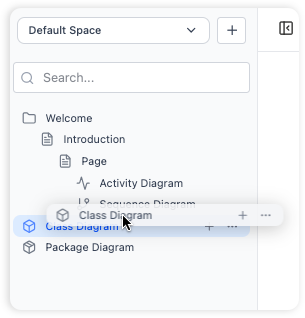
親しみやすいツリー構造のフォルダ構造を使って、知識ベースを整理しましょう [[6]]:
-
プロジェクトの整理に適した論理的でスケーラブルなネストされたフォルダ
-
階層を再配置するためのドラッグアンドドロップ機能
-
大規模なドキュメントリポジトリ向けの直感的なナビゲーション
🔗 スムーズなコラボレーションと共有
-
セキュアで読み取り専用のリンクを使って、知識ベース全体を即座に共有できる固有のURLを生成
-
ドキュメントから離れることなく、ユーザーがホバー操作、ズーム、探索が可能な埋め込みインタラクティブな図表コンポーネント
-
複数のドキュメントにわたって再利用可能な参照資料用の専用コンポーネントページ [[5]]
対応している図表タイプ
OpenDocsは、拡大する図表タイプのライブラリをサポートしており、多くのタイプがAI生成機能を備えています:
| 図表タイプ | AI生成 | 利用ケース |
|---|---|---|
| UMLクラス図 | ✅ | オブジェクト指向システム設計 |
| UMLシーケンス図 | ✅ | コンポーネント間のインタラクションフロー |
| UMLユースケース図 | ✅ | 機能要件のモデリング |
| UMLアクティビティ図 | ✅ | ビジネスプロセスワークフロー |
| UMLプロファイル図 | ✅ | ドメイン固有のUML拡張 [[19]] |
| UML配置図 | ✅ | インフラ構造とシステム展開 |
| エンティティ関係図(ERD) | ✅ | データベース設計とモデリング [[14]] |
| データフローダイアグラム(DFD) | ✅ | 情報フロー分析 [[7]] |
| PERTチャート | ✅ | プロジェクトのタイムラインとクリティカルパス [[3]] |
| マインドマップ | ✅ | ブレインストーミングとアイデアの整理 [[2]] |
| フローチャート | ✅ | プロセス文書化と意思決定ツリー [[23]] |
| 構成構造チャート | ✅ | 作業の分解と階層的分解 [[4]] |
OpenDocsの使い方:コアワークフロー
ステップ1:起動と初期化
Visual Paradigmのオンラインワークスペース経由でOpenDocsアプリケーションを開いてください。最新のプロジェクトを管理できるウェルカム画面が表示されます [[6]]。
ステップ2:最初のページを作成して名前を付ける
サイドバーの 「新規ページ」 ボタンをクリックしてMarkdownドキュメントを作成し、整理しやすくするために説明的な名前を付けてください。
ステップ3:コンテンツの作成とフォーマット
Markdownエディタを使って書き始めましょう。標準のMarkdown構文を使用して、構造、強調、コードブロック、テーブルをメモに追加してください。
ステップ4:視覚的図の生成
-
クリック 「挿入」 → 「図面」タブ → ご希望の図面タイプを選択
-
AI生成の場合:クリックしてください「AIで作成」、自然言語による説明を入力し、クリックしてください「生成」 [[19]]
-
手動作成の場合:包括的な形状パレットを使用してドラッグアンドドロップエディタを利用
ステップ5:フォルダで整理する
サイドバー経由で新しいフォルダを作成し、ページや図面をドラッグアンドドロップしてフォルダに配置することで、構造的でナビゲート可能な知識ベースを構築します。
ステップ6:作業を共有する
読み取り専用アクセス権を持つ共同作業者や関係者に、すべての知識ベースを配布するためのセキュアな共有リンクを生成します。
AI駆動ワークフローの例:UMLプロファイル図の作成
-
OpenDocsドキュメントをウェブブラウザで開く
-
クリックしてください挿入 → 図面タブ →プロファイル図
-
クリックしてくださいAIで作成(右上隅)
-
ドメイン固有のプロンプトを入力してください:
「自動車ソフトウェア用のUMLプロファイルを作成し、ECU、センサー、アクチュエータのコンポーネントにステレオタイプを適用し、優先度および準拠基準のタグ付き値を含める。」
-
クリックしてください生成– AIが意味を処理し、構造化された図面を返します
-
レイアウトを微調整し、要素を追加する、または必要に応じてステレオタイプを調整する
-
クリック保存 → 図は自動的にドキュメントに埋め込まれます [[19]]
💡 プロのヒント: より良いAIの結果を得るために、具体的で文脈豊かな言葉を使用してください。提供する分野の文脈が多ければ多いほど、出力の正確性と実行可能性が高まります。
主な利点
| 利点 | 説明 |
|---|---|
| ワンストップ知識ハブ | テキストと図を1つのプラットフォームで統合し、ツール切り替えの煩わしさを解消します [[6]] |
| 考えを整理する | ネストされたフォルダを使って知識を階層的に整理し、スケーラブルなナビゲーションを実現 |
| ストレスフリーなコラボレーション | ワンクリックでセキュアなリンクを共有し、完全な知識ベースを共有できる |
| 視覚的に豊かなドキュメント作成 | 単なるテキストを超えて、専門的な図を用いて複雑なプロセスを明確に可視化 |
| パワーユーザー向けのMarkdown | Markdownのシンプルさを活かして、高速かつ効率的なドキュメントフォーマットが可能 |
| どこからでもアクセス可能 | あらゆる最新のブラウザからWebベースでアクセス可能—デスクトップのインストールは不要 |
| AIによる加速 | 知能的な生成機能で、手作業による図の作成時間を数時間から数秒に短縮 |
利用シーンとターゲットユーザー
👥 どのユーザーが最も恩恵を受けるか?
-
ソフトウェアアーキテクト: 技術文書に統合されたUML図を使って、システム設計をモデル化する
-
ビジネスアナリスト: 視覚的なサポートを活用して、プロセスフローと要件仕様を構築する
-
プロダクトチーム: 開発とともに進化する、動的なプロダクトドキュメントを維持する
-
エンジニアリングチーム: アーキテクチャの意思決定、デプロイ戦略、API仕様を文書化する
-
コンサルタントおよび教育者: クライアントや学生向けに共有可能な知識リポジトリを構築する
🎯 一般的な用途
-
技術文書およびAPIリファレンス
-
PERTチャートおよびガントチャート風のタイムラインを用いたプロジェクト計画
-
AI生成によるERDを用いたデータベース設計
-
フローチャートおよびDFDを用いたビジネスプロセスモデリング
-
UMLプロファイル拡張を用いたドメイン固有のモデリング
-
オンボーディングおよびトレーニング用の知識ベースの構築
スタートガイドチェックリスト
-
Visual Paradigm Online(コンボ)またはプロフェッショナルエディションのライセンスを持っていることを確認する
-
https://ai.visual-paradigm.com/tool/opendocs/ を通じて OpenDocs にアクセスする
-
プロジェクトの整理のために、最初のフォルダ構造を作成する
-
ライブプレビュー機能を活用して、Markdownエディタで実験する
-
簡単なプロンプトでAI図の生成を試す
-
生成された図をドキュメントページに埋め込む
-
共同作業機能のテスト用に共有リンクを生成する
参考文献リスト
- OpenDocs | すべての機能を備えた知識ベース&図作成ツール: OpenDocsを、Markdown編集、統合図作成、AI駆動の生成機能を備えた強力な知識ベースおよびドキュメントハブとして説明する公式製品ページ。
- OpenDocs – AI駆動の知識プラットフォーム – Visual Paradigm: Visual Paradigmの機能概要で、個人およびチーム向けにテキストや図を生成・整理・共有できるプラットフォームとしてOpenDocsを紹介。
- Visual Paradigm、OpenDocsでAI駆動のUMLプロファイル図を発表: OpenDocsを、エンジニアリングチームおよびプロダクトチーム向けに設計された、Visual ParadigmのAI駆動の知識管理プラットフォームとして詳しく説明する記事。新規のUMLプロファイル図サポートに焦点を当てる。
- OpenDocsにおけるAIプロファイル図の生成: OpenDocs内でのAI生成を用いたUMLプロファイル図の作成手順を段階的に説明する公式リリース発表。
- OpenDocs の新機能:AI駆動のPERTチャートサポート: OpenDocsにおけるAI駆動のPERTチャート生成機能の発表。プロジェクトのタイムライン可視化に活用可能。
- OpenDocs の新機能:AI駆動のデータフローダイアグラム(DFD)サポート: OpenDocs内での情報フロー分析に向けたAI駆動のデータフローダイアグラムサポートの機能アップデート。
- 分解構造ツール:OpenDocsを活用して複雑なデータを可視化: OpenDocsにおける分解構造チャートの機能概要。階層データや作業分解を可視化するための機能。
- OpenDocsにおけるエンティティ関係図の包括的ガイド: OpenDocsでAI生成されたエンティティ関係図を使用するための包括的ガイド。インテリジェントなデータベース設計ワークフローに活用。
- 専門的なドキュメント用マインドマップツール: OpenDocsにおけるマインドマップ統合機能の発表。視覚的なブレインストーミングや知識整理に活用可能。
- OpenDocsにおけるAIデプロイメント図生成ツール: OpenDocs内でのインフラ構成文書作成を目的とした、AI駆動のUMLデプロイメント図生成機能の紹介。