


什么是OpenDocs?
OpenDocs是Visual Paradigm推出的AI驱动知识管理平台,专为工程、架构和产品团队设计,帮助他们构建丰富且动态演进的文档,使其与项目同步发展[8]。它作为一个一体化的知识库和文档中心,提供直观的平台,用于创建、组织和共享文本与图表,非常适合个人和团队高效地整理信息[6]。
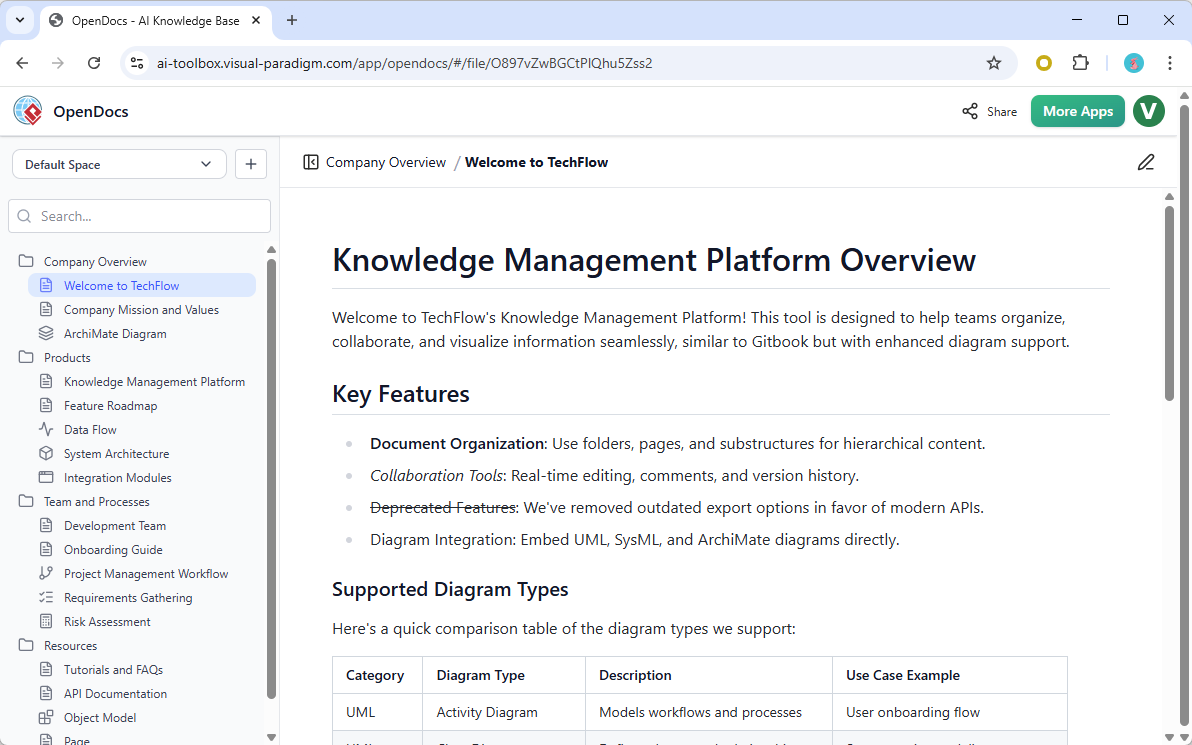
作为一个完全基于网页的工具,无需安装,OpenDocs可被持有以下许可的用户访问:Visual Paradigm Online(组合版)或Visual Paradigm(专业版/桌面专业版)许可[[5]]。
核心功能与能力
📝 强大的Markdown编辑器
OpenDocs配备功能完整的Markdown编辑器,支持分屏视图,输入时即可实时预览[[6]]。主要功能包括:
-
通过标题、列表、表格、代码块等元素,构建结构清晰美观的文档
-
实时格式预览,即时获得视觉反馈
-
支持技术文档编写,包含代码片段和结构化内容
🎨 集成的图表编辑器
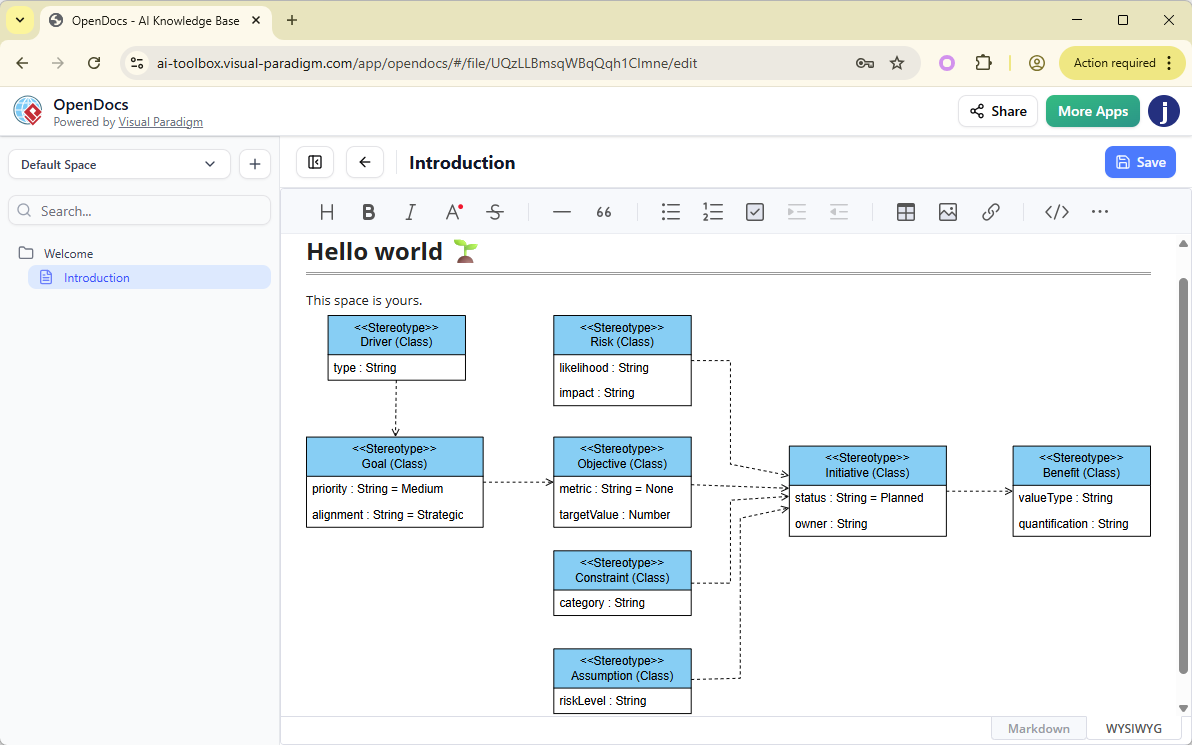
直接在OpenDocs中创建多种类型的图表,无需切换应用程序[[6]]:

-
流程图、UML图表(类图、时序图、用例图、活动图、状态机图、组件图)
-
思维导图、网络图和实体关系图(ERD)
-
丰富的形状和模板库,可创建专业外观的视觉内容
-
拖拽式界面,配备自动对齐工具
🤖 AI驱动的图表生成
从一句话到一张图表,瞬间完成——只需用普通英语描述你的需求,AI即可为你生成完整的可视化图表[[6]]:
-
自然语言输入:输入类似“为我们的退款流程创建一张流程图”或“为医疗系统设计一个UML概要图”的提示
-
即时生成:AI分析语义,几秒钟内生成可投入生产的图表
-
支持的图表类型:UML概要图、PERT图、数据流图(DFD)、部署图、实体关系图等[[2]][[3]][[7]][[14]]
🗂️ 层级化组织
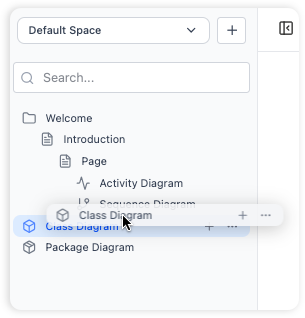
使用熟悉的树状文件夹结构来组织您的知识库 [[6]]:
-
用于项目组织的逻辑且可扩展的嵌套文件夹
-
拖拽功能以重新排列层级结构
-
大型文档仓库的直观导航
🔗 无缝协作与共享
-
生成唯一的URL,通过安全的只读链接即时共享整个知识库
-
嵌入的交互式图表组件,用户无需离开文档即可悬停、缩放和探索
-
专用组件页面,用于在多个文档中复用的参考材料 [[5]]
支持的图表类型
OpenDocs支持不断扩展的图表类型库,其中许多具备AI生成能力:
| 图表类型 | AI生成 | 使用场景 |
|---|---|---|
| UML类图 | ✅ | 面向对象的系统设计 |
| UML时序图 | ✅ | 组件之间的交互流程 |
| UML用例图 | ✅ | 功能需求建模 |
| UML活动图 | ✅ | 业务流程工作流 |
| UML配置文件图 | ✅ | 领域特定的UML扩展 [[19]] |
| UML部署图 | ✅ | 基础设施与系统部署 |
| 实体关系图(ERD) | ✅ | 数据库设计与建模 [[14]] |
| 数据流图(DFD) | ✅ | 信息流分析 [[7]] |
| PERT图 | ✅ | 项目时间表与关键路径 [[3]] |
| 思维导图 | ✅ | 头脑风暴与想法组织 [[2]] |
| 流程图 | ✅ | 流程文档与决策树 [[23]] |
| 分解结构图 | ✅ | 工作分解与层级分解 [[4]] |
如何使用OpenDocs:核心工作流程
步骤1:启动与初始化
通过您的Visual Paradigm在线工作区打开OpenDocs应用程序。您将看到一个欢迎界面,可以在其中管理最近的项目 [[6]]。
步骤2:创建并命名您的第一页面
点击侧边栏中的 “新建页面”按钮以创建一个Markdown文档,然后为其命名一个描述性名称以保持条理清晰。
步骤3:编写并格式化内容
使用Markdown编辑器开始编写。应用标准的Markdown语法为您的笔记添加结构、强调、代码块和表格。
步骤4:生成可视化图表
-
点击 “插入” → “图表” 选项卡 → 选择您所需的图表类型
-
AI生成:点击 “使用AI创建”,输入自然语言描述,然后点击 “生成” [[19]]
-
手动创建:使用拖放编辑器和全面的形状调色板
步骤5:使用文件夹进行整理
通过侧边栏创建新文件夹,并将页面或图表拖放到其中,以构建结构化且可导航的知识库。
步骤6:分享您的工作
生成一个安全的分享链接,将您的整个知识库分发给具有只读访问权限的合作者或利益相关者。
AI驱动的工作流示例:创建UML配置文件图
-
在网页浏览器中打开您的OpenDocs文档
-
点击 插入 → 图表 选项卡 → 配置文件图
-
点击 使用AI创建 (右上角)
-
输入一个领域特定的提示:
“为汽车软件创建一个UML配置文件,包含ECU、传感器和执行器组件的构造型,并包含优先级和合规标准的标记值。”
-
点击 生成 —— AI处理语义并返回一个结构化的图表
-
优化布局,添加元素,或根据需要调整构型
-
点击 保存 → 图表会自动嵌入到您的文档中 [[19]]
💡 专业提示: 使用具体且富含上下文的语言以获得更佳的AI结果。您提供的领域上下文越多,输出就越准确且可操作。
主要优势
| 优势 | 描述 |
|---|---|
| 一体化知识中心 | 在单一平台上结合文本与图表,消除工具切换的摩擦 [[6]] |
| 梳理您的思路 | 通过嵌套文件夹以层级方式组织知识,实现可扩展的导航 |
| 无缝协作 | 通过一键安全链接共享整个知识库 |
| 视觉丰富的文档 | 超越纯文本,使用专业图表展示复杂流程 |
| 为高级用户的Markdown | 利用Markdown的简洁性,实现快速高效的文档格式化 |
| 随时随地可访问 | 通过任何现代浏览器进行基于网页的访问——无需安装桌面程序 |
| AI加速 | 通过智能生成,将手动绘制图表的时间从数小时缩短至数秒 |
使用场景与目标用户
👥 谁受益最大?
-
软件架构师: 将UML图表集成到技术文档中,用于建模系统设计
-
业务分析师: 通过可视化支持创建流程图和需求规格说明
-
产品团队: 维护随开发不断演进的动态产品文档
-
工程团队: 记录架构决策、部署策略和API规范
-
顾问与教育者: 为客户提供或学生构建可共享的知识库
🎯 常见应用场景
-
技术文档和API参考
-
使用PERT图和甘特图风格的时间线进行项目规划
-
使用AI生成的ER图进行数据库设计
-
使用流程图和数据流图进行业务流程建模
-
使用UML Profile扩展进行领域特定建模
-
用于入职培训和知识库创建
入门检查清单
-
确认您拥有Visual Paradigm Online(组合版)或专业版许可证
-
通过 https://ai.visual-paradigm.com/tool/opendocs/ 访问OpenDocs
-
创建您的第一个文件夹结构以组织项目
-
使用实时预览功能尝试Markdown编辑器
-
使用简单提示尝试AI生成图表
-
将生成的图表嵌入到文档页面中
-
生成分享链接以测试协作功能
参考列表
- OpenDocs | 一体化知识库与绘图工具: 官方产品页面,描述OpenDocs为一个功能强大的知识库和文档中心,具备Markdown编辑、集成绘图以及AI驱动生成能力。
- OpenDocs – AI驱动的知识平台 – Visual Paradigm: Visual Paradigm的功能概览,突出OpenDocs作为个人和团队创建、组织和共享文本与图表的平台。
- Visual Paradigm在OpenDocs中推出AI驱动的UML Profile图表: 详细文章解释OpenDocs作为Visual Paradigm的AI驱动知识管理平台,专为工程和产品团队设计,重点介绍新增的UML Profile图表支持。
- OpenDocs中的AI Profile图表生成: 官方发布公告,详细说明在OpenDocs中使用AI生成创建UML Profile图表的分步操作指南。
- OpenDocs 新功能:AI 驱动的PERT图表支持: OpenDocs 中宣布推出AI驱动的PERT图表生成功能,用于项目时间线可视化。
- OpenDocs 新功能:AI 驱动的数据流图(DFD)支持: 功能更新,引入AI驱动的数据流图(DFD)支持,用于在OpenDocs中进行信息流分析。
- 分解结构工具:使用OpenDocs可视化复杂数据: OpenDocs中分解结构图功能概览,用于可视化层级数据和工作分解。
- OpenDocs 中实体关系图的全面指南: 使用OpenDocs中AI生成的实体关系图进行智能数据库设计工作流的全面指南。
- 专业文档思维导图工具: 功能公告,详细介绍OpenDocs中思维导图集成,用于视觉化头脑风暴和知识组织。
- OpenDocs 中的AI 部署图生成器: 介绍OpenDocs中AI驱动的UML部署图生成功能,用于基础设施文档编制。