


Introducción
En la actual era digital, presentar el contenido de una manera atractiva e interactiva es crucial para captar y mantener la atención del público. Una forma efectiva de lograr esto es convertir documentos PDF tradicionales en libros de volteo dinámicos. Visual Paradigm Online ofrece una solución potente y fácil de usar para esta transformación con su herramienta Fliplify. Este tutorial completo te guiará paso a paso en el proceso de convertir un PDF en un maravilloso libro de volteo en solo unos clics, destacando las características principales y beneficios de usar Visual Paradigm Online. Ya sea que estés creando materiales educativos, presentaciones empresariales o proyectos personales, esta guía te ayudará a aprovechar todo el potencial de los libros de volteo para que tu contenido destaque.
Convertir un PDF en un libro de volteo atractivo puede mejorar significativamente la presentación e interactividad de tu contenido. Visual Paradigm Online ofrece una forma fluida y fácil de usar para lograr esto con su potente herramienta Fliplify. Este tutorial te guiará a través del proceso de convertir un PDF en un libro de volteo en solo unos clics, destacando las características principales y beneficios de usar Visual Paradigm Online.

Paso 1: Comenzar con Visual Paradigm Online
-
Regístrese e inicie sesión:
- Visite el sitio web de Visual Paradigm Online y regístrese para obtener una cuenta si aún no la tiene.
- Inicie sesión para acceder al conjunto de herramientas, incluida Fliplify para crear libros de volteo.
-
Navegue hasta Fliplify:
- Una vez iniciada la sesión, navegue hasta la sección Fliplify desde el panel de control. Aquí convertirá su PDF en un libro de volteo.
Paso 2: Cargar su PDF
-
Cargue el PDF:
- Haga clic en el botón «Crear libro de volteo» y seleccione la opción para cargar un PDF.
- Elija el archivo PDF desde su computadora o almacenamiento en la nube que desea convertir en un libro de volteo.
-
Procesamiento del PDF:
- Visual Paradigm Online procesará automáticamente el PDF cargado y lo convertirá en formato de libro de volteo. Este proceso generalmente tarda solo unos momentos, dependiendo del tamaño del PDF.
Paso 3: Personalizar su libro de volteo
-
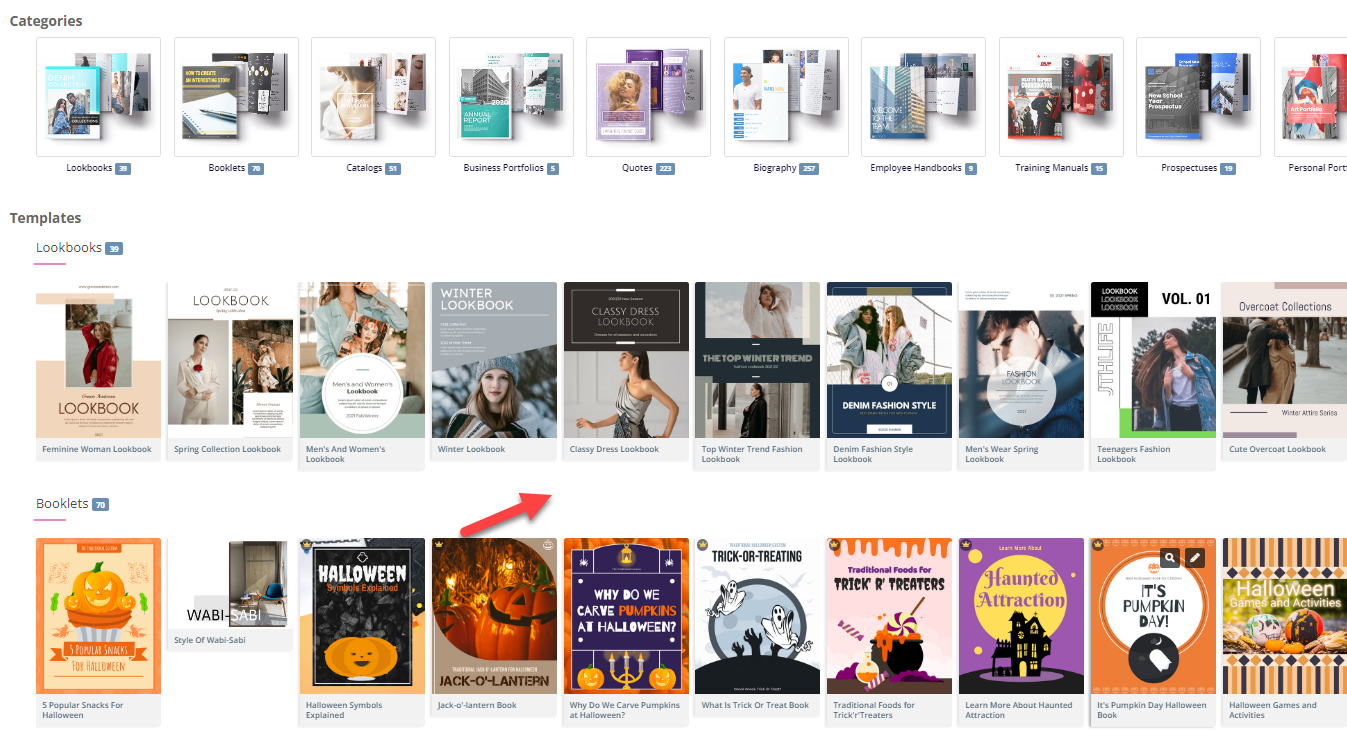
Elija una plantilla:
- Navegue entre las plantillas de libros de volteo disponibles y elija una que mejor se adapte a su contenido. Las plantillas proporcionan una base para su diseño, permitiendo una personalización sencilla26.
-
Personalice la disposición:
- Utilice la interfaz intuitiva para personalizar el diseño de su libro giratorio. Ajuste el diseño de las páginas, agregue elementos interactivos como anotaciones, resaltados y comentarios para aumentar la participación24.
-
Agregue elementos interactivos:
- Incorpore elementos interactivos como enlaces, videos y clips de audio para hacer que su libro giratorio sea más atractivo. Estos elementos se pueden agregar fácilmente utilizando la interfaz de arrastrar y soltar25.
-
Integre animaciones (opcional):
- Si desea mejorar su libro giratorio con animaciones, puede utilizar la herramienta AniFuzion de Visual Paradigm para crear o importar animaciones 2D y 3D. Estas animaciones se pueden integrar sin problemas en su libro giratorio para añadir atractivo visual20.
Paso 4: Agregar Texto a Voz (TTS) y voces humanas de IA
-
Habilite TTS:
- Incorpore la función de Texto a Voz (TTS) para narrar su libro giratorio. Esta característica mejora la experiencia interactiva, haciendo que el contenido sea más atractivo y accesible20.
-
Personalice las voces humanas de IA:
- Personalice las voces humanas de IA para que coincidan con el tono y estilo de su libro giratorio. Ajuste la configuración de la voz para asegurar una narración natural y profesional
Paso 5: Previsualización y publicación de su libro giratorio
-
Previsualice el libro giratorio:
- Previsualice su libro giratorio para asegurarse de que cumple con sus expectativas. Verifique el diseño, los elementos interactivos y las animaciones para asegurarse de que todo esté en su lugar
-
Publique el libro giratorio:
- Una vez satisfecho, haga clic en el botón “Publicar” para poner su libro giratorio en línea. Puede compartir el libro giratorio con su audiencia proporcionando un enlace o incrustándolo en su sitio web24.
Paso 6: Organiza tus libros digitales
-
Crea una estantería virtual:
- Navega hasta la función de estantería virtual en Visual Paradigm Online.
- Crea una nueva estantería y personaliza su apariencia para que se ajuste a tu marca o estilo personal.
-
Agrega libros digitales a la estantería:
- Agrega tus libros digitales publicados a la estantería virtual. Organízalos por categoría, tema u otros criterios que tengan sentido para tu contenido.
- Personaliza las miniaturas y descripciones de cada libro digital para que sean visualmente atractivos e informativos.
-
Comparte tu estantería virtual:
- Comparte tu estantería virtual con tu audiencia proporcionando un enlace o incrustándola en tu sitio web.
- Promociona tu estantería a través de redes sociales, boletines por correo electrónico y otros canales de marketing para llegar a una audiencia más amplia.

Conclusión
Convertir un PDF en un maravilloso libro digital usando Visual Paradigm Online es una forma sencilla y atractiva de presentar tu contenido. Con funciones como plantillas personalizables, elementos interactivos, animaciones, texto a voz (TTS) y voces humanas de inteligencia artificial, puedes crear libros digitales cautivadores que destaquen. Ya sea para contenido educativo, presentaciones empresariales o proyectos personales, las herramientas de Visual Paradigm ofrecen un conjunto completo de funciones para dar vida a tus ideas y cautivar a tu audiencia. Siguiendo esta guía, puedes transformar tus PDF estáticos en libros digitales dinámicos e interactivos, mejorando la presentación y el compromiso de tu contenido con facilidad.